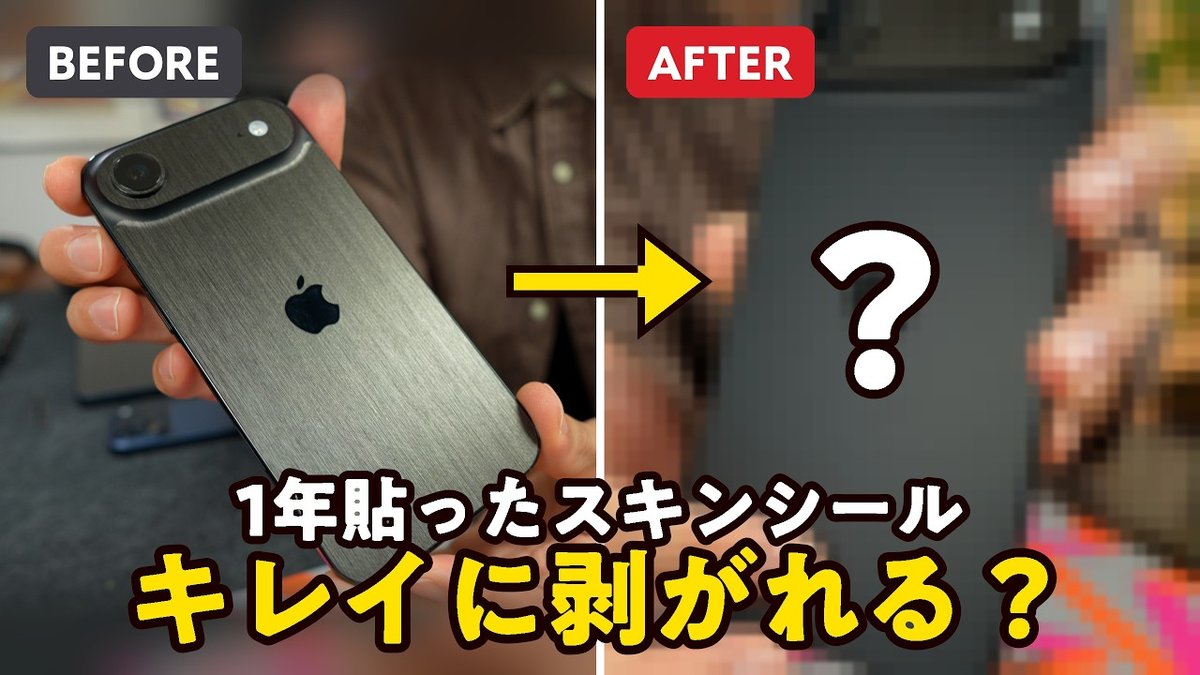
※本記事は、2026年11月12日に公開したYouTube動画の内容をもとに再構成しています。価格・仕様は動画時点(2026年11月)の情報です。動画では「約1年」と話していますが、貼り付けの様子を紹介した前回の動画は2026年2月6日公開です(貼ったのはそれ以前)。
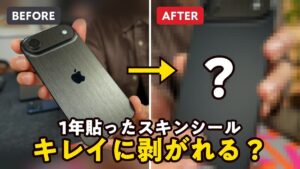
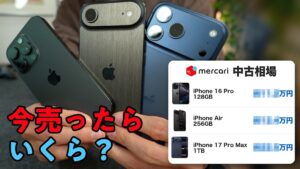
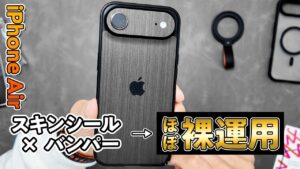
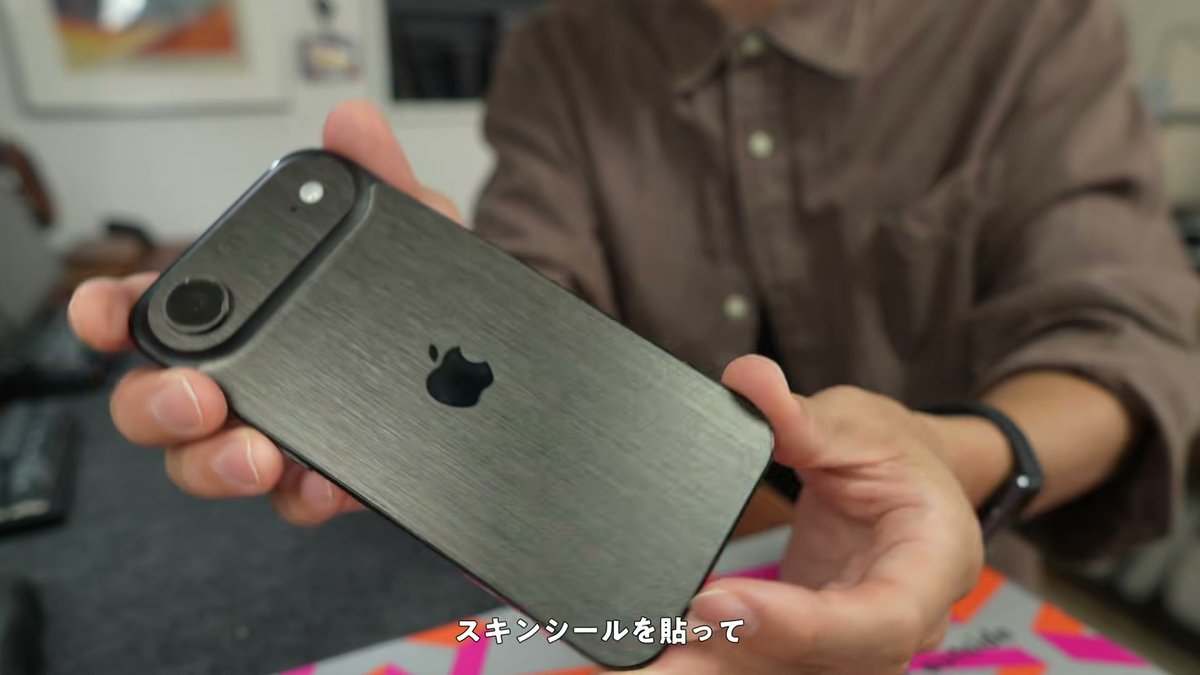
iPhone Airに貼って使ってきたwraplusのスキンシール。iPhone 17 Pro Maxへの乗り換えでAirは手放す予定なので、その前に1年弱貼りっぱなしだったスキンシールがキレイに剥がせるのかを確かめてみました。ついでに、新しく買った17 Pro Max用のスキンシールも貼っています。
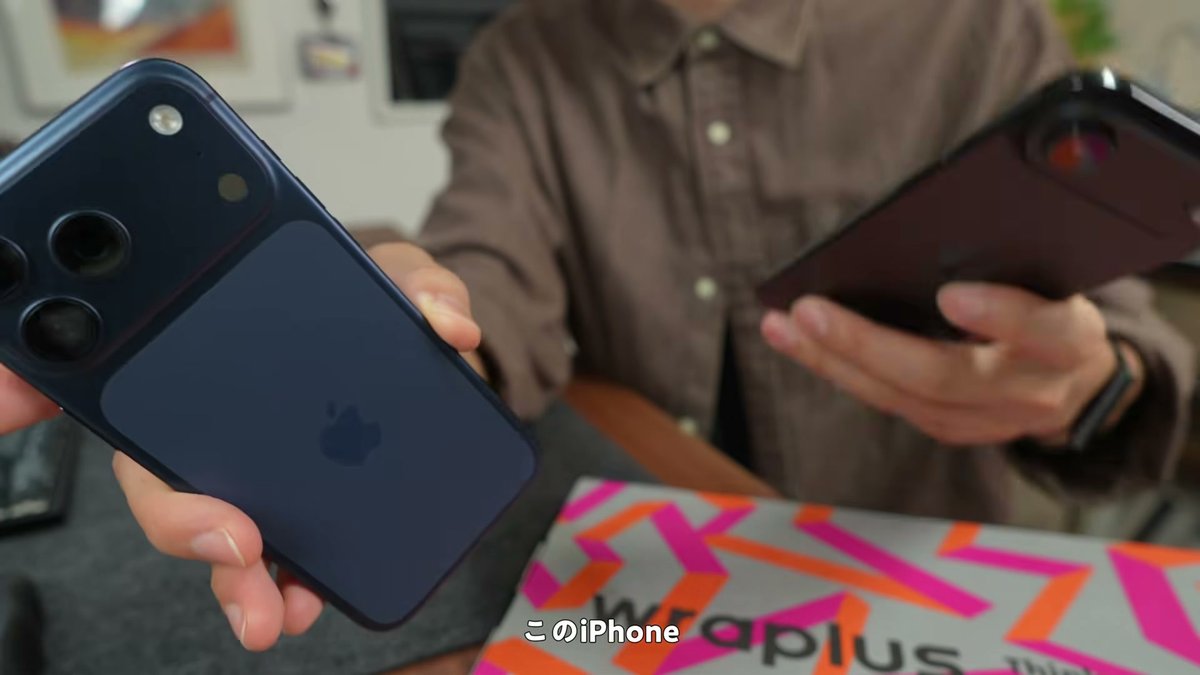
- 背面の大きなシートは爪で端を浮かせるだけでスルッと剥がれ、僕の個体では糊の跡も傷も見当たらなかった
- 苦戦したのは取っ掛かりのないカメラ周り。ドライヤーで短時間温めたら、ピンセットが入って剥がせた
- 17 Pro Maxにはネイビーを貼った。側面まで貼るとケースがきつくて入らなかったので、背面+カメラ周りだけにした
- 本体を綺麗に残せたので、売るときのことを考えてもアリな保護方法だと感じた
wraplusのスキンシールを気に入っている理由
wraplusのスキンシールは、iPhone AirだけでなくMacBook Airにも同じブランドのものを貼っています。MacBook Airは天板・底面に貼って、その上からノートPCスタンドやMagSafe対応のアイテム(SSDなど)を貼り付けて使っています。
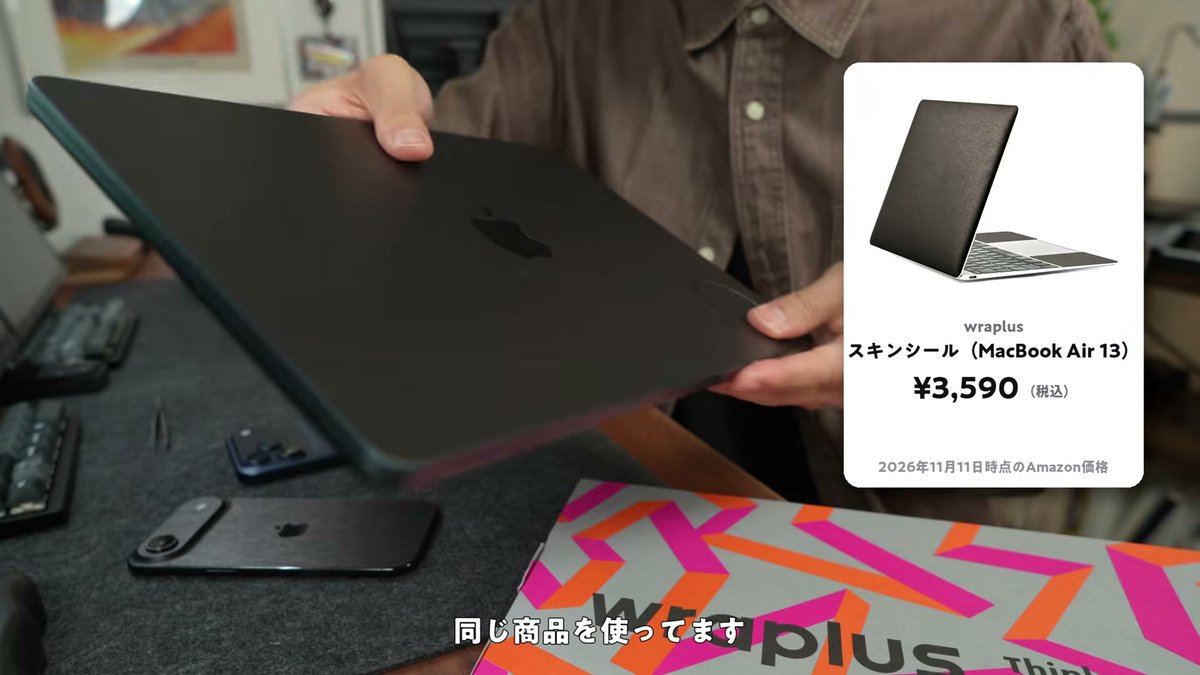
MacBook Air用はwraplus スキンシール(MacBook Air 13インチ)(2026年11月11日時点のAmazon価格は税込3,590円)、底面に貼っているスタンドはONED Majextand ノートPCスタンドです。
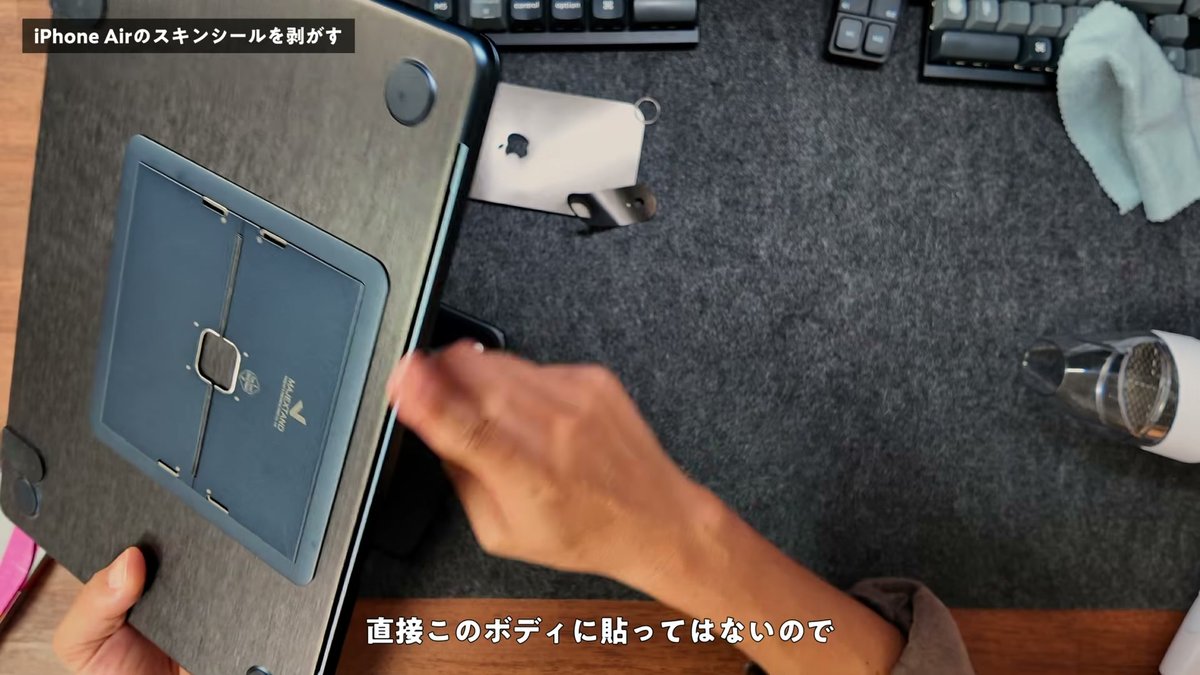
スタンドはスキンシールの上に貼っているので、MacBook Air本体に直接は貼っていません。MacBook Airはまだ使い続けるので、こちらを剥がすのはもう少し先の話です。
気に入りすぎて、乗り換え先のiPhone 17 Pro Max用まで買ってしまいました。とはいえ、貼るのはいいけど剥がすときに綺麗に剥がれないなら、試すのは二の足を踏むという人も多いはず。貼るときにドライヤーで温めて圧着したので、剥がすときに糊が残らないかも気になるところです。
iPhone Airのスキンシールを剥がす
背面:爪だけで簡単に剥がれた
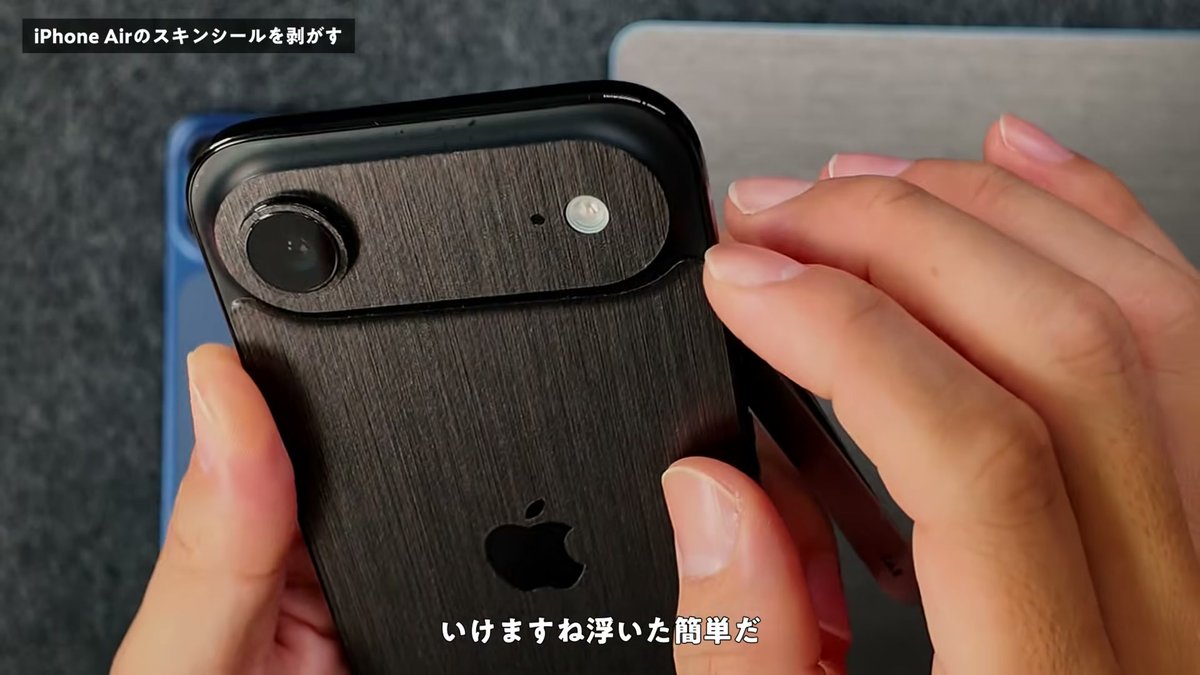
ピンセットも用意していましたが、まずは爪で端を浮かせてみたらあっさり浮きました。そのまま引っ張ると、背面の大きなシートは途中で切れることもなく、一気に剥がれました。動画として盛り上がる場所がないくらい簡単です(笑)。
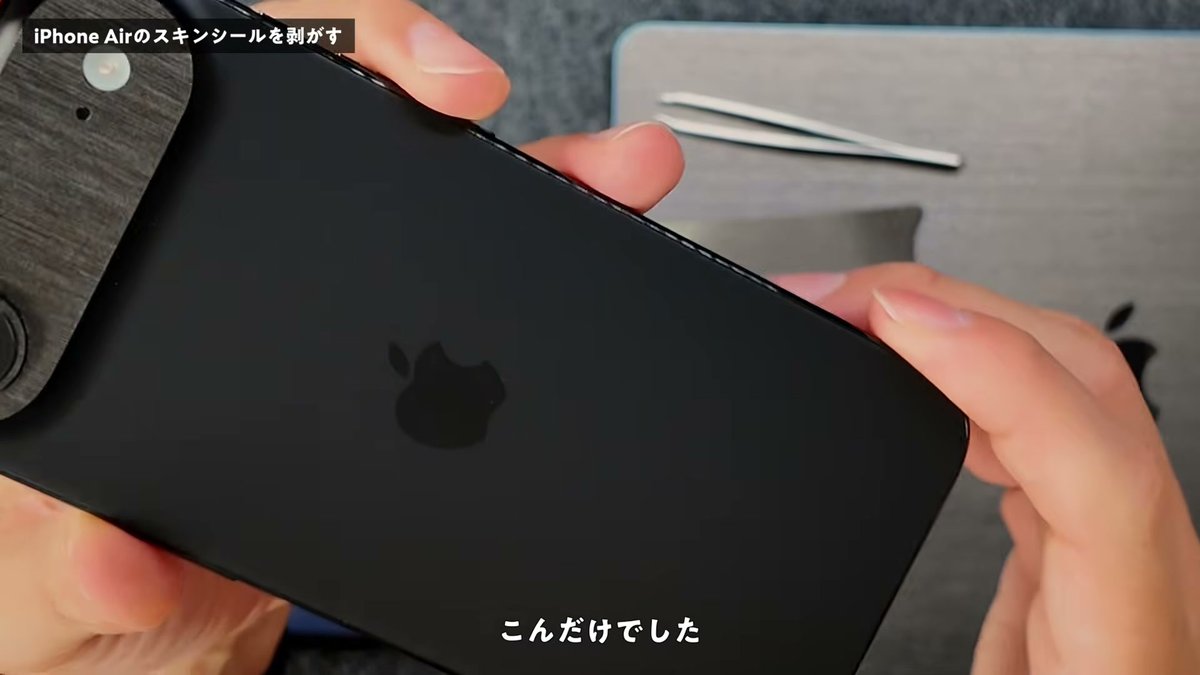
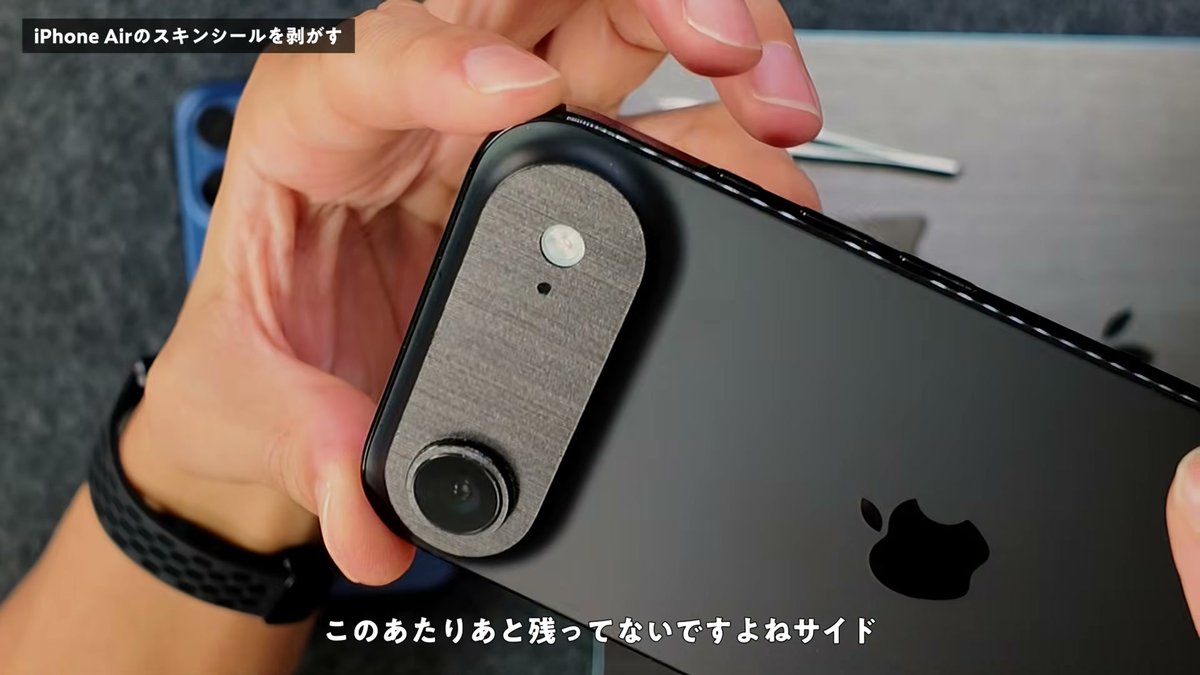
剥がした後に軽く拭いてみると、どこまでシールが貼ってあったのか分からないくらい。境目にも跡は残っていません。久しぶりに見たブラックの背面は、ずっとシールが守ってくれていたおかげでめちゃくちゃ綺麗でした。
カメラ周り:取っ掛かりがなく、ドライヤーで解決
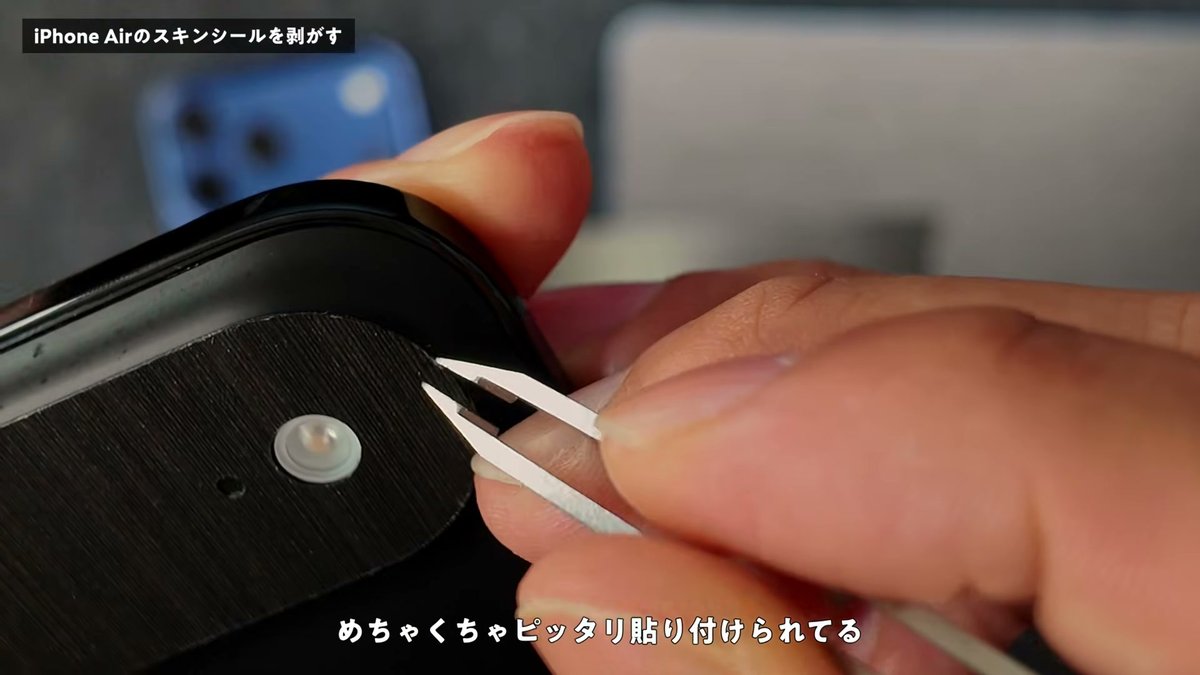
苦戦したのは、カメラが載っている上の出っ張り部分(プラトー)です。シールがウルトラフィットしていて、爪もピンセットも端に入らない。ピンセットでボディに傷がついたら嫌だな……と思いながら引っかかる所を探しました。レンズの外周リングのシールは引っかかりがあって先に剥がせましたが、プラトーの大きいシールが残ります。
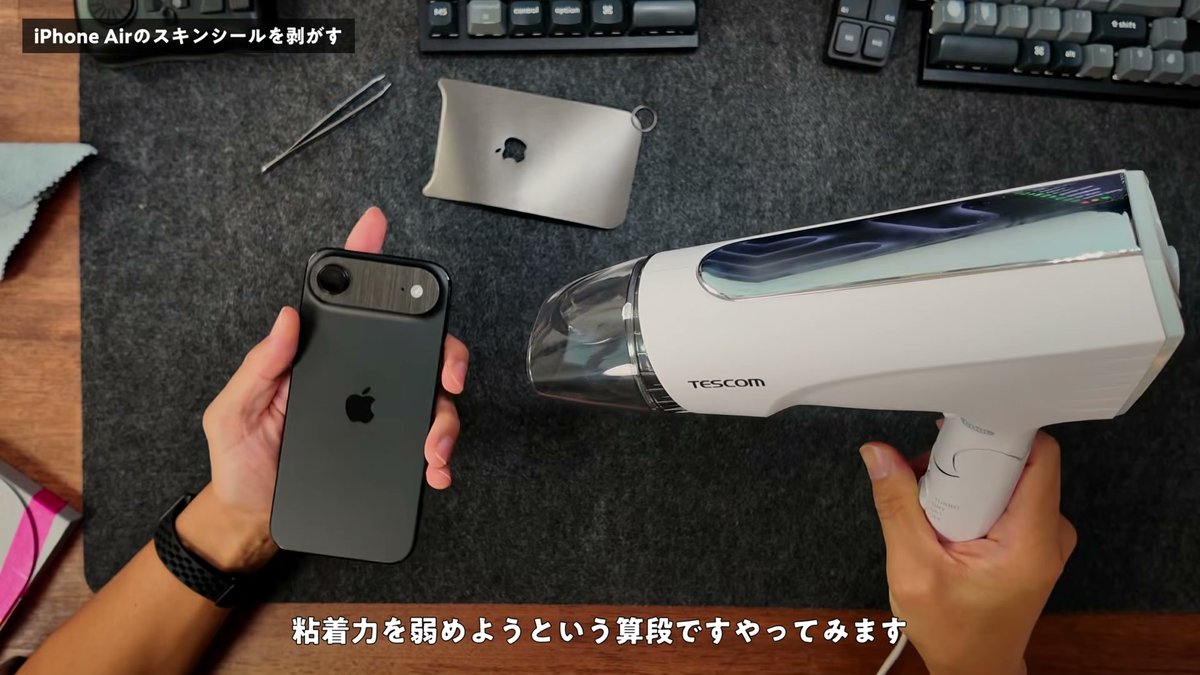
そこでドライヤーを持ってきて、温風で粘着力を弱める作戦に。レンズ部分を避けて端のあたりを中心に温めたら、ピンセットがスッと入って剥がれました。動画では「30秒ぐらい」と話していますが、計った時間ではなく、安全な加熱時間の目安を示すものでもありません。
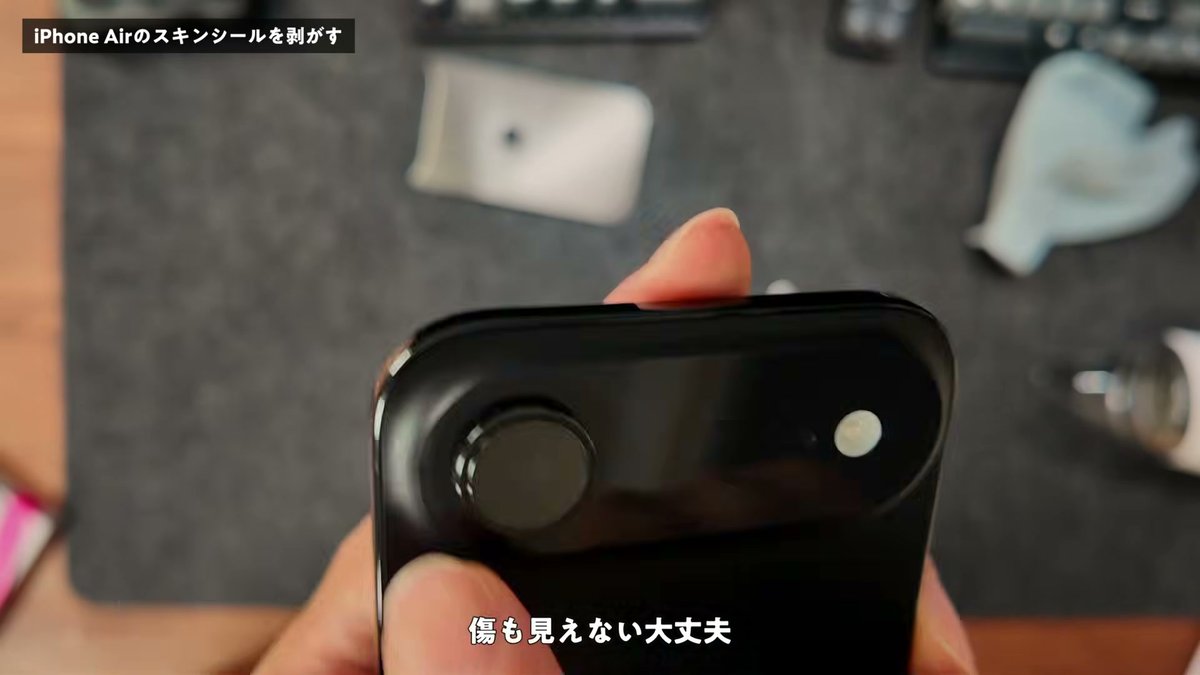
僕が目視した範囲では、何度もピンセットを当てていた部分にも傷は見当たりませんでした。レンズ周りも綺麗なままでした。
- 熱を加えすぎると本体や部品を傷める可能性があるため、長時間・高温で当て続けない
- カメラのレンズ部分に熱風を集中させない
- ピンセットなど金属の工具は、本体やレンズに当てると傷の原因になるので慎重に
結果:糊の跡なし。買ったときの色味に戻った
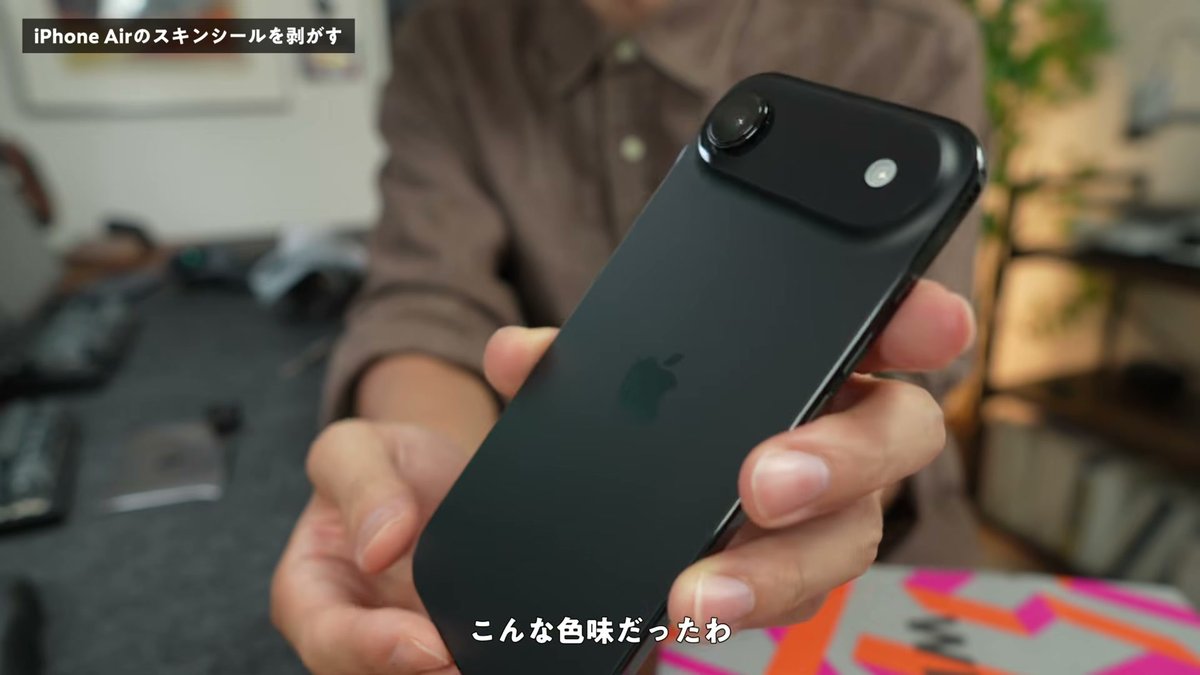
結果、めちゃくちゃ綺麗に剥がせました。糊の跡も付いておらず、背面は買ったときの色味のまま。冒頭のシールを貼った姿を見慣れていたので、なんだか懐かしく感じます。画面側には届いてすぐガラスフィルムを貼っていたので、こちらも綺麗な状態だと思います。このままメルカリに出す予定です。
僕の場合は、取っ掛かりのないカメラ周りもドライヤーで温めてから剥がせました。なお、これは僕の個体・使い方での結果です。貼っていた期間や環境によって結果は変わる可能性があります。
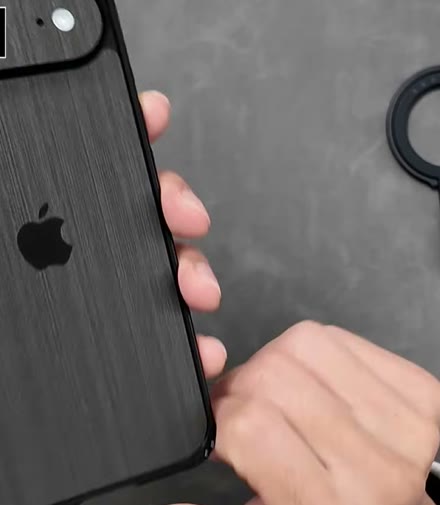

iPhone 17 Pro Maxにも貼ってみた
色はネイビーブラッシュメタルを選択
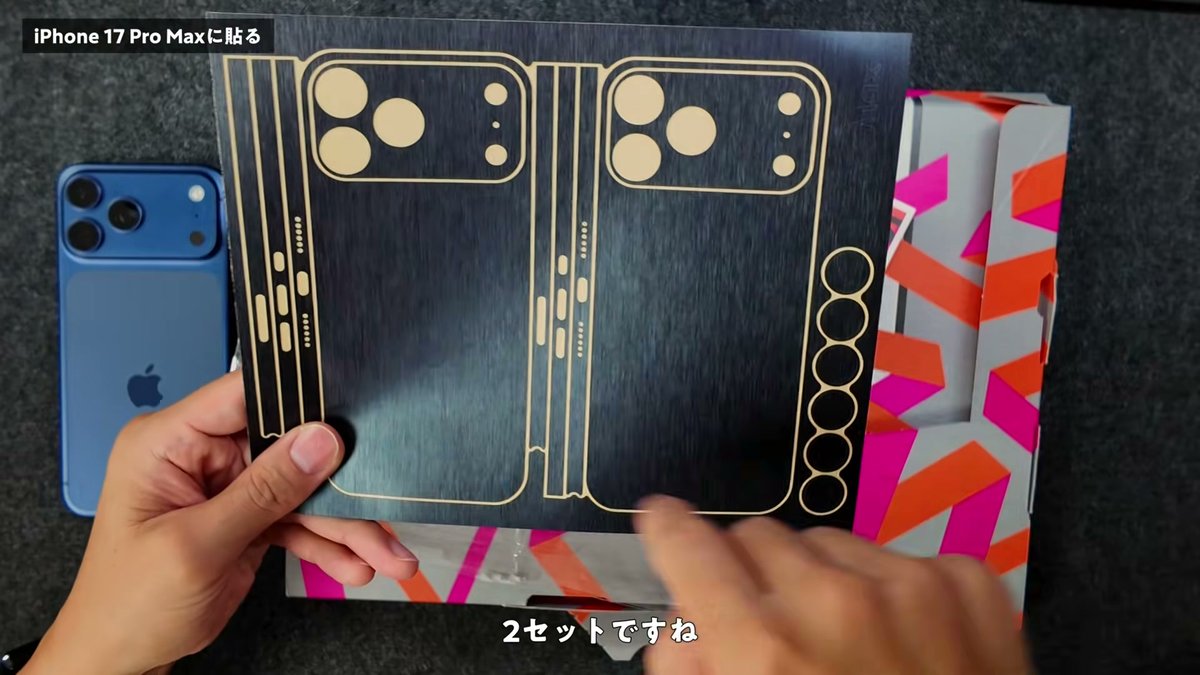
17 Pro Max用のパッケージには、メインのシートが2セットと、拭き取り用のシート(ウェット/ドライ)が2セット入っていました。Appleマークの部分はカット済みで、くり抜いて貼れます。
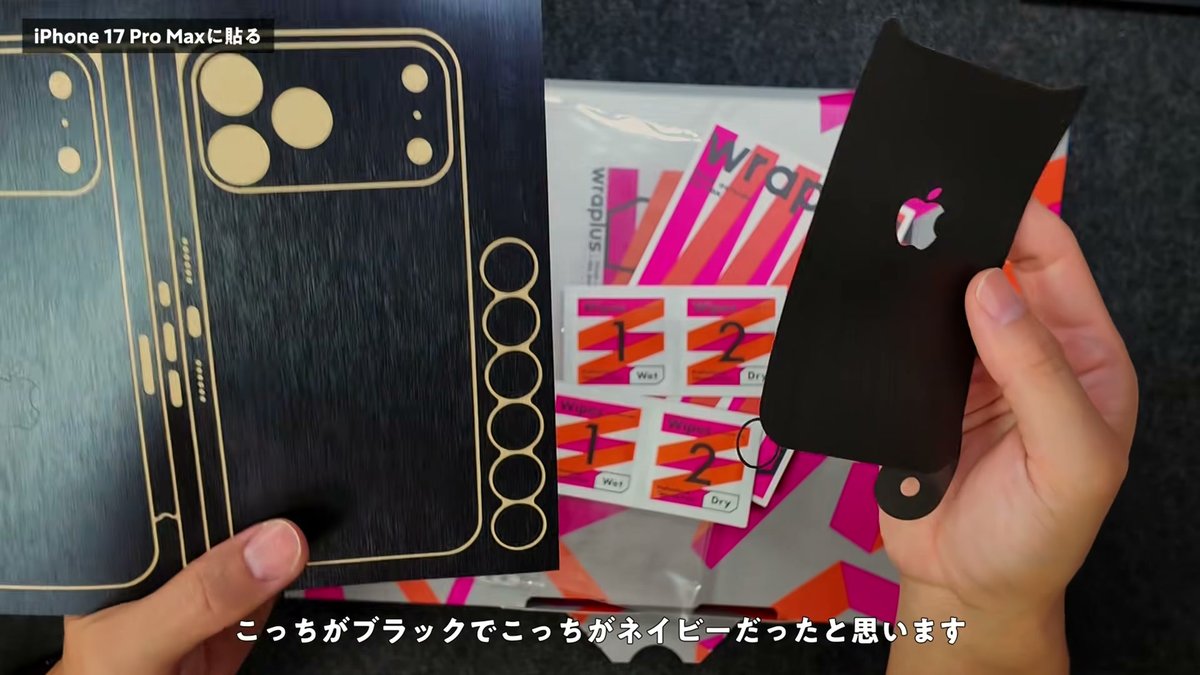
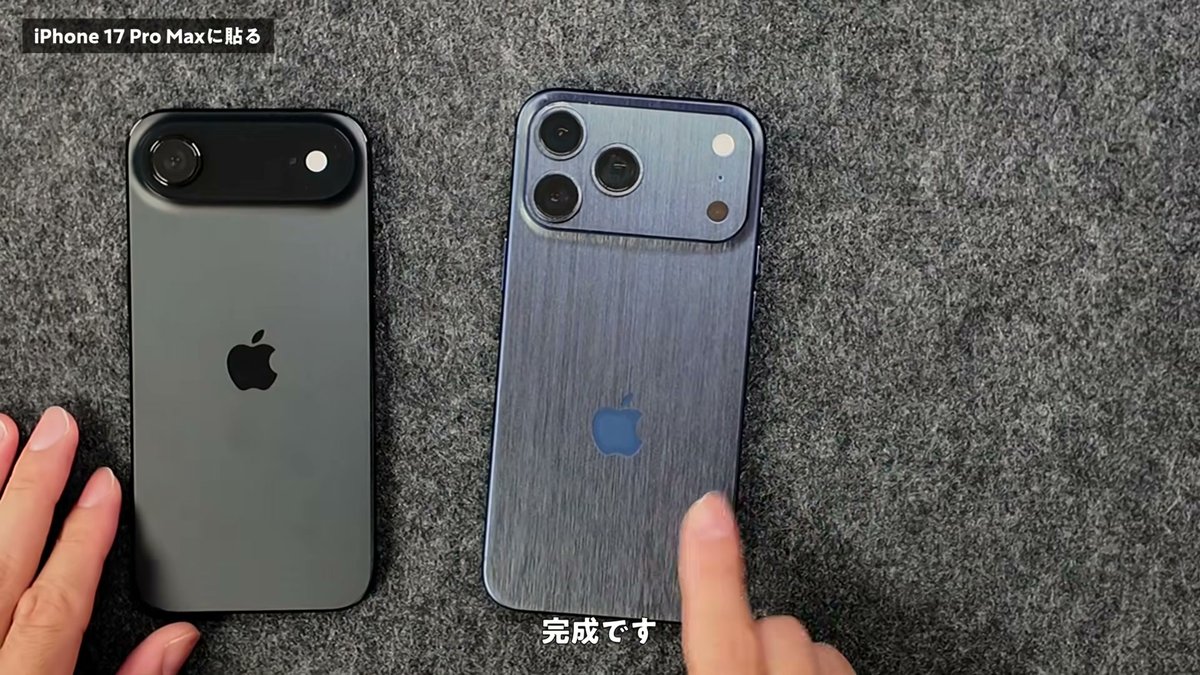
これまでずっとブラックを選んできましたが、今回はネイビー(ネイビーブラッシュメタル)に。17 Pro Maxの本体色に近い色にしようと思ったのですが、実物はかなりブラック寄りでした。
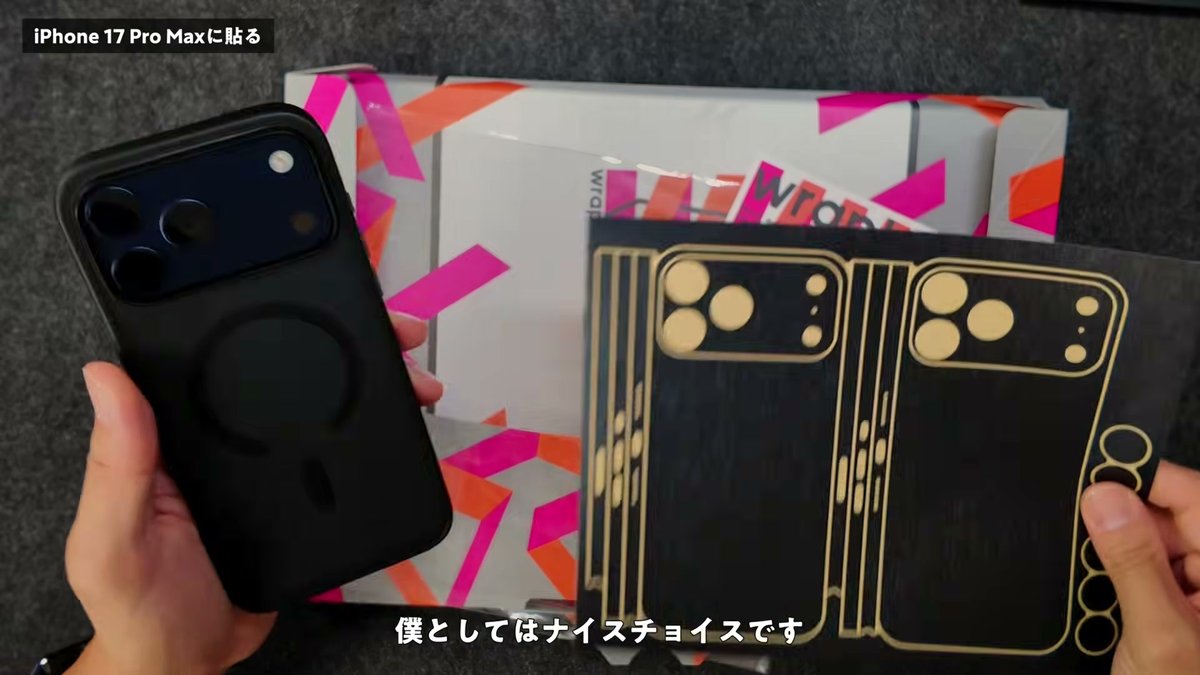
でも、これでいいんです。17 Pro Maxにはストラップを掛けられるCASEKOOのケースを付けて使う予定で、ケースを付けると外から見えるのはカメラ周りだけ。そこが黒寄りになれば十分なので、僕としてはナイスチョイスでした。

貼る手順
- 付属の拭き取りシートで背面を綺麗に拭く(1番で拭いて、2番で乾拭き)
- カメラ周り(プラトー)のシールを、ピンセットで端をつまんで貼る
- 3つのレンズのリング部分を貼る
- 背面の大きなシートは、Appleマーク部分(リンゴの葉っぱも)を先に抜いてから貼る
- 最後にドライヤーで温めて圧着し、しばらく置く
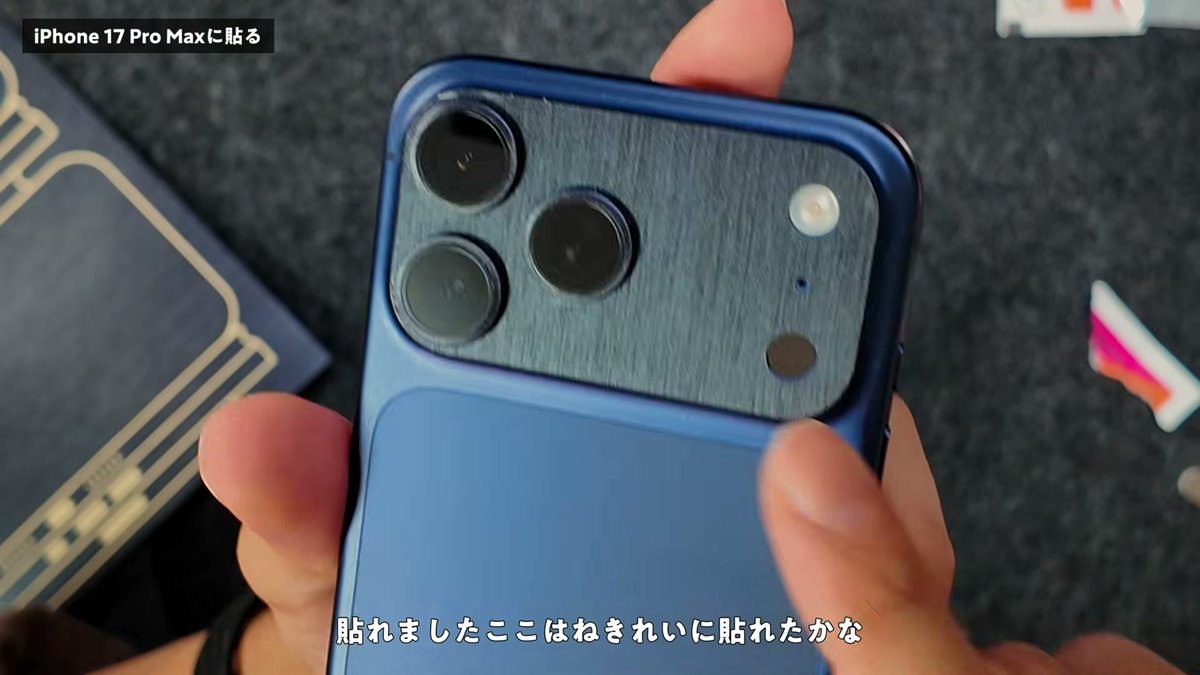
レンズが3つあるぶん、カメラ周りの位置合わせはAirより難しい印象です。少しズレたかな……と気になりましたが、こういうのは貼った直後は気になっても、秒で気にならなくなります(笑)。
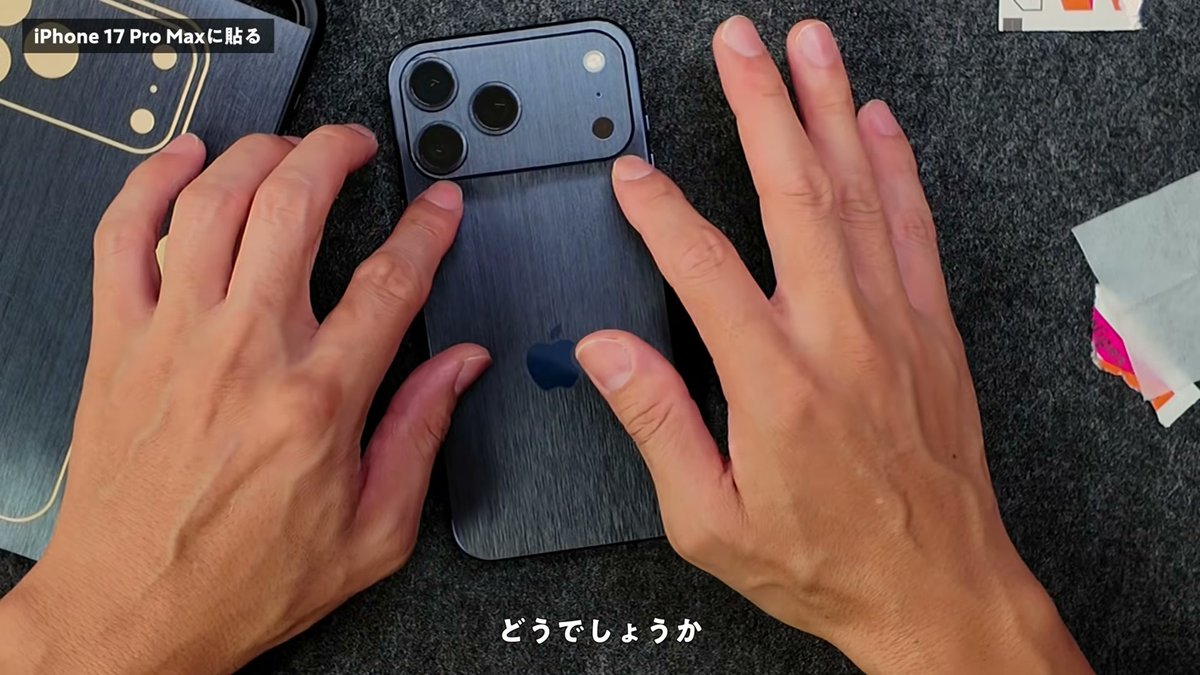
いちばん大きい背面よりも、カメラ周りのほうが苦戦しました。背面は結構綺麗にいけたと思います。
側面まで貼るとケースに入らなかった
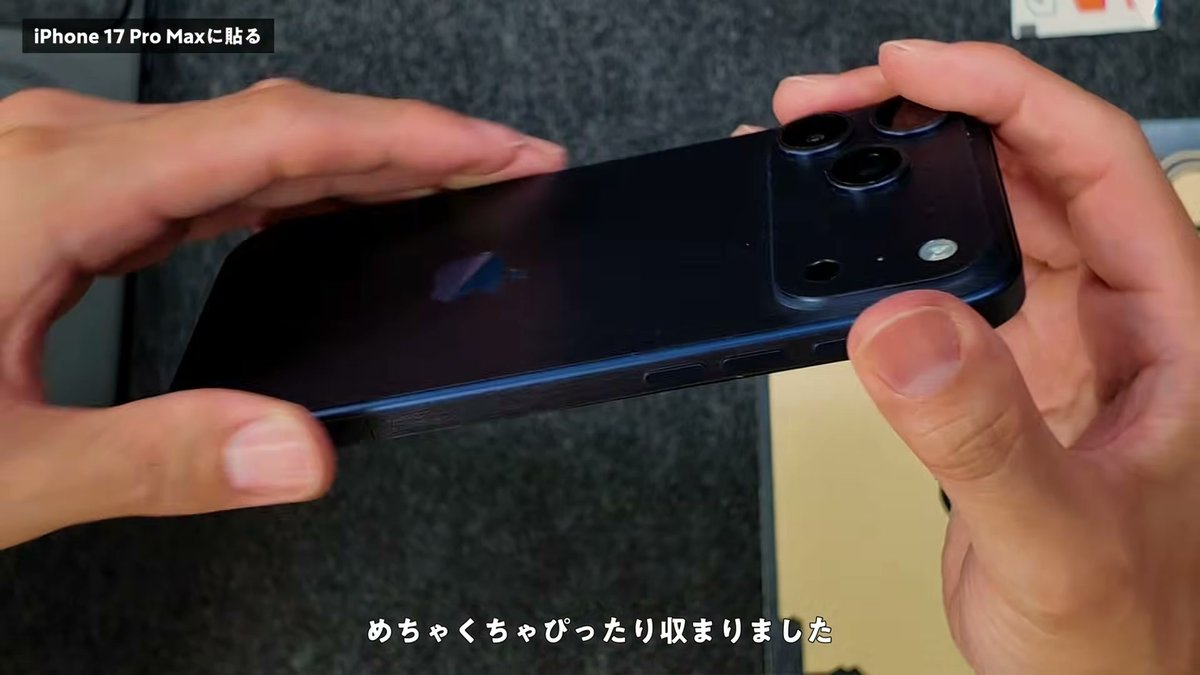
側面用のシールも付いていたので貼ってみたところ、めちゃくちゃぴったり収まりました。精度はさすがです。
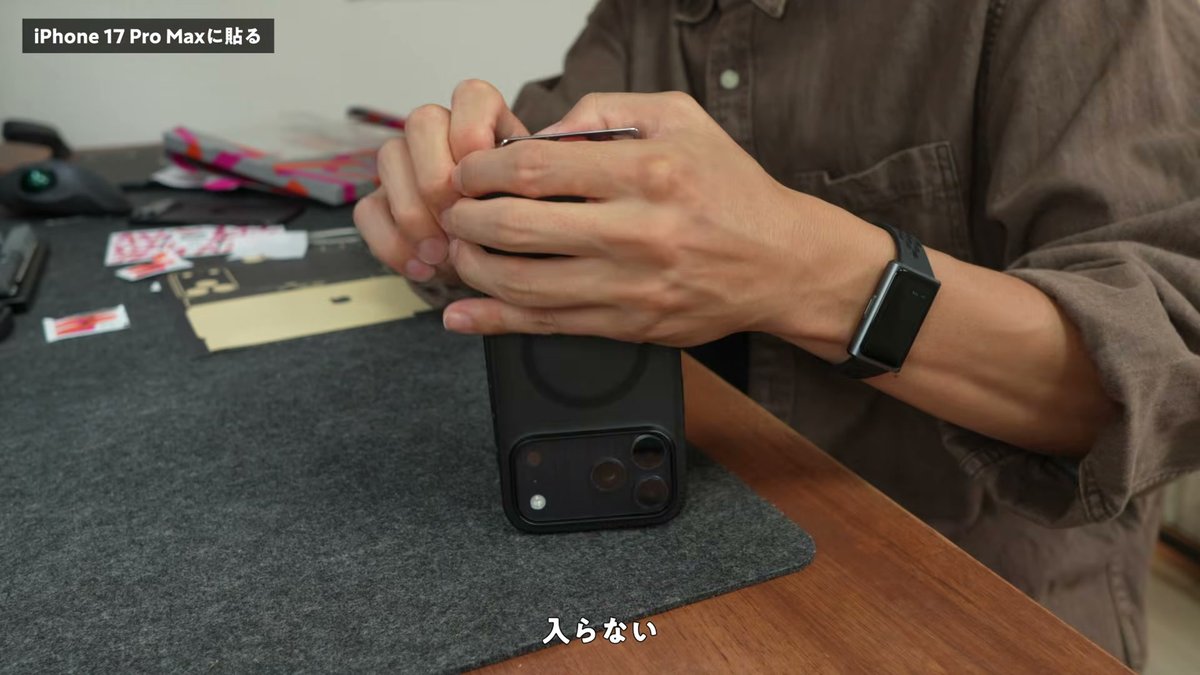
ところが、その状態でケースに入れようとすると、厚みが増してきっちりサイズのケースには入りませんでした。iPhone Airでは側面に貼っていなかったので気づかなかったポイントです。スキンシールの上からケースを付ける予定の人は、側面は貼らないほうが無難かもしれません(ケースによって変わります)。
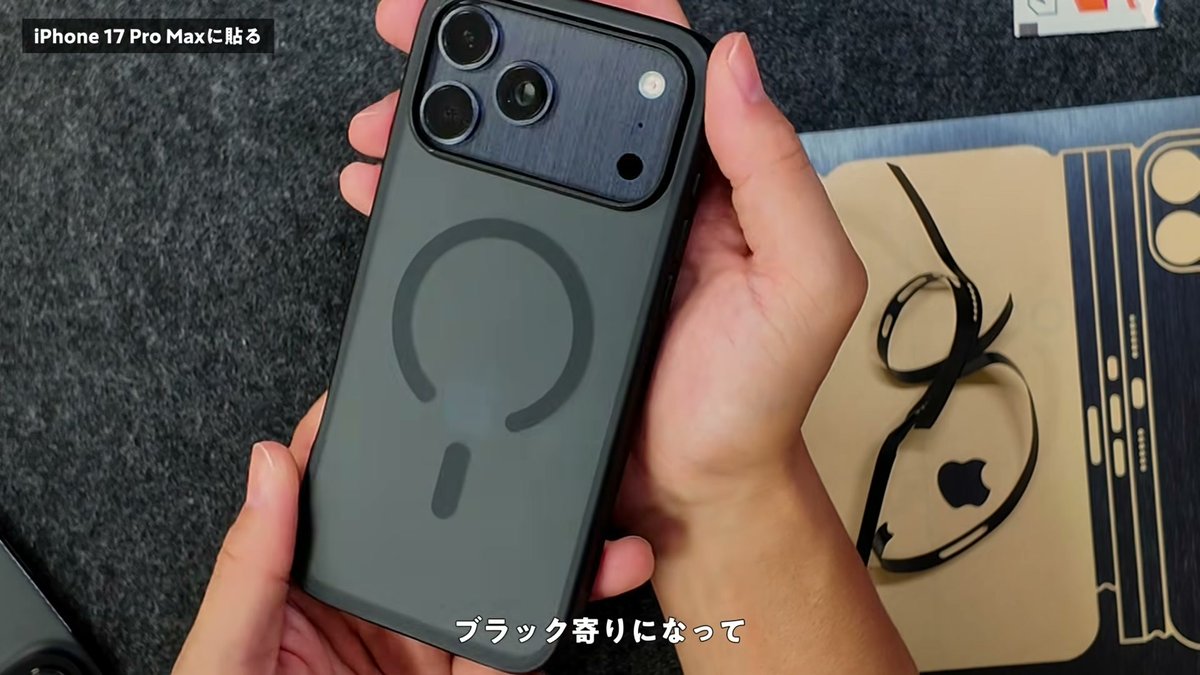
僕の使い方には合わなかったので側面のシールは剥がし、背面・カメラ周り・レンズのリングだけにしました。これならケースにも入ります。ブラック寄りのネイビーで、かなり引き締まって見えるようになりました。

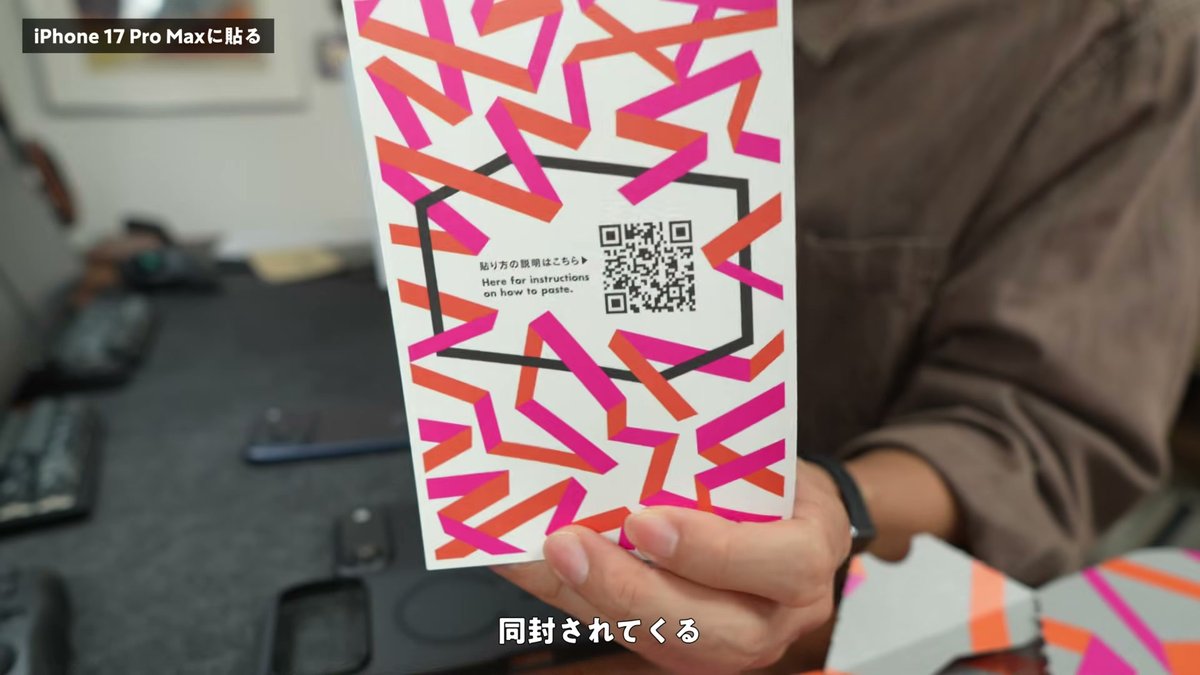
同封のカードにはQRコードがあり、メーカーの貼り方の動画を確認できます。今回、僕は仕上げにドライヤーで温めてからしばらく置いて完成としました。iPhone Airでも同じように貼って、1年弱綺麗に使えていました。
まとめ:僕のiPhone Airでは綺麗に剥がせた
| 剥がした端末 | iPhone Air(貼っていた期間:1年弱) |
|---|---|
| 背面 | 爪で端を浮かせるだけで剥がれた・糊の跡なし |
| カメラ周り | 取っ掛かりがなく苦戦→ドライヤーで短時間温めて剥がせた |
| 新たに貼った端末 | iPhone 17 Pro Max(ネイビーブラッシュメタル) |
| 注意点 | 側面まで貼るとケースがきつくなる(僕のケースでは入らなかった) |
1年弱、ほぼ買ったときの輝きのまま背面を守ってくれて、剥がすときも綺麗に剥がれた。貼ってよし、剥がしてよしで、満足度の高い商品でした。MacBook Airにも貼っているので、いずれ剥がすときも期待できそうです。
ケースなしで薄さを楽しみたい人、見た目を変えたい人、いずれ売るときに本体を綺麗に残しておきたい人には、僕としてはおすすめです。
YouTube「ガジェット沼のジュンイチ」では、買って良かった・使って良かったガジェットのレビューを紹介しています。ではまた!