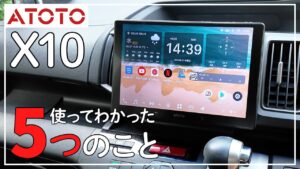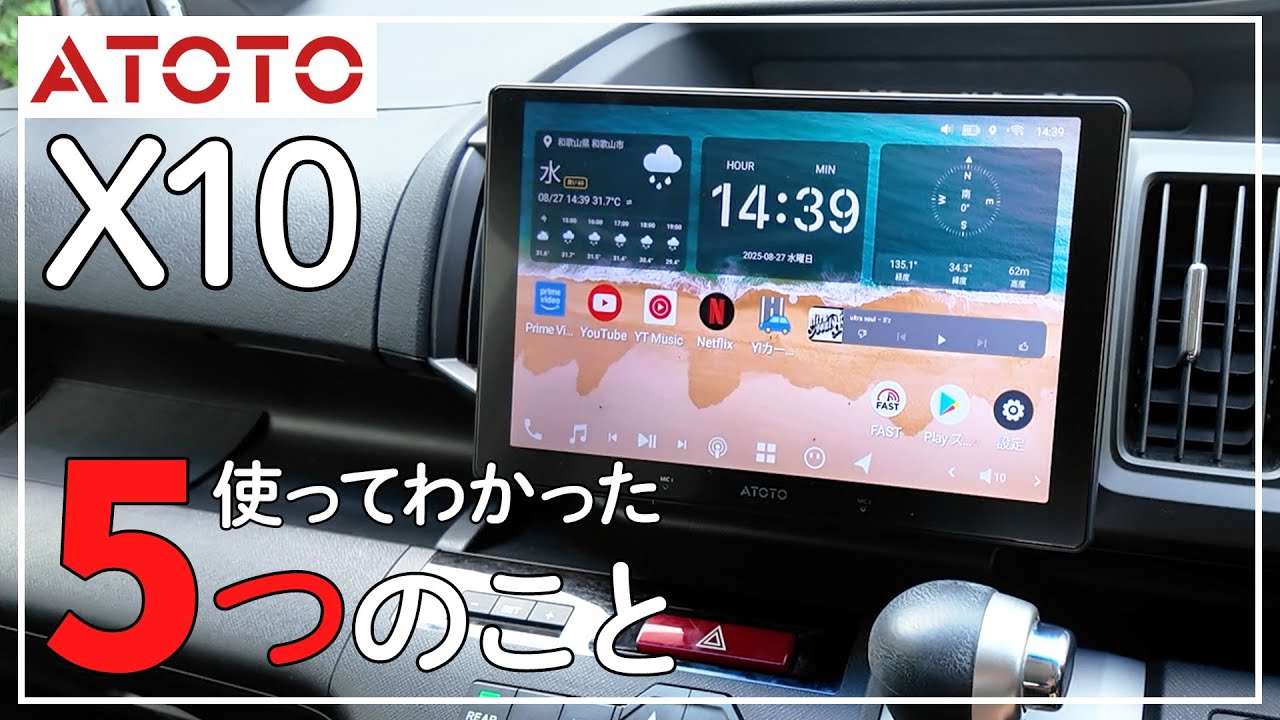
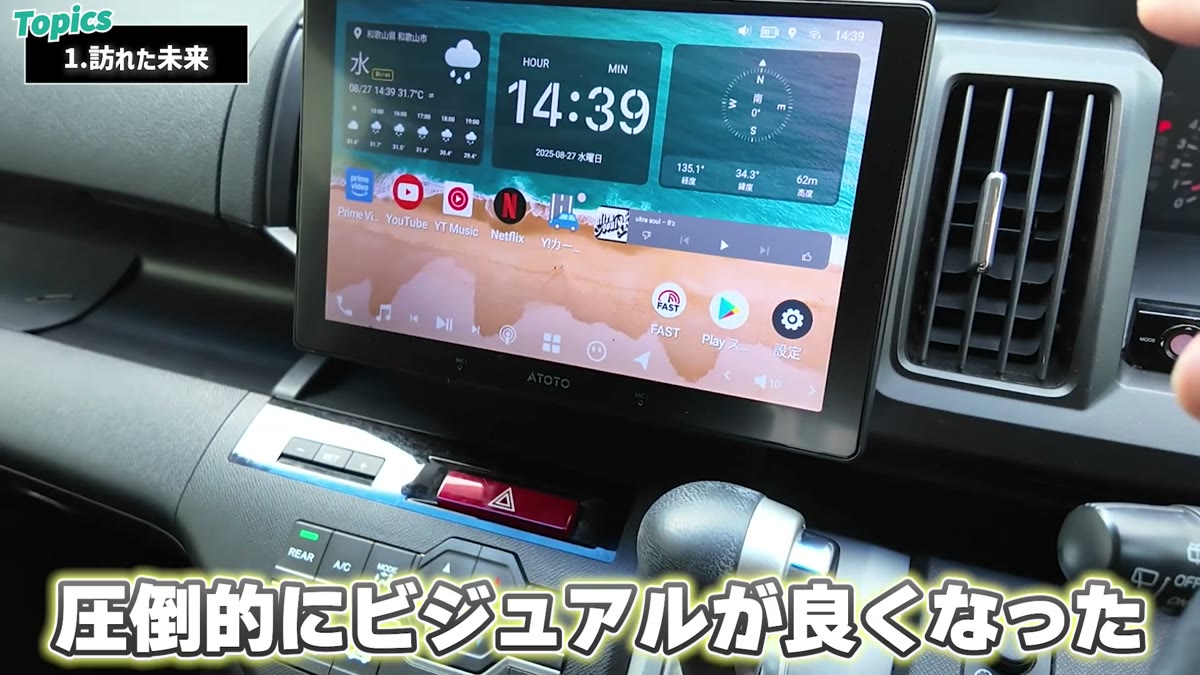
Android搭載カーナビ(正確にはディスプレイオーディオ)のATOTO X10をレビューします。私の車には13年物の古いナビが付いていて、正直役に立っていなかったので、ナビの上からiPadをマグネットマウントしたり、道案内はスマホのYahoo!カーナビでお茶を濁し続けてきました。X10の導入で、その運用が一変しました。
※本記事は、2025年9月10日に公開したYouTube動画の内容をもとに再構成しています。価格・仕様・キャンペーンは動画公開時点の情報です。車の知識はゼロの素人目線なので、その点はご了承ください。
- 10インチの大画面でビジュアルが圧倒的に良くなった。日中でも明るく低反射
- Android搭載なのでアマプラ・YouTube・Netflixが車で見られる。ナビはYahoo!カーナビアプリで十分実用的
- X10はシリーズ名。画面サイズ・取付タイプが複数あるので選び方に注意
- バックカメラは録画機能の有無で2種類。私は間違えて買って付け直しました
- 気になる点は急な音量変更のもたつきと指紋
※動画視聴や画面の操作は、停車中に行うか同乗者向けの機能です。運転者は走行中に画面を注視・操作しないでください。
訪れた未来:何ができるようになったか
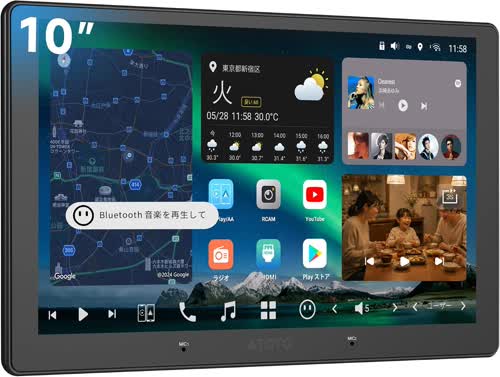
10インチ大画面と低反射ディスプレイ
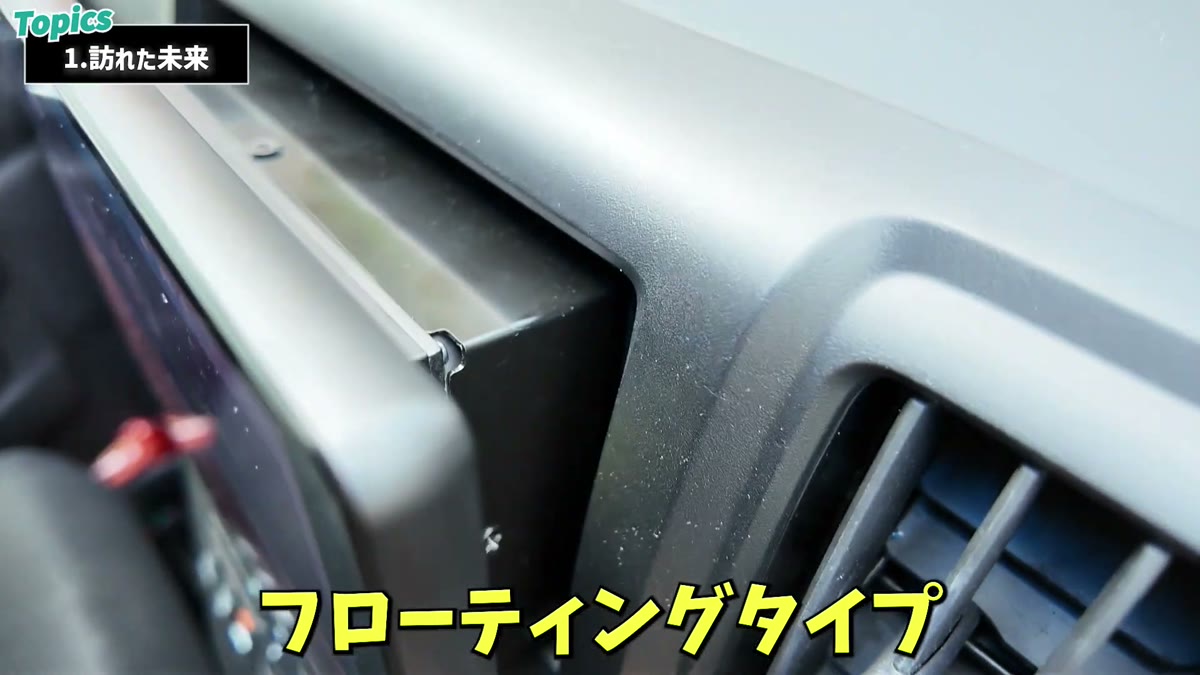
本来のナビ収納位置よりもグッと前にせり出すフローティングタイプ。商品仕様を見たときは圧迫感が出るかと思いましたが、すぐ慣れて今はこの大画面にかなり満足しています。昼下がりの明るい時間帯でも見やすく、低反射素材なので映り込みも気になりません。
ナビはYahoo!カーナビアプリで快適
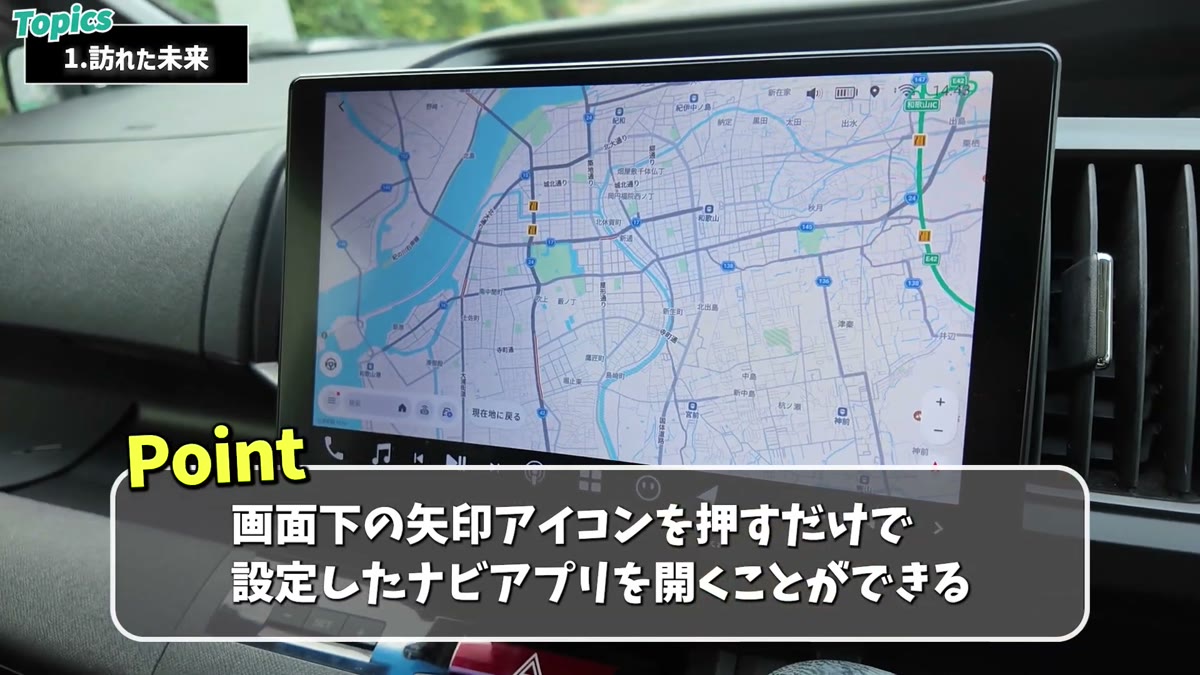
Android端末なのでナビアプリを自由に入れられます。私はYahoo!カーナビをメインに設定していて、画面下の矢印ボタンを押すだけで起動するようにしています。操作感もサクサク。最新のiPhone 16 Proと比べれば若干のもたつきはありますが、カーナビとしては十分です。ちなみにGoogleマップ派の人もいると思います。Googleマップにもナビ機能はありますが、車向けの案内の分かりやすさやUIの好みから、私はYahoo!カーナビを使っています。
バックモニターで駐車時の安心感が増した
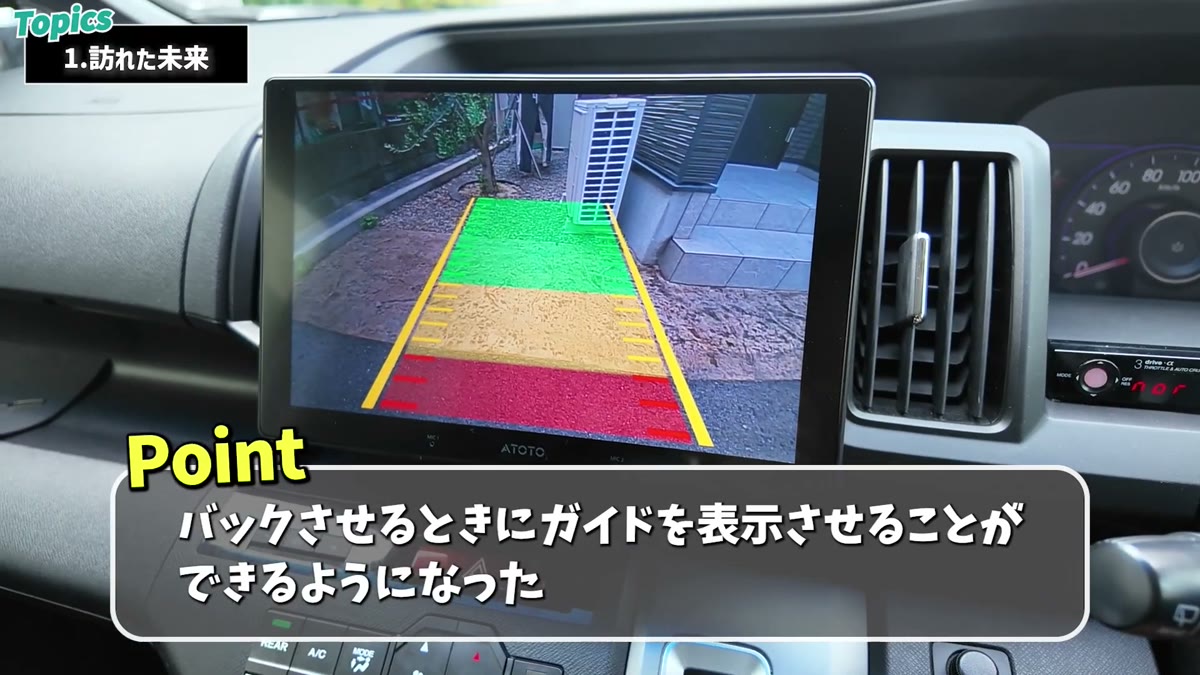
バック時に大画面でガイド付きのリアカメラ映像が映ります。私は過去にバックでぶつけてリアバンパーを板金修理したことがあるのですが(恥ずかしながら)、あれは一撃で数万〜10万円コース。将来ぶつける予定の修理費用でクリアなバックモニターを導入するほうがアリだと思います。バックモニターはあくまで死角確認を補助してくれるものなので、目視確認は引き続き必要ですが、駐車時の安心感は確実に増しました。
SIMを挿せばエンジン始動で即ネット接続
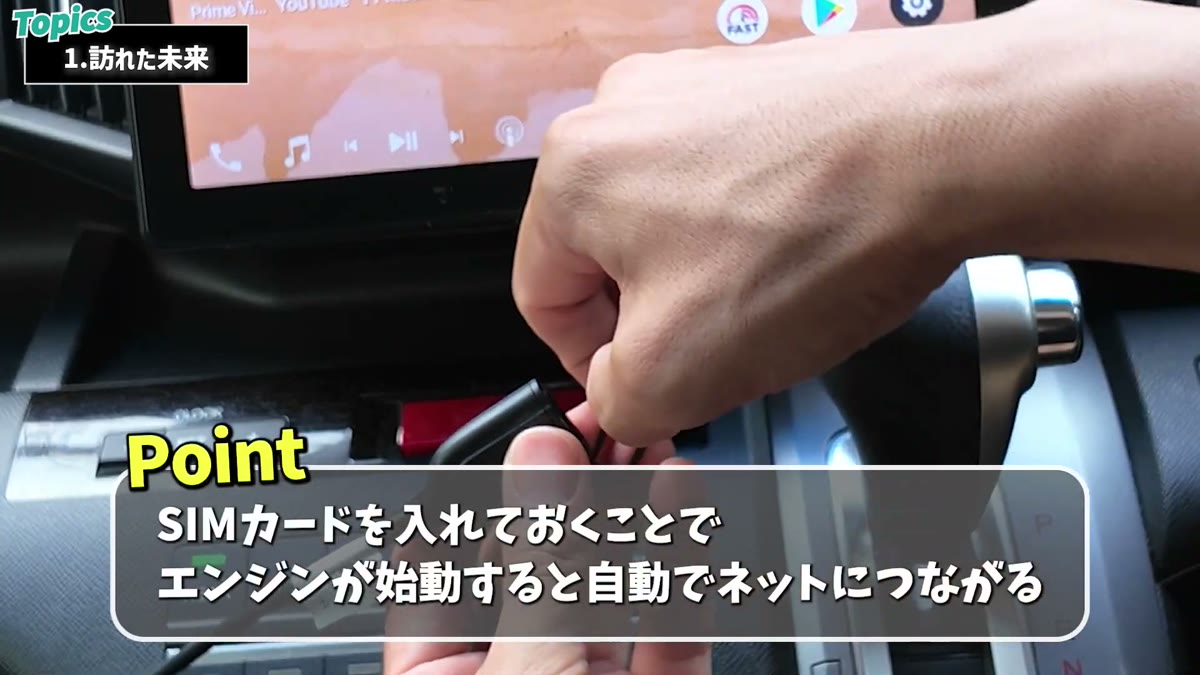
SIMカードスロットが付いていて、私はpovoのSIMをこのナビ用に契約して挿しています。エンジン始動と同時に自動でネットにつながるので、乗ってすぐYouTubeもナビも使える。大半の人はスマホのテザリングでも運用できますが、通信量の上限と相談して選ぶといいと思います。
これだけやっとけば快適に使える設定
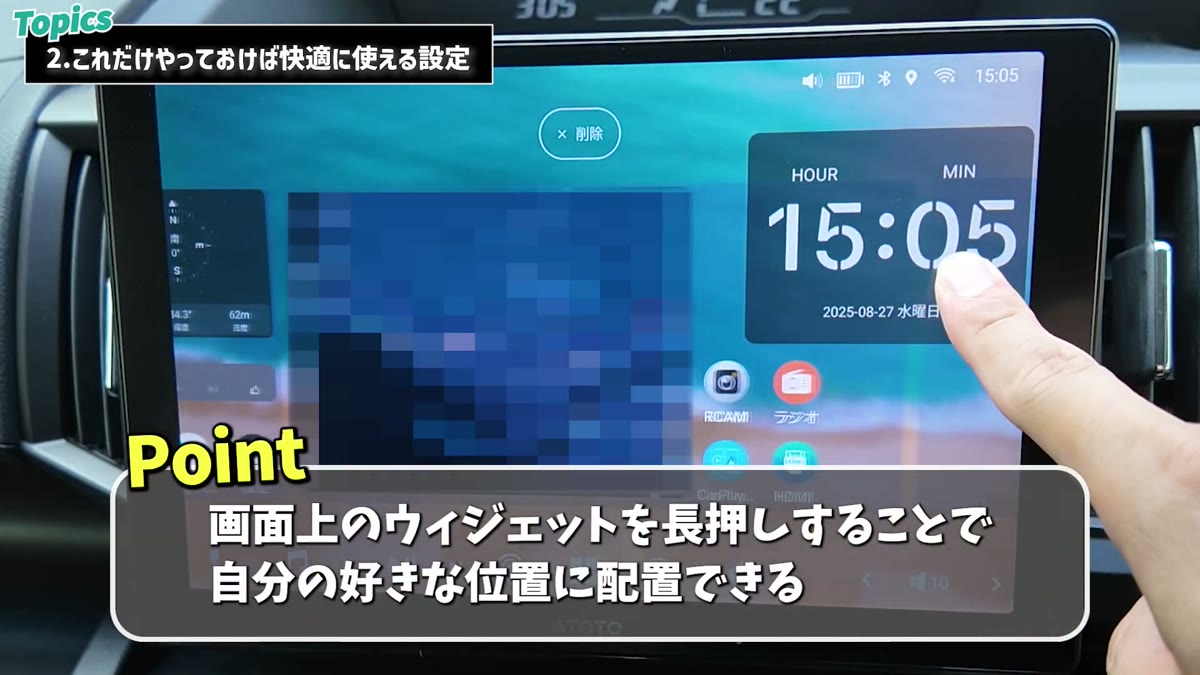
設定項目は膨大にありますが、私が実際にやっているのは次のとおりです。
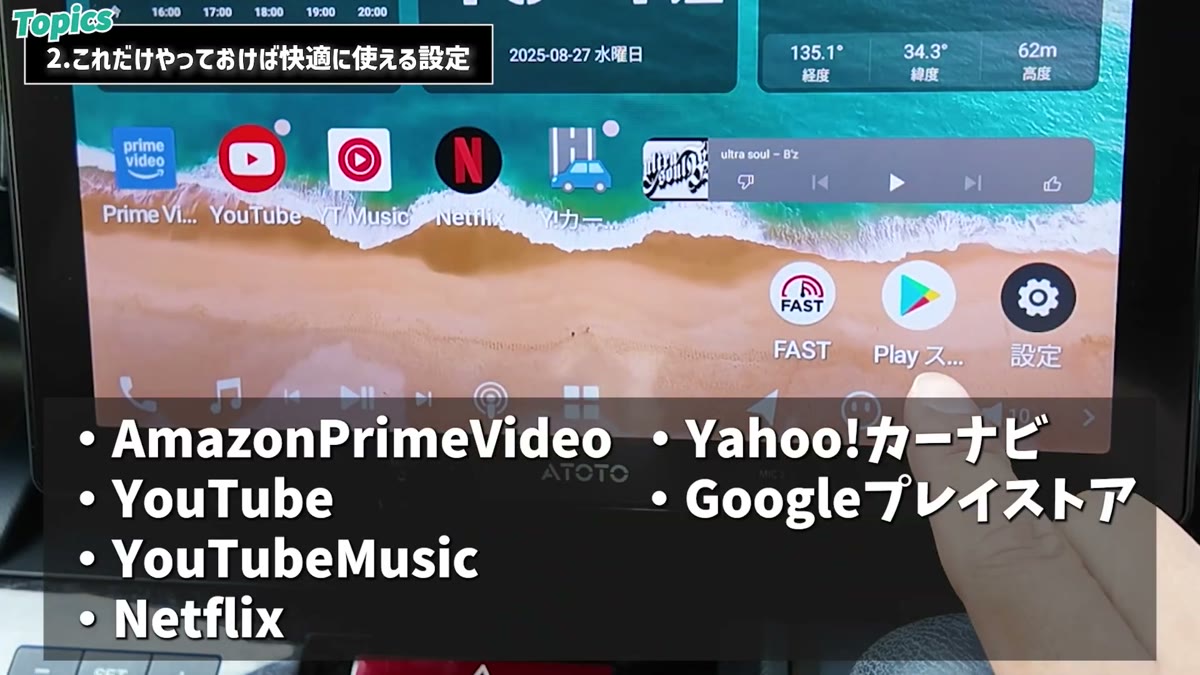
- ホーム画面は1画面だけ使い、アプリはアマプラ・YouTube・YouTube Music・Netflix・Yahoo!カーナビ・Playストア・設定に厳選(運転中に操作を迷わないため)
- ウィジェットや下部アイコンは長押しで並べ替え。運転時に使う音量・ナビは右下に配置
- 壁紙はプリセットから選択(私は海の映像)
画面分割が便利
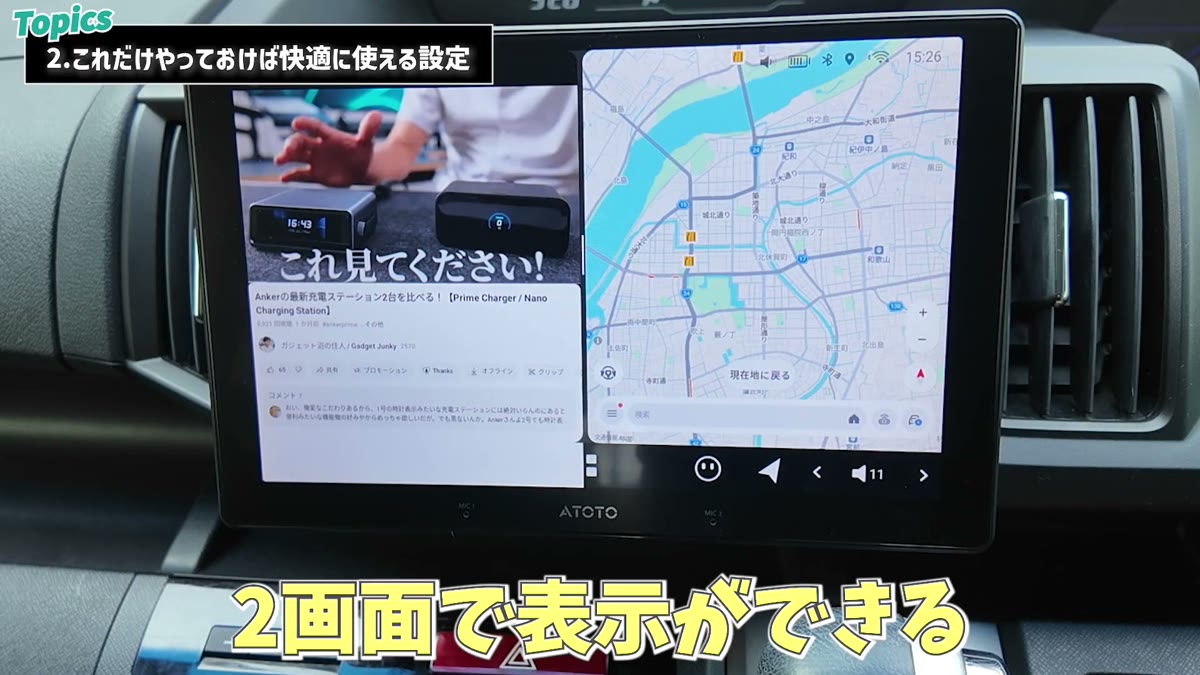
画面下から上にスライドしてタスク一覧を出し、アイコン長押しで2画面表示にできます。ナビを運転席側に表示しつつ、もう片側で子ども用にアニメを流す——というように、動画は同乗者向けに表示する使い方ができて便利。真ん中を2回タップすると左右も入れ替わります。
CarPlayは使わなくていい
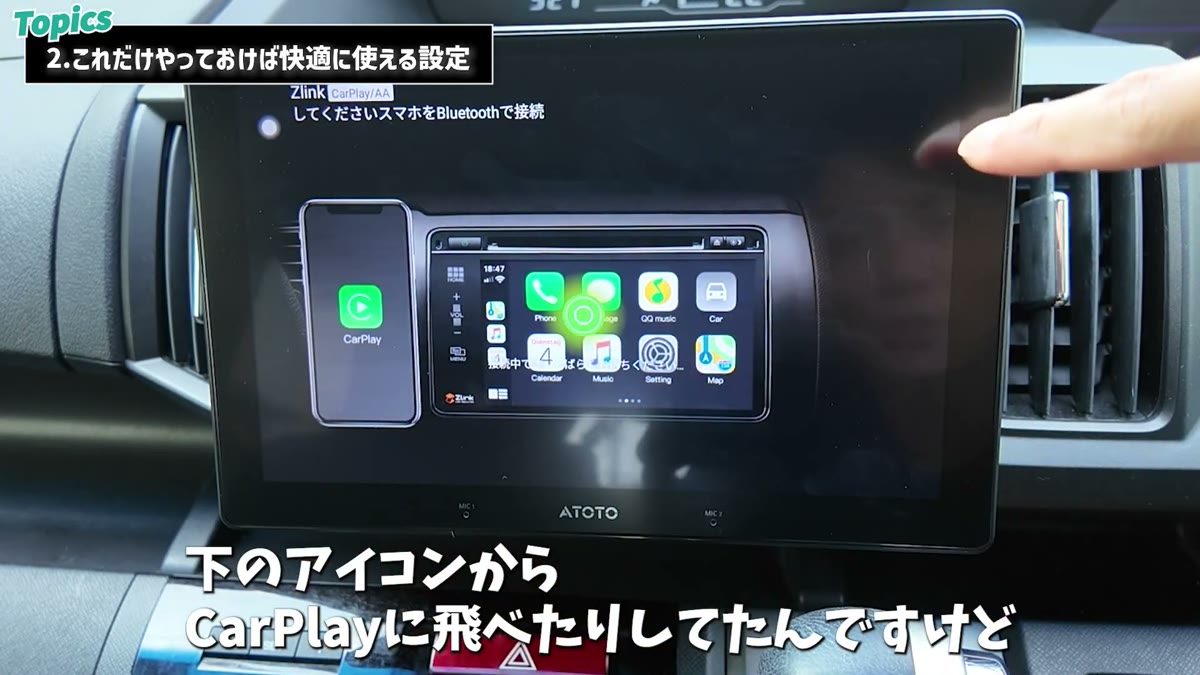
CarPlayは、iPhoneの対応機能やアプリを車載向けのUIで利用できるようにする仕組みです。X10自体がAndroid端末としてナビにも動画にも使えるので、あえてCarPlayを挟むとできることが制限されます。素直に本体のアプリを使うのがおすすめです。
モデルの選び方とあわせて買うもの
「X10」はシリーズ名。ラインナップに注意
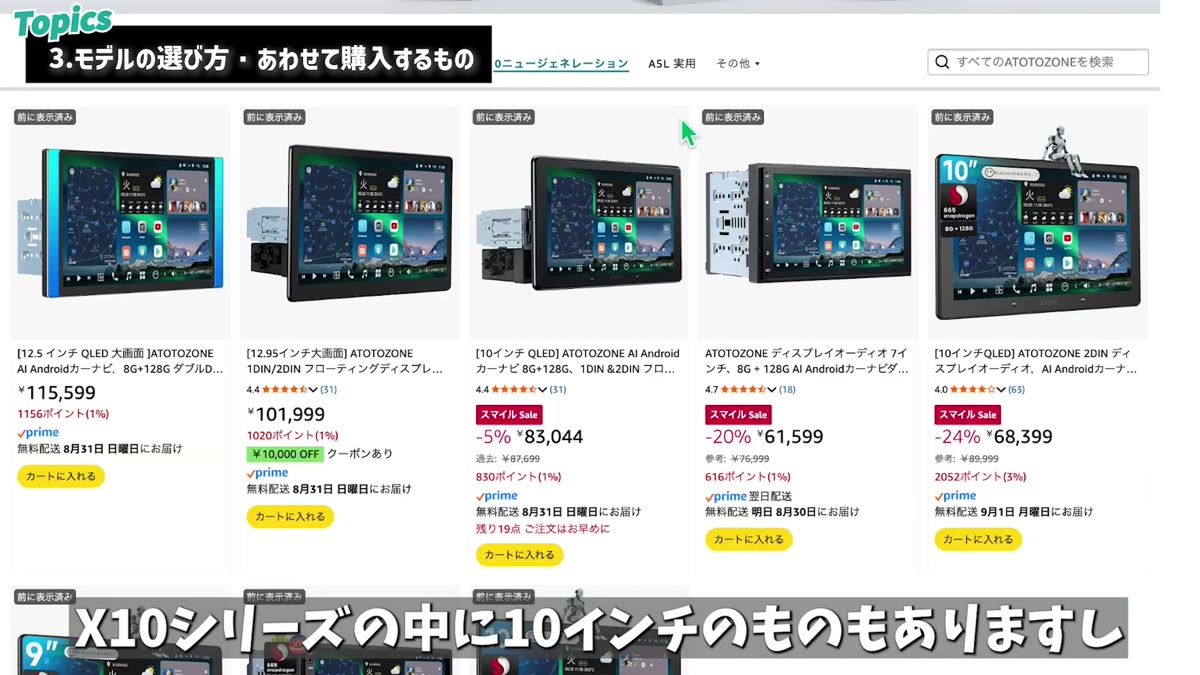
まず知っておくべきなのは、X10は製品名ではなくシリーズ名だということ。動画時点でAmazonのATOTOストアには8つのラインナップがありました。私がレビューしたのはたまたま10インチのモデルですが、7インチ・9インチ・12.95インチもあります(1世代前はS8シリーズ)。
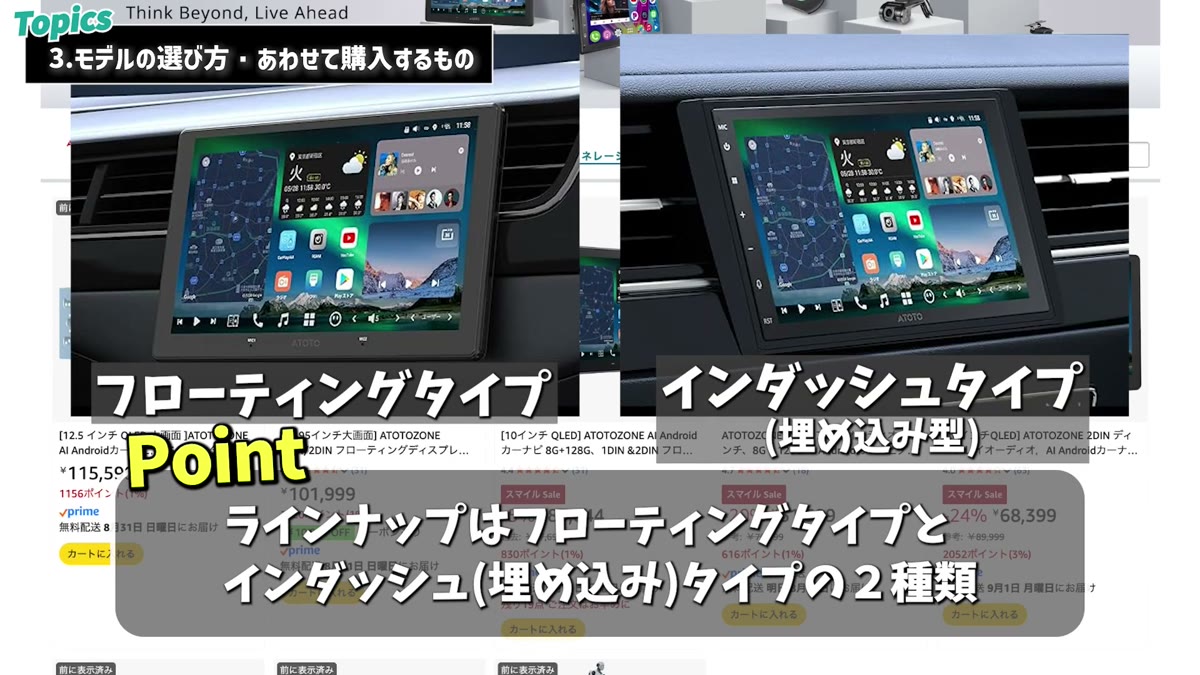
取付タイプもフローティング型とインダッシュ(埋め込み)型の2種類。フローティングの中にも角度固定式と調整機構付きがあり、1DIN対応モデルもあります。値段も結構変わるので、自分の車に合うものをよく確認して選んでください。

バックカメラは「録画あり/なし」を間違えるな(実体験)
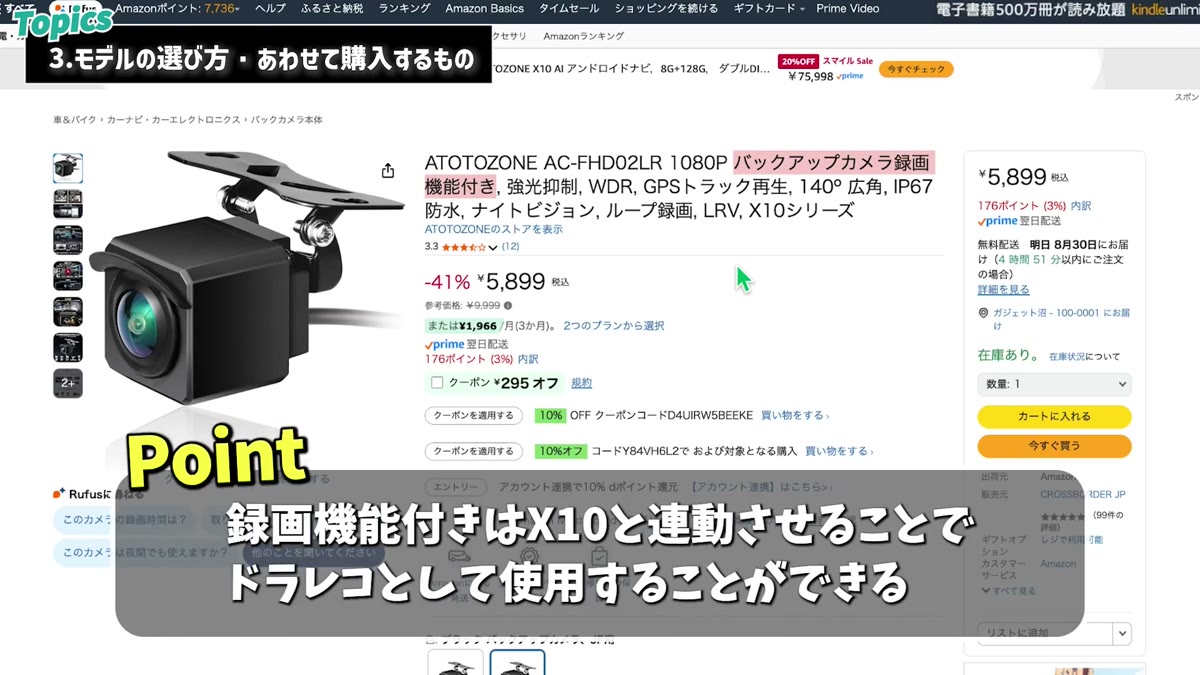
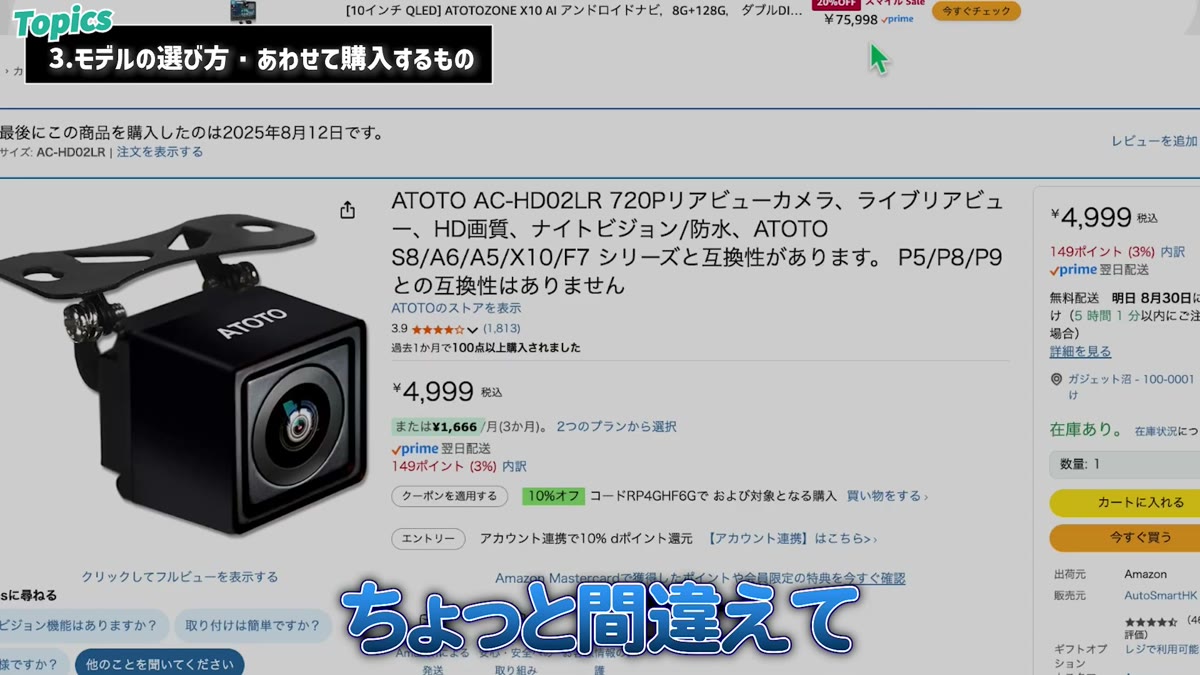
ATOTO純正の対応カメラは2種類。録画機能付きはX10と連動して録画に対応し(衝撃録画・駐車監視などの対応機能はモデルや設定によって異なるので、リンク先の商品ページで確認してください)、録画機能なしはバックガイド表示用です。私はドラレコを別に設置しているので録画なしで良かったのに、間違えて録画付きを買って取り付けてしまい、後から買い直して付け直す羽目になりました。これから買う人は本当に気をつけてください。→ リアカメラ(録画なし)/録画機能付きバックカメラ
また、車種によっては取付キットが必要です。私はホンダ車用のナビゲーション取付キットを使いました。
取り付けはプロに頼んで正解だった
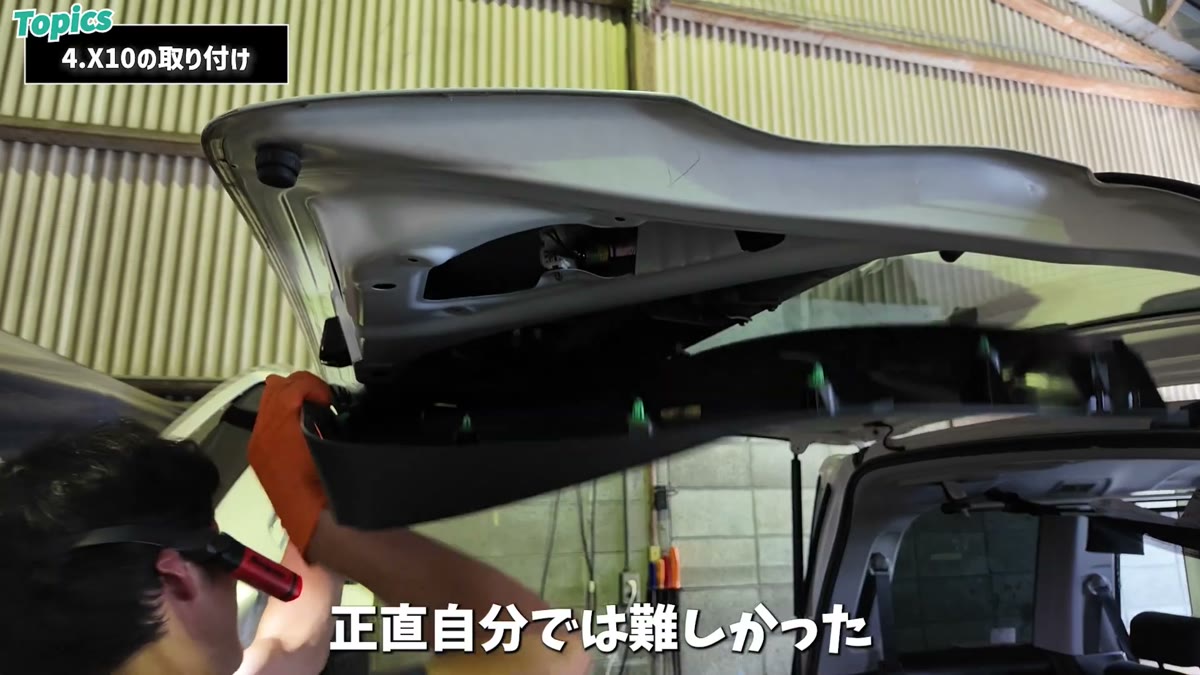
YouTubeにはX10のDIY取り付け動画もありますが、私は車の知識ゼロなので知り合いの整備士さんにお願いしました。結果、頼んで大正解。リアカメラの配線もあり、正直自分では難しかったと思います。費用はバックモニター設置込みで22,000円(動画時点・個人のご厚意価格です)。カー用品店では持ち込みナビ自体を断られることもあるので、設置に不安がある方はプロへの依頼を検討してみてください。
知っておくと良いこと(気になった点)
急な音量変更がしにくい
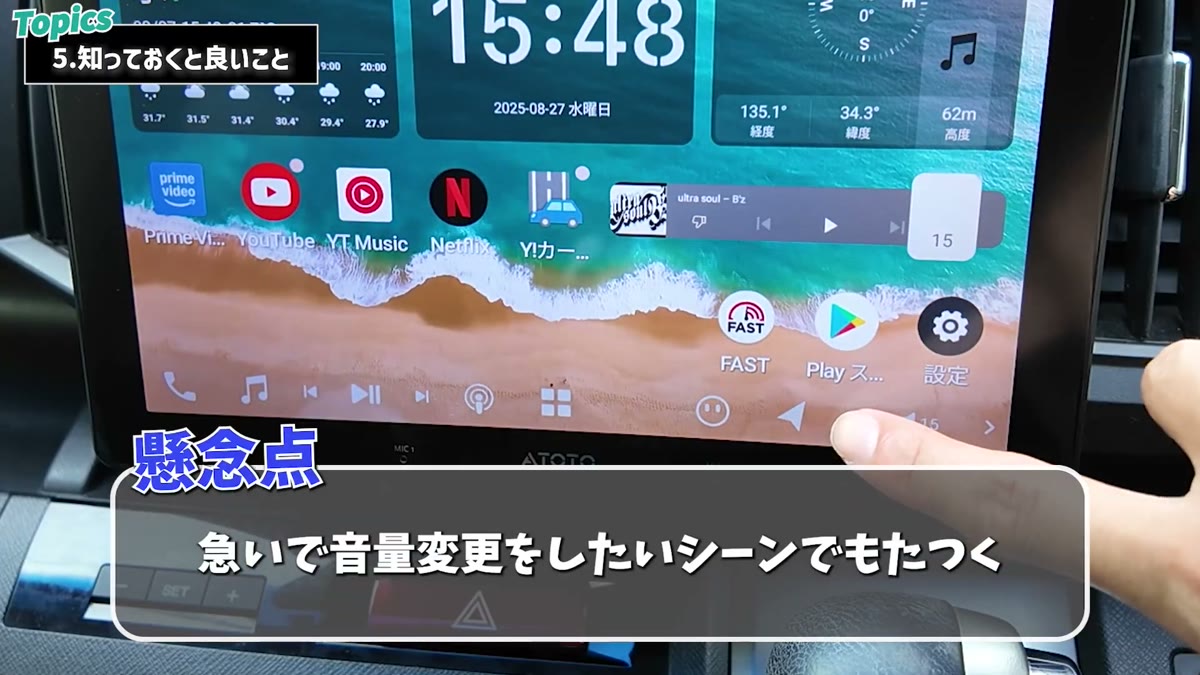
物理ボタンがないため、とっさの音量変更にワンテンポ遅れます。右下に音量アイコンを置いてアクセスしやすくしていますが、動画を全画面表示にするとアイコンが消えるので、一度スワイプで呼び出す手間があります。ここは正直気になるポイント。
指紋はクロスで拭く
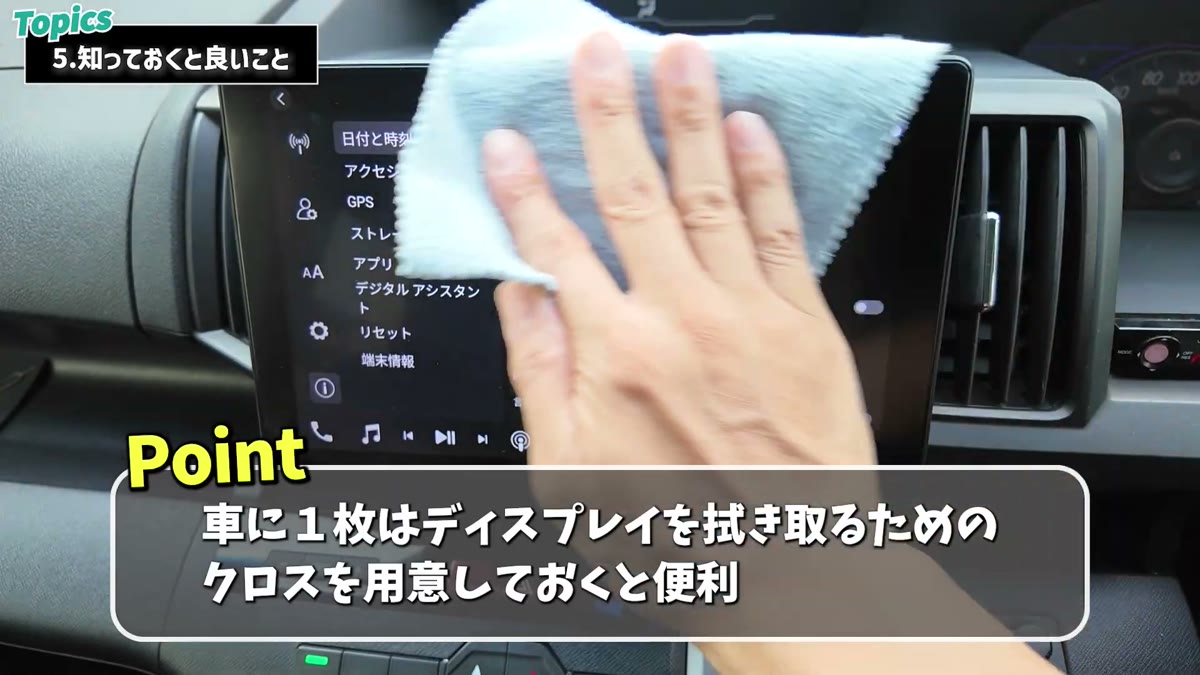
タッチ操作するので指紋は付きます。黒背景だと特に目立つので、車に1枚エレコムのクリーニングクロスを置いておくのがおすすめです。
AI音声アシスタント「ドライブチャット」は今後に期待
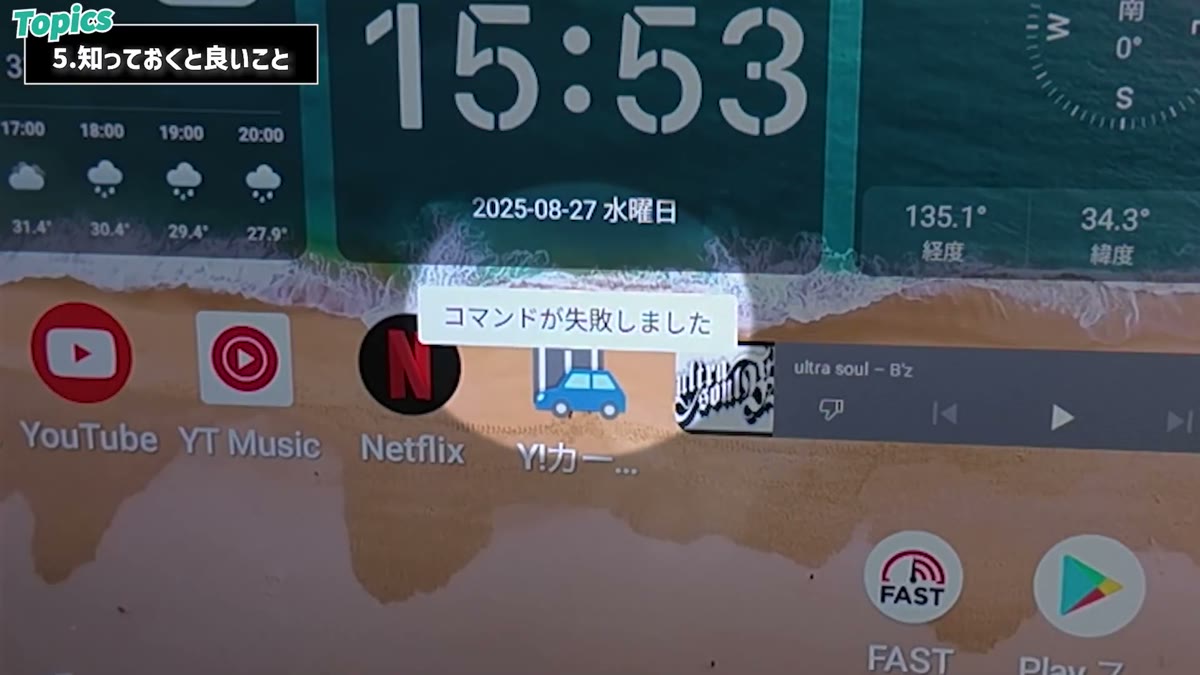
ChatGPTの音声会話のようなものを想像していましたが、動画時点ではそこまで賢くは使えない印象でした。運転中に音声だけでAIと壁打ちできたら最高なので、今後のアップデートに期待しているポイントです。
リアカメラの設定は種類に合わせる
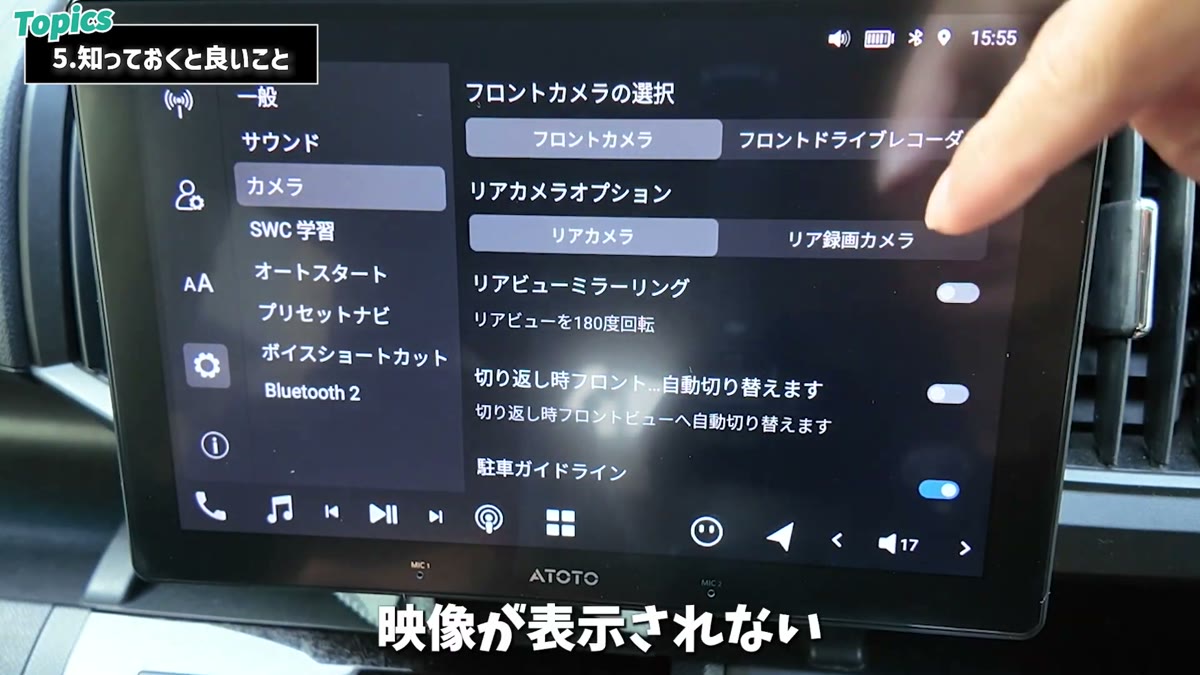
設定のカメラ項目で、録画なしカメラは「リアカメラ」、録画付きは「リア録画カメラ」を選ぶ必要があります。ここが合っていないと「ノーシグナル」と表示されて映像が映らないので、設置は成功しているのに映らない……と焦ったら、まずここを確認してください。
シフトレバーとの距離を事前確認
10インチはかなり大きいので、車種によってはシフトレバーと干渉する可能性があります。私の車では画面とレバーの距離は約16mmで、挟まれるほどではありませんでしたが、購入前に取り付け位置とレバーの可動範囲は確認しておいたほうが安全です。
まとめ:ちょい乗りが快適になった
- 13年物ナビ+iPad持ち込み運用から卒業。エンジン始動と連動で使えるのが想像以上に快適
- ナビ・動画・音楽・バックモニターが1台で完結
- X10はシリーズ名。サイズ・取付タイプ・カメラの種類をよく確認して選ぶ
- 弱点は音量変更のもたつきと指紋。許容範囲かは人による
スマホマウントやタブレット持ち込みで「別に困ってない」と思っている人こそ、アップデートしてみると快適さに驚くと思います。私は近場のちょい乗りですら快適になりました。
YouTube「ガジェット沼のジュンイチ」では、ガジェットのレビューを紹介しています。ではまた!