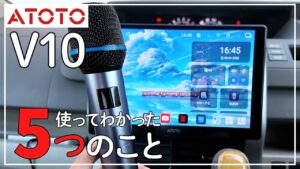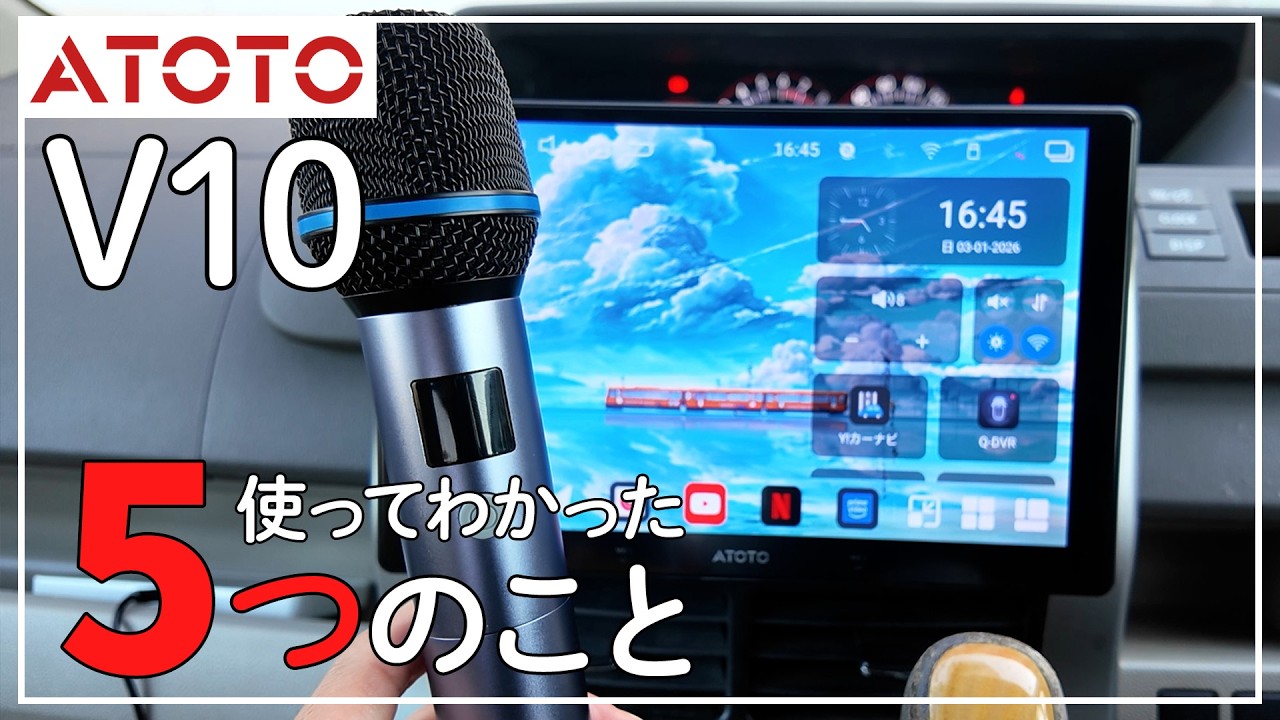
Android搭載カーナビ(正確にはディスプレイオーディオ)のATOTO V10をレビューします。以前レビューしたX10に続くATOTO第2弾。最初に結論を3行で言ってしまうと——10インチ大画面で性能十分・動作サクサク。どんな音源でもボーカルカットしてくれるカラオケ機能が想像以上に優秀。最大4台同時のドラレコと駐車監視もできる。車内がガチめの移動式カラオケになりました。
※本記事は、2026年3月9日に公開したYouTube動画の内容をもとに再構成しています。価格・仕様・クーポンは動画公開時点の情報です。車の知識はゼロの素人目線なので、その点はご了承ください。
- Vシリーズはハイエンド、Xシリーズはフラッグシップという位置付けで得意なことが違う
- V10最大の特徴はカラオケ機能。どんな音源でもボーカルカットできて想像以上に優秀
- もう一つの特徴は最大4台のカメラ連動。ドラレコ・駐車監視に対応
- V10の「10」は画面サイズではなくシリーズ名。10/9/7インチから選ぶ
- 弱点はX10と同じく物理ボタンがなく急な音量変更にもたつくこと
※動画視聴やカラオケなどの操作は、停車中に行うか同乗者向けの機能です。運転者は走行中に画面を注視・操作したり、マイクを持ったりしないでください。
できるようになったこと
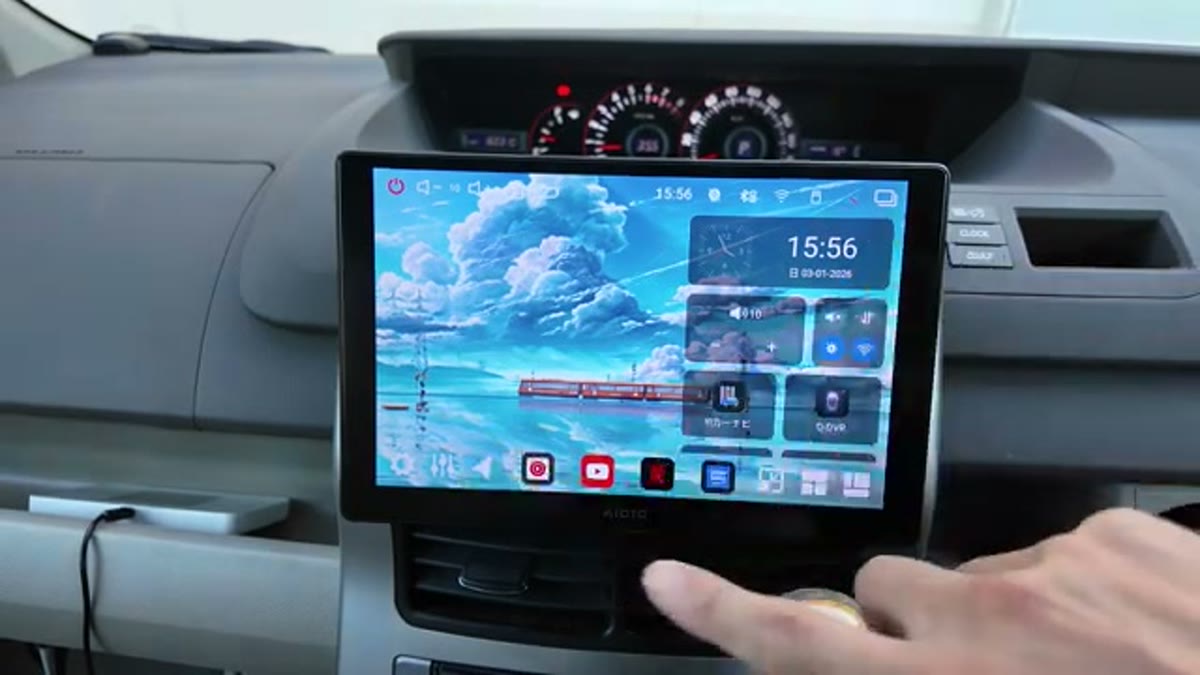
10インチ大画面でナビも動画も
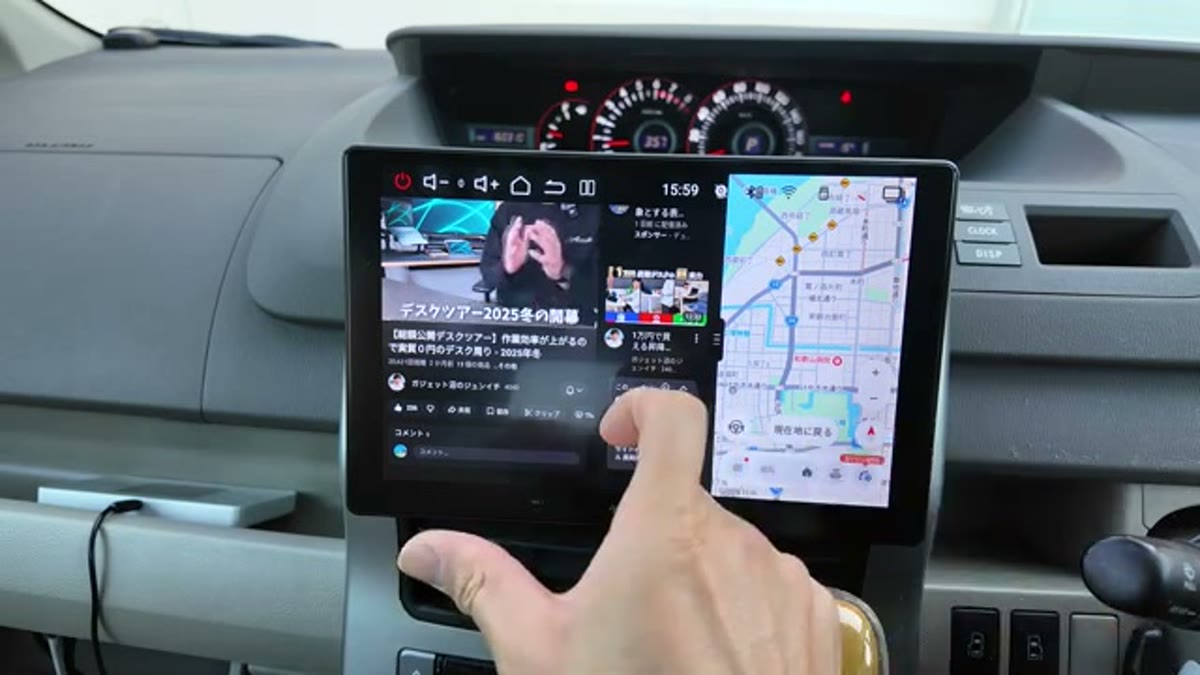
日中でも明るく低反射で見やすい画面。ナビが必要な場所へ行くときはYouTube 2:ナビ 1くらいの2画面表示が使いやすく、運転席からはナビ、助手席の子どもにはキッズ向けチャンネル、という使い分けができます。
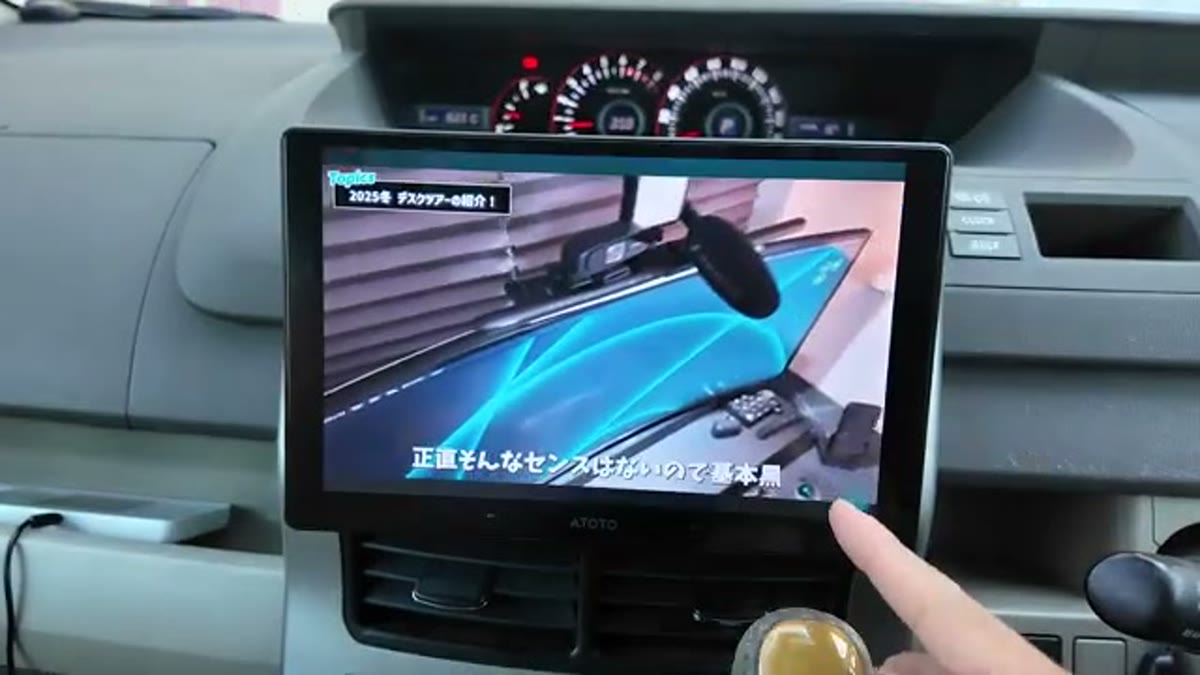
ナビが不要なときは、同乗者向けに全画面で動画を表示することもできます。後部座席からもぎりぎり見えるので、車内でぐずりがちな子どもたちが静かにしてくれて非常に助かっています(運転者は走行中に視聴しないでください)。
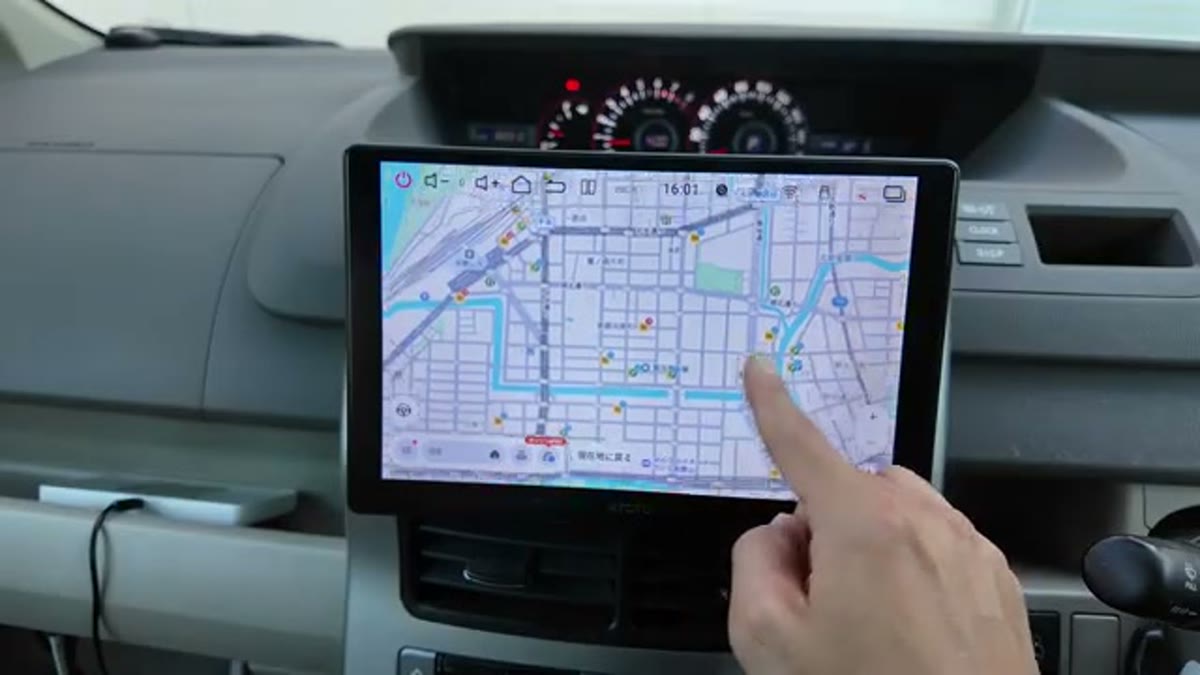
ナビはX10のときと同じくYahoo!カーナビアプリがおすすめ。GPSの追従もリアルタイムで、スマホ版と同じ感覚でサクサク操作できます。
【V10最大の特徴①】カラオケ機能が想像以上
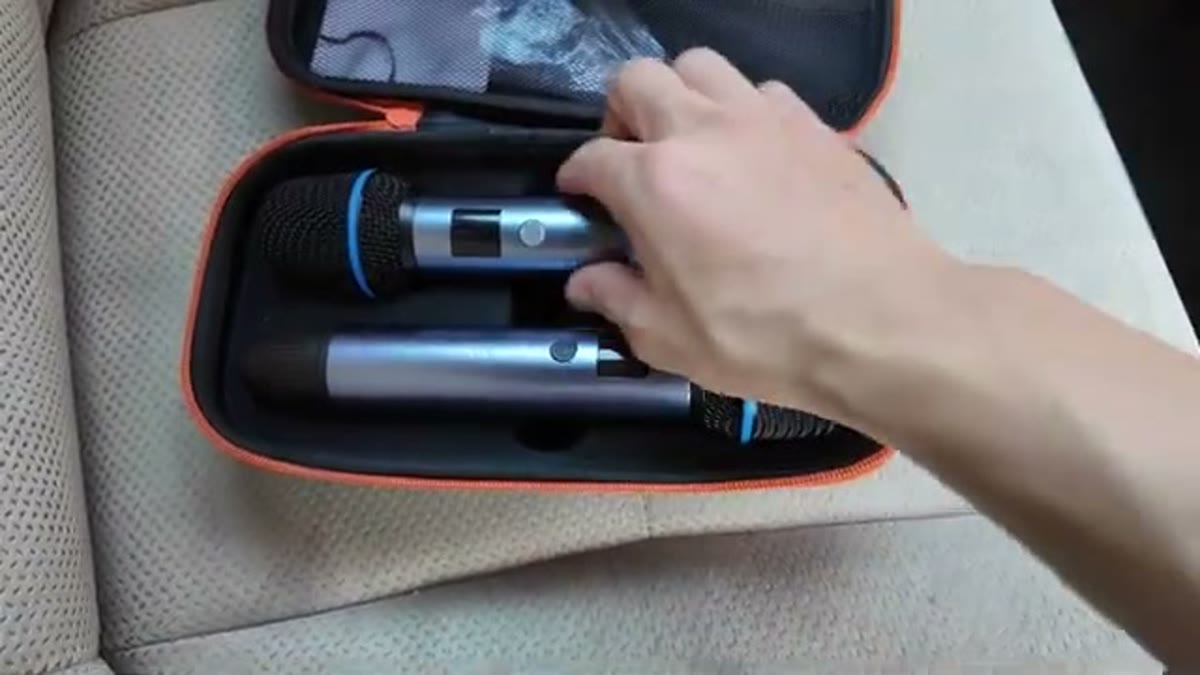
X10にはないV10の最大の特徴がカラオケ機能。別売りのワイヤレスマイク(2本セット・ケース付き)をBluetoothでペアリングしておけば、電源を入れるだけですぐつながります。
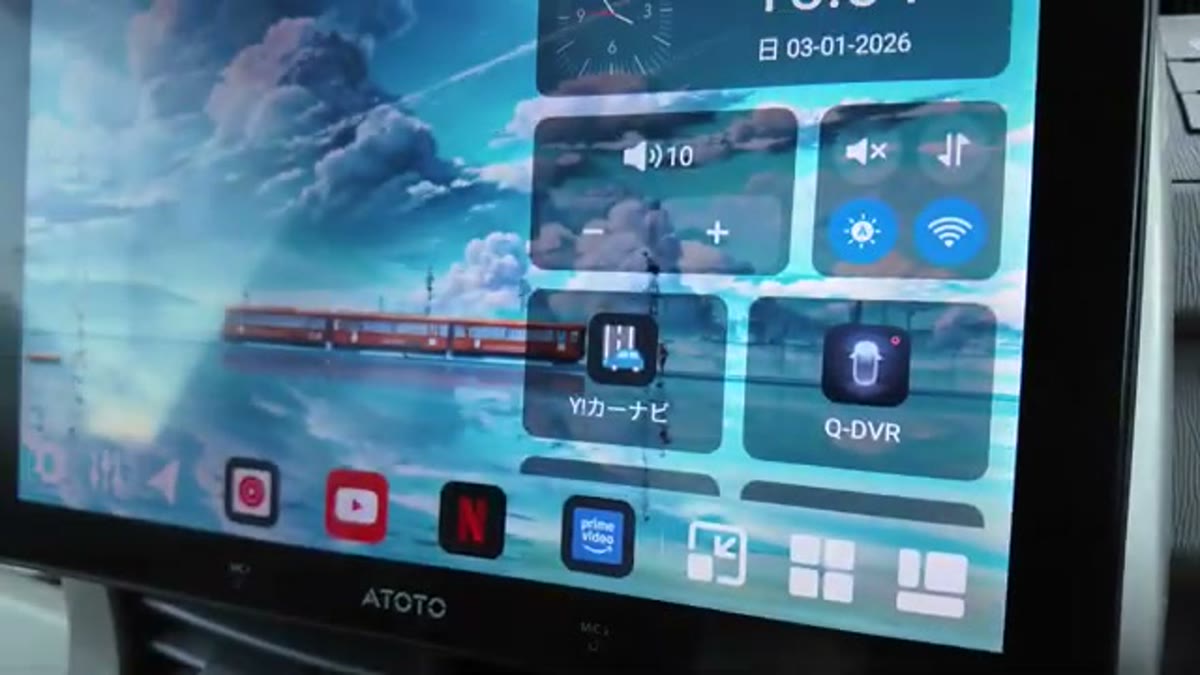
画面上部からフリックして出るメニューで「原曲⇔ボーカルカット」を切り替えるとカラオケモードに。YouTubeでもYouTube MusicでもLINE MUSICでも、流れている音源の人の声を判断してカットする仕様のようです。この手のボーカルカットは音質が微妙なイメージがありましたが、V10のカットは想像以上に強力で驚きました。
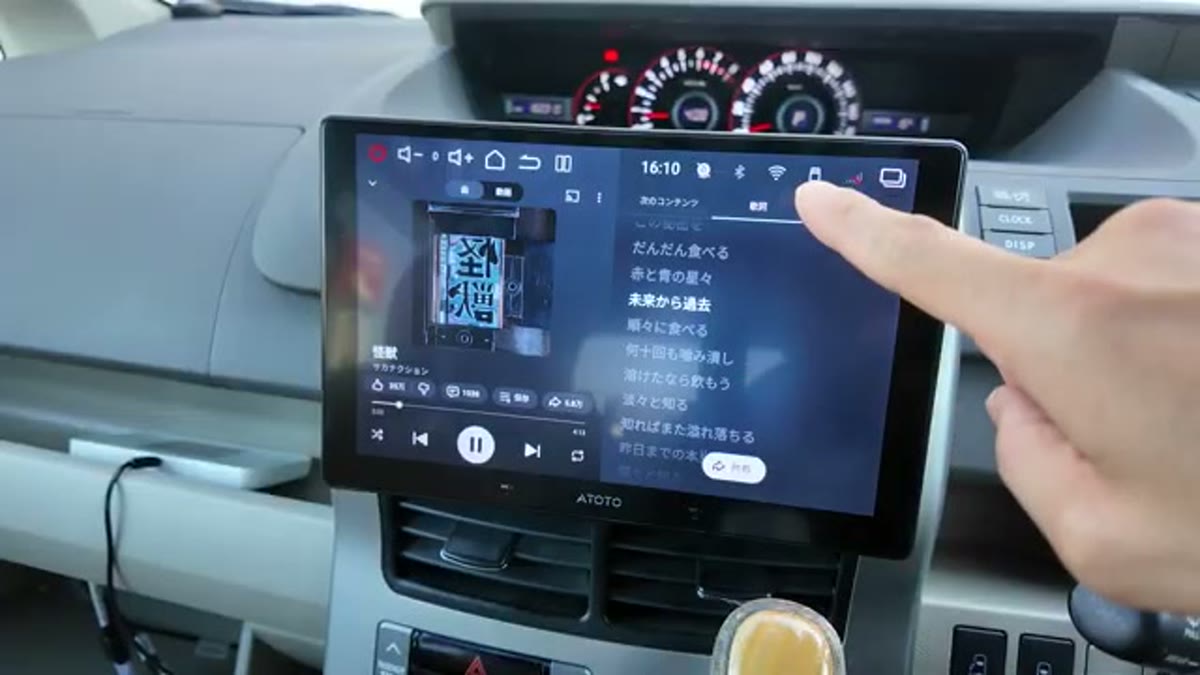
おすすめは歌詞表示できるアプリとの組み合わせ。YouTube Musicなら歌詞タップでその位置にジャンプできるので、カラオケの練習にも最適。もはやガチめの移動式カラオケです。マイク音声はカーステレオから自然に流れるので、聞こえにくい後部座席との会話用マイクとしても使えます(エコーなどのエフェクト設定も豊富)。
【V10最大の特徴②】最大4カメラのドラレコ・駐車監視
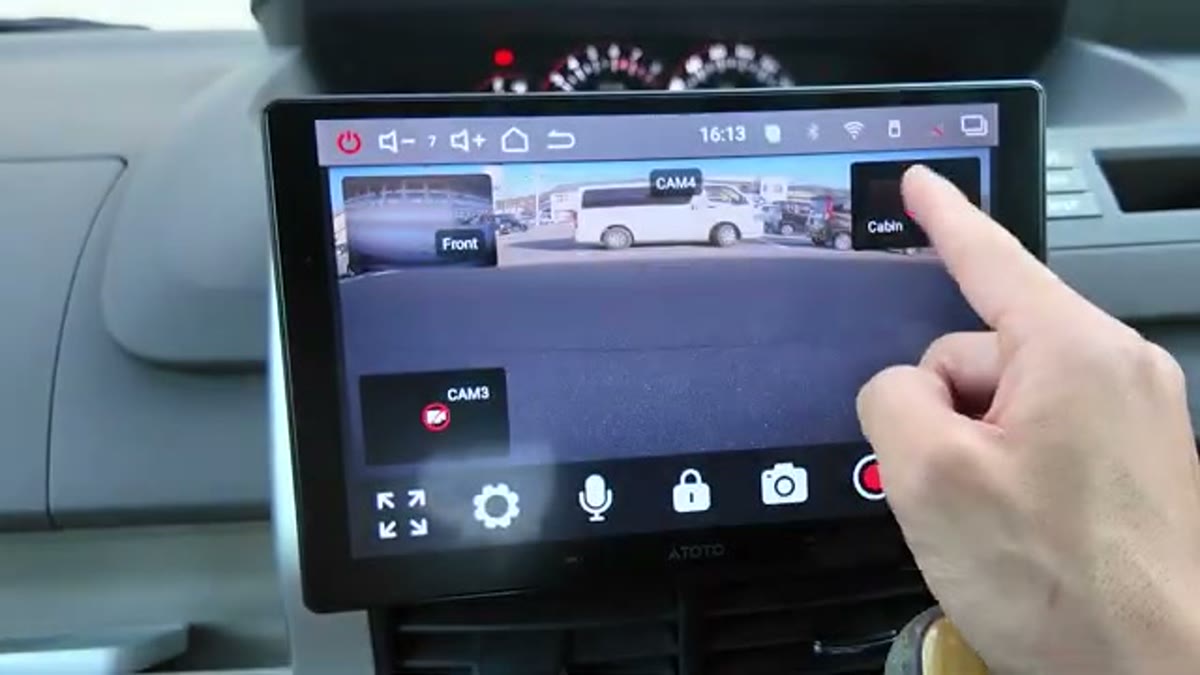
フロント・バック・車内前方・車内後方の最大4台のカメラを連動できます(これもX10にはない特徴)。万が一のとき、映像が残っていれば事故状況を確認する資料になる可能性があるので、保険という意味でも心強い。私は現状フロント+バックの2カメラ体制です。
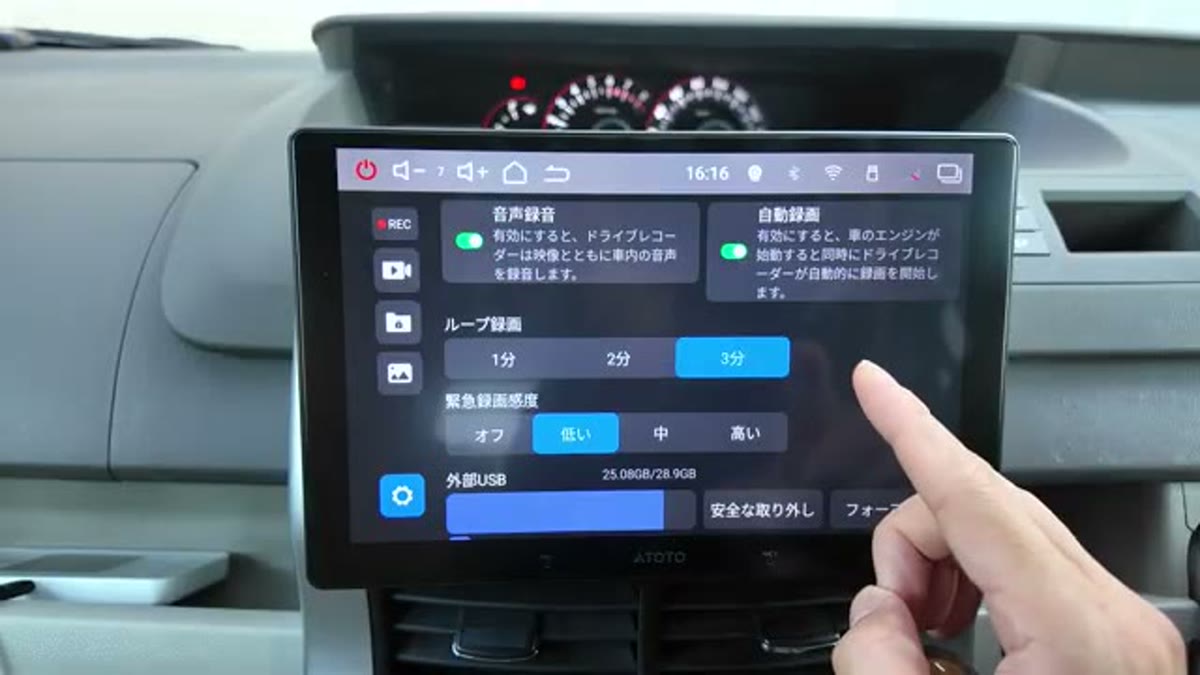
録画はUSB端子にUSBメモリを挿して自動録画をオンにするだけで、次からエンジン始動でドラレコが自動起動します(対応するUSBメモリの形式・容量は商品ページで確認してください)。駐車監視はメーカー仕様として搭載されている機能ですが、私は未使用です。利用には電源まわりの条件がある場合があるので、こちらも商品ページでの確認をおすすめします。
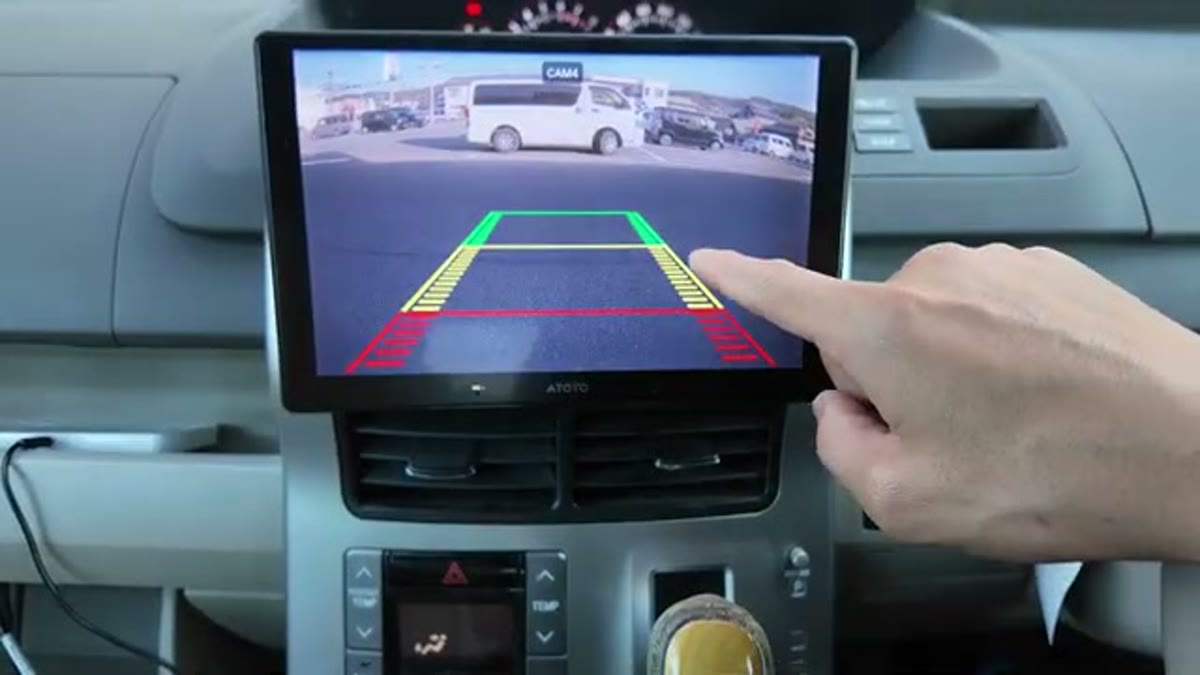
バック時の補助線表示にも対応。X10では録画用カメラだと補助線が出なかったので、ここはV10のグッドポイントです。
これだけやっとけば快適に使える設定
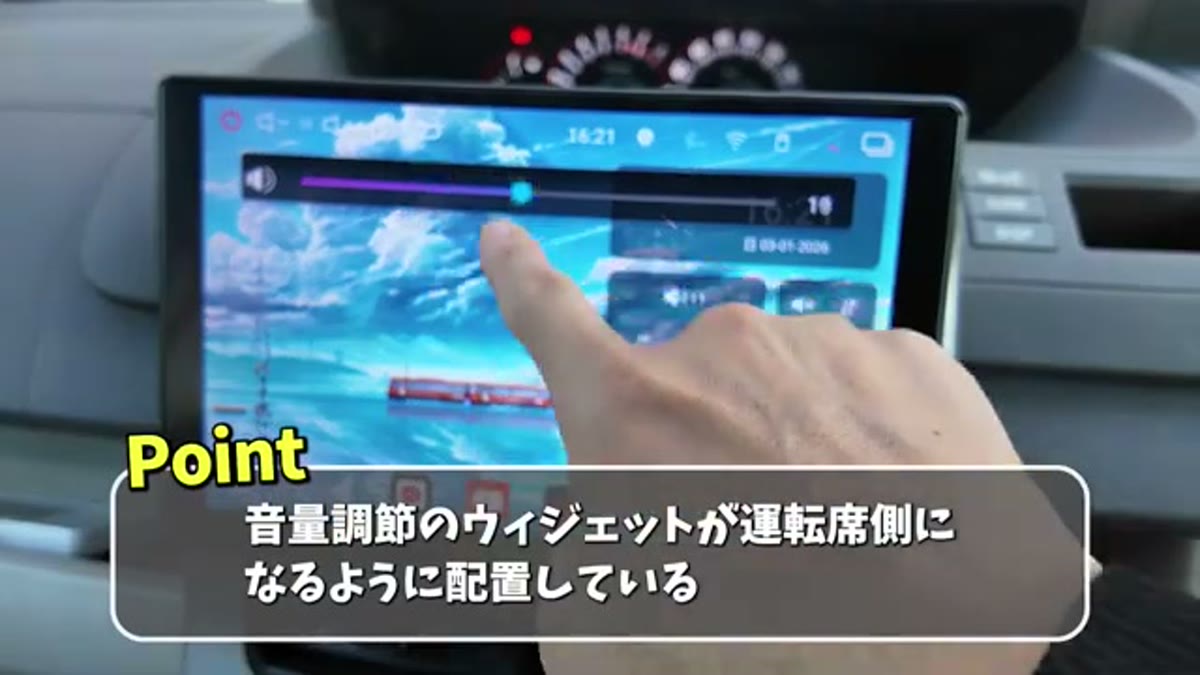
- 1画面で完結するようにアプリ・ウィジェットを配置(ワンタップで起動できる状態に)
- 音量ウィジェットは運転席側(右)に。画面上部のメニューでは助手席からミュート操作も可能
- 矢印ボタンにはYahoo!カーナビを割り当て
- 壁紙はプリセットから選択(私はジブリ風のやつ)
マイクのペアリング方法(初見殺し)
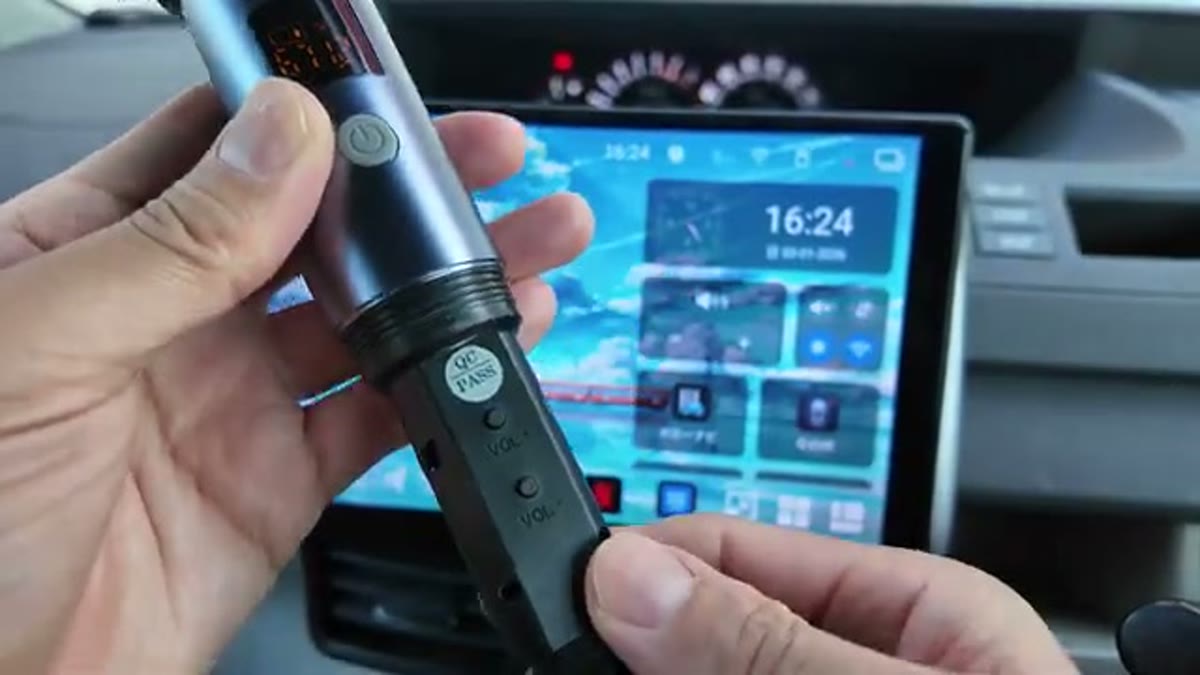
初見では分からずかなり苦労しました。マイク下部を開けて音量+と−を同時に8秒長押しでペアリングモードになります。ここだけ覚えておいてください。
ネット接続はSIM運用が一番快適
SIMスロットに専用SIMを挿す運用が一番快適です。V10にはお試し用の100MB SIMが付属してくるので、まず体験してみると良さが分かるはず。
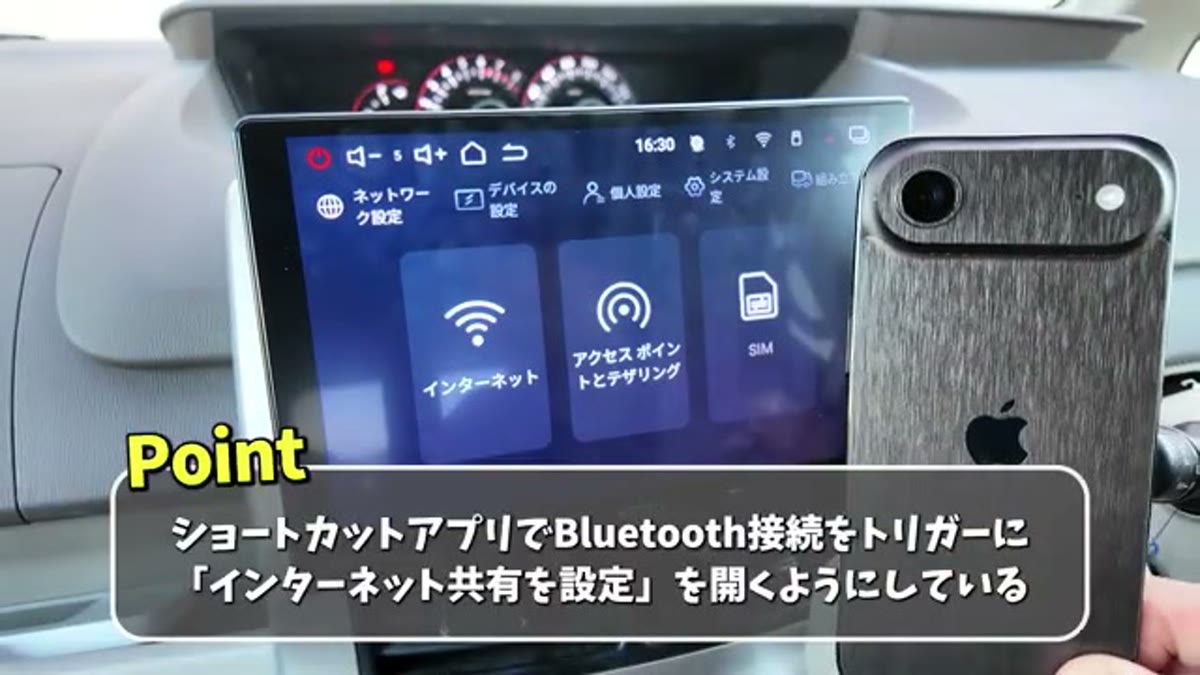
テザリング派の人は、iPhoneのショートカットで「V10とBluetooth接続されたらインターネット共有の画面を開く」というオートメーションを組んでおくのがおすすめ。エンジン始動でV10と自動接続→iPhone側で共有画面が開くので、接続の手間がほぼなくなります。
なおCarPlayはX10のときと同様、V10自体のナビ機能が充実しているのでバックグラウンド接続をオフにして使っていません。
モデルの選び方とあわせて買うもの
V10の「10」は画面サイズではなくシリーズ名です。V10シリーズの中に10インチ・9インチ・7インチのラインナップがあり、画面サイズが違っても中身のスペックは同じ(6GBメモリ+128GBストレージ)。ただし7インチだけ画面下に物理ボタンがあります。自分の車への収まりと物理ボタンの好みで選ぶといいと思います。
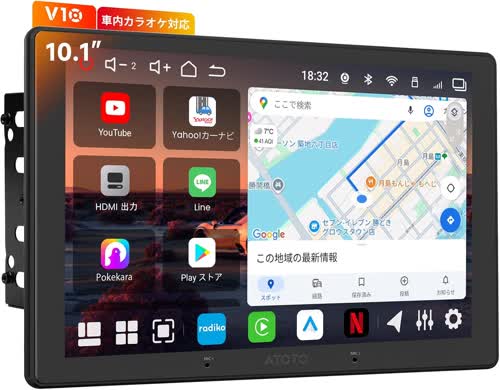

その他のラインナップ:V10+前後カメラセット/V10 9インチ/V10 7インチ/ATOTOのワイヤレスマイクをAmazonで探す。Amazonには複数の販売ショップが並ぶことがあるので、購入時は販売元・型番・保証条件を確認してください。取り付けには車種に合ったハーネス(取付キット)も必要で、私はエーモンのオーディオ・ナビゲーション取付キットを使いました。
取り付けはまたも整備士さんへ
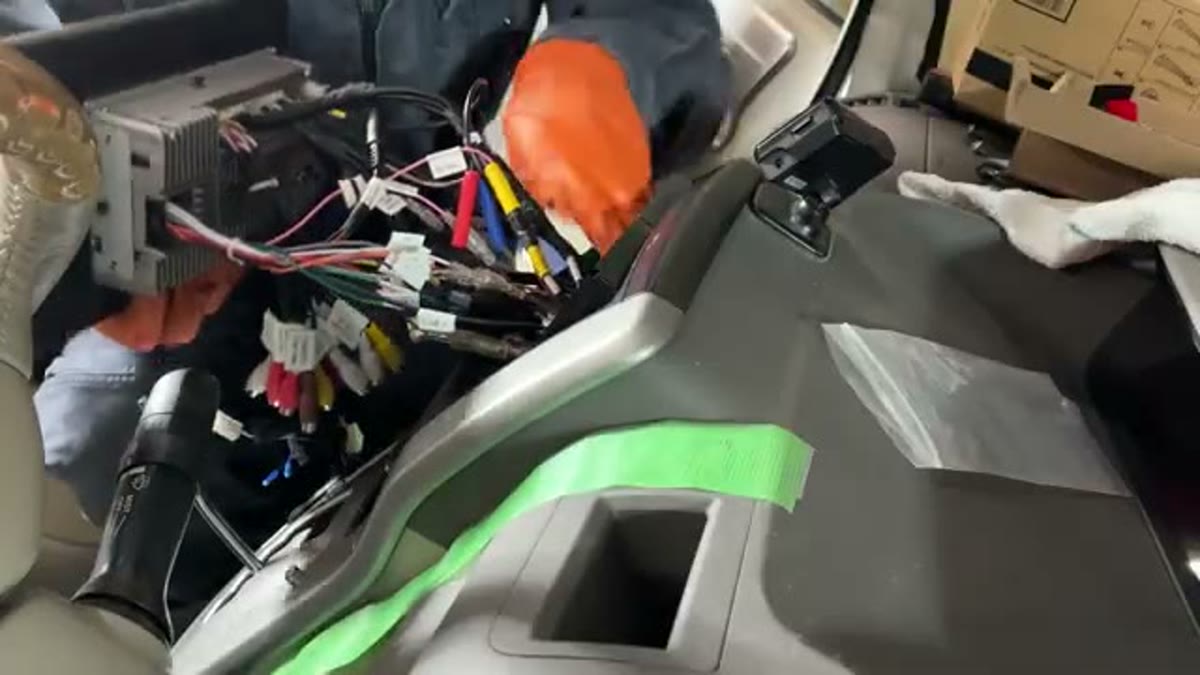
X10のときと同じ知り合いの整備士さんにお願いしました。ナビ+フロントカメラ+バックカメラの取り付けで25,000円(動画時点)。カー用品店では持ち込みナビに別料金が付いたり、そもそも自社販売品しか対応してくれないこともあるので、安心してお任せできる存在はありがたい。
ちなみにカラオケ用マイクのレシーバーをナビに挿す必要があるのですが、マイクケースに入っていたのを伝え忘れていて——なんと後日、和歌山市内までわざわざ来て無料で対応してくれました。完全に私の伝え漏れです。すみませんでした。
知っておくと良いこと(気になった点)
急な音量変更はもたつく
X10同様、物理ボタンがないためとっさの音量調整はしづらいです。左上ミュート・ウィジェット・上部フリックの3経路で操作できますが、今後のアップデートでメニュー位置をもっと自由にカスタマイズできたら嬉しいところ。物理ボタンが欲しい人は7インチモデルか、ハンドルに付けるリモコン(別売)という手もあります。
指紋はクロスで拭く
低反射画面なので目立ちにくいとはいえ、黒背景では指紋が気になります。車に1枚エレコムのクリーニングクロスを。
ドライブチャット(AI)はまだ進化待ち
ChatGPTとGeminiが搭載されているとのことですが、動画時点の印象では「まだまだ進化待ち」。音声対話なら公式アプリのほうが精度が良いです。対話だけでガソリンスタンドまで案内してくれるようになったら強いので、今後に期待。
シフトレバーとの干渉を事前確認
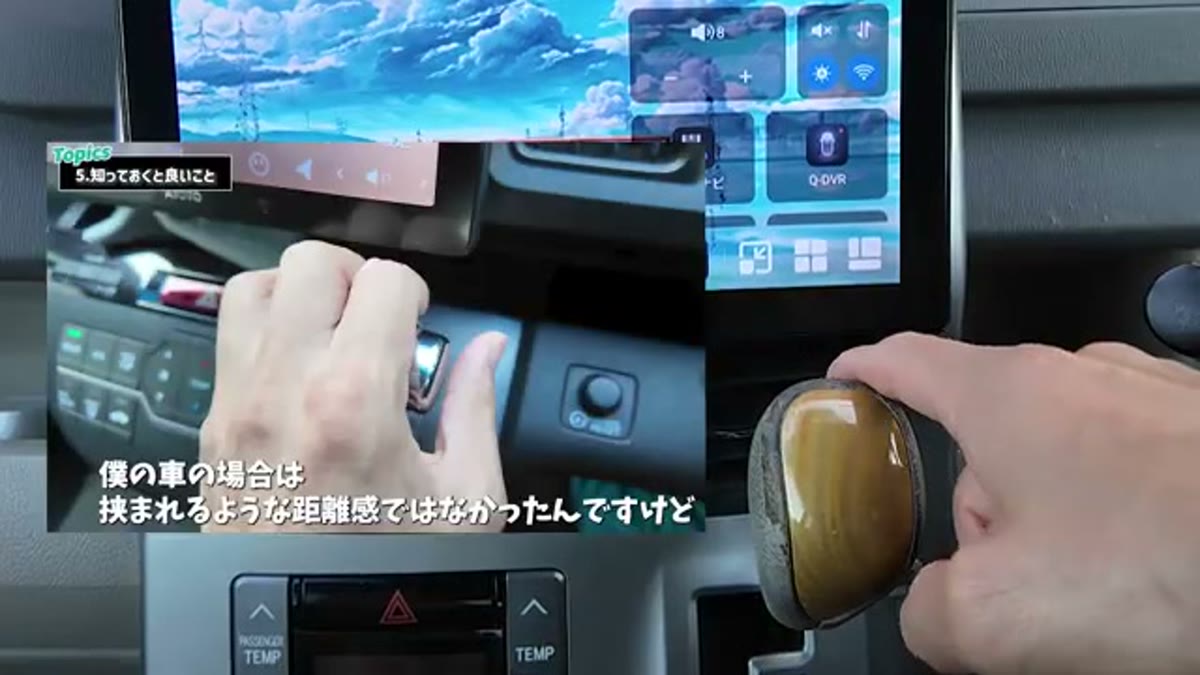
今回の10年以上前のノアでは収まり良好でしたが、以前X10をステップワゴンに付けたときはシフトレバーとの隙間がギリギリでした。シフト操作時に当たらないか、車種によってはハザードランプが隠れないか、購入前にイメージしておいてください。
カラオケの注意点
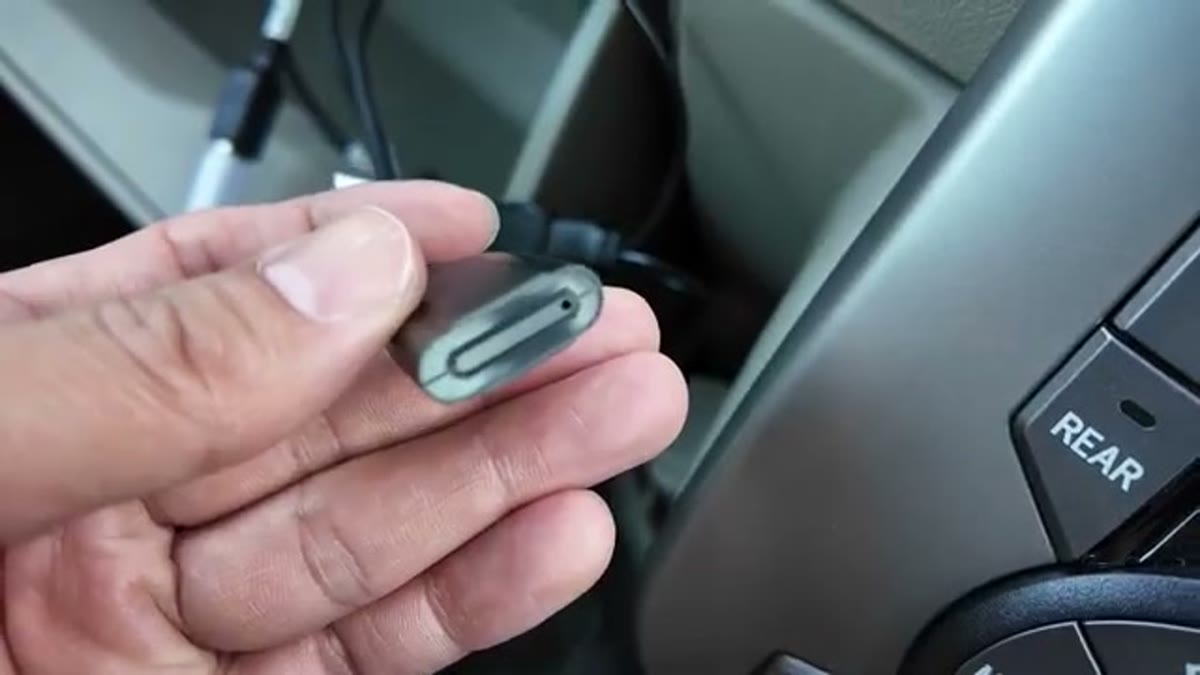
カラオケモードはマイクを接続しないと選択できません(レシーバーの挿し忘れに注意)。あと、日中に助手席でマイクを持って熱唱するのは対向車からの目線がちょっと恥ずかしいです(笑)。運転中のドライバーのカラオケはもちろんNG。同乗者が楽しむか、停車中にどうぞ。
まとめ:エンタメ特化ならV10
- V10の魅力は優秀なカラオケ機能と最大4カメラのドラレコ・駐車監視
- 大画面での動画視聴・Yahoo!カーナビ運用はX10と同等に快適
- 画面サイズ(10/9/7インチ)とセット内容で選ぶ。7インチのみ物理ボタンあり
- 弱点は音量変更のもたつき。ここは今後のアップデートに期待
カラオケ好きな家族がいるなら、マイクを足すだけでどんな音源でもカラオケ化できるのは大きな魅力。わが家の車は完全にエンタメ空間になりました。
YouTube「ガジェット沼のジュンイチ」では、ガジェットのレビューを紹介しています。ではまた!