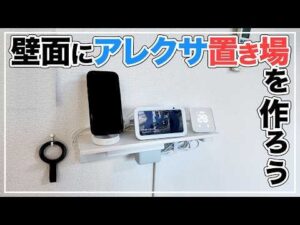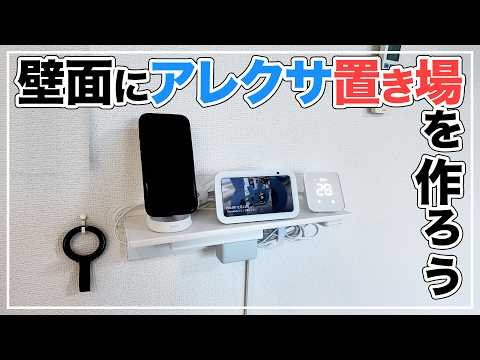
スマホの充電器やAlexaデバイス、スマートホームのハブって、リビングだと置き場所に困りませんか? わが家では賃貸OKのウォールラック+電源タップを組み合わせて、リビングの壁にデバイス集約基地を作りました。試行錯誤の末に結構満足いくものができたので、作り方と使ったアイテムを紹介します。
※本記事は、2025年8月8日に公開したYouTube動画の内容をもとに再構成しています。価格・仕様は動画時点の情報です。
※「賃貸OK」をうたう製品を使っていますが、壁紙の種類やテープ、設置期間によっては跡が残る可能性があり、すべての壁で原状回復を保証するものではありません。目立たない場所で試してから設置してください。
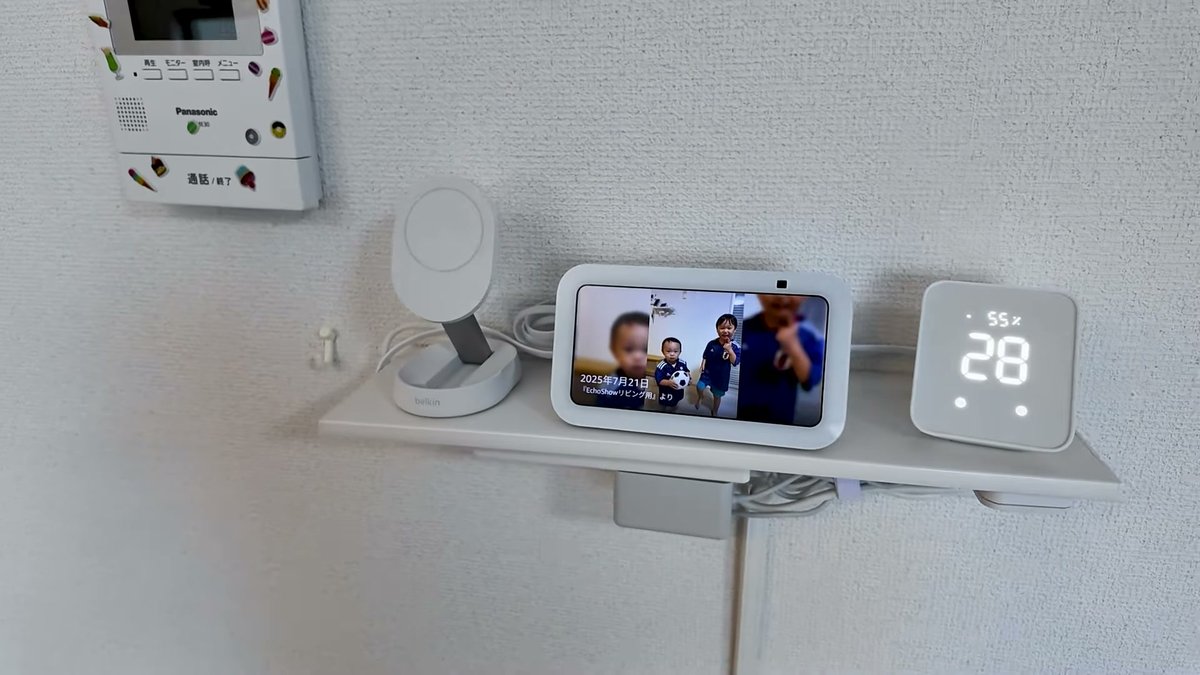
- MagSafe充電スタンド(Belkin)でiPhoneの定位置化
- Echo Show 5で子供の写真スライドショー&寝室カメラの確認
- SwitchBotハブ2で外出先からエアコン操作
- ラック下にセサミの解錠・施錠ボタンをこっそり配置
- ベースは賃貸OKのウォールラック+CIO Mate Tap 002。配線はカバーで子供対策
ベース:賃貸OKのウォールラック+CIO Mate Tap 002
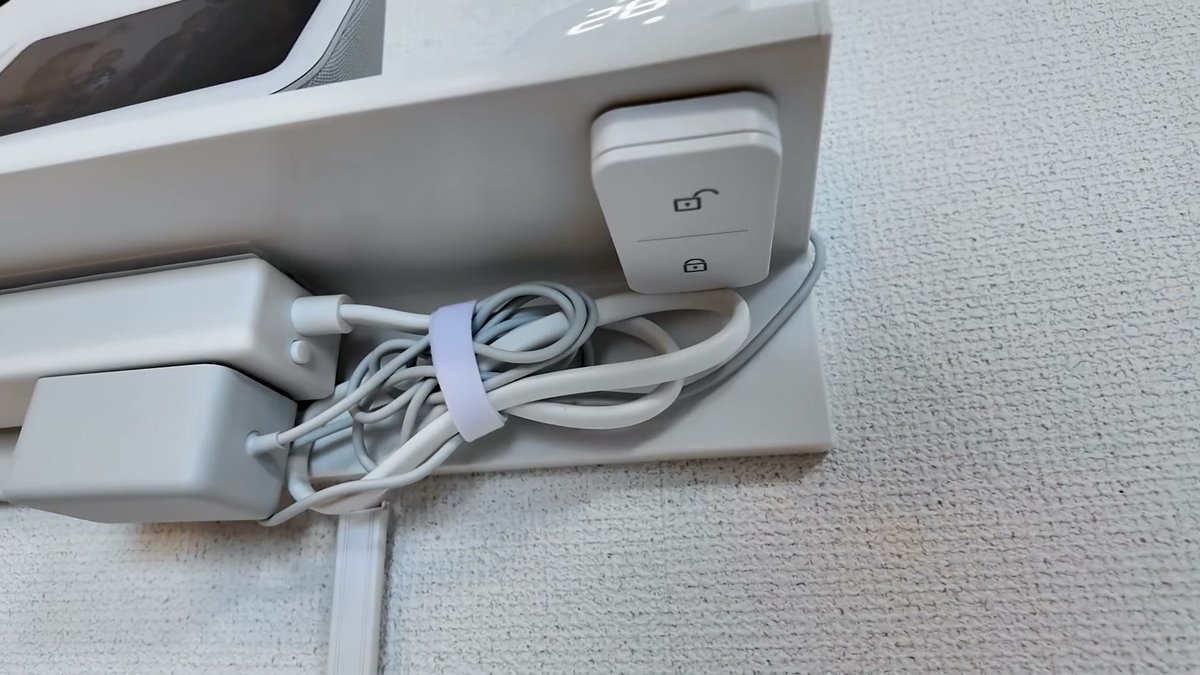
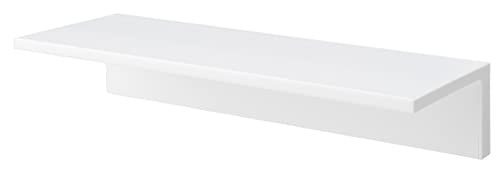
ベースはレックの賃貸OKなウォールラック(幅390mm)。床から130cmほどの高さに設置しています。ここに最近発売されたCIO Mate Tap 002を組み合わせるのが今回の肝です。
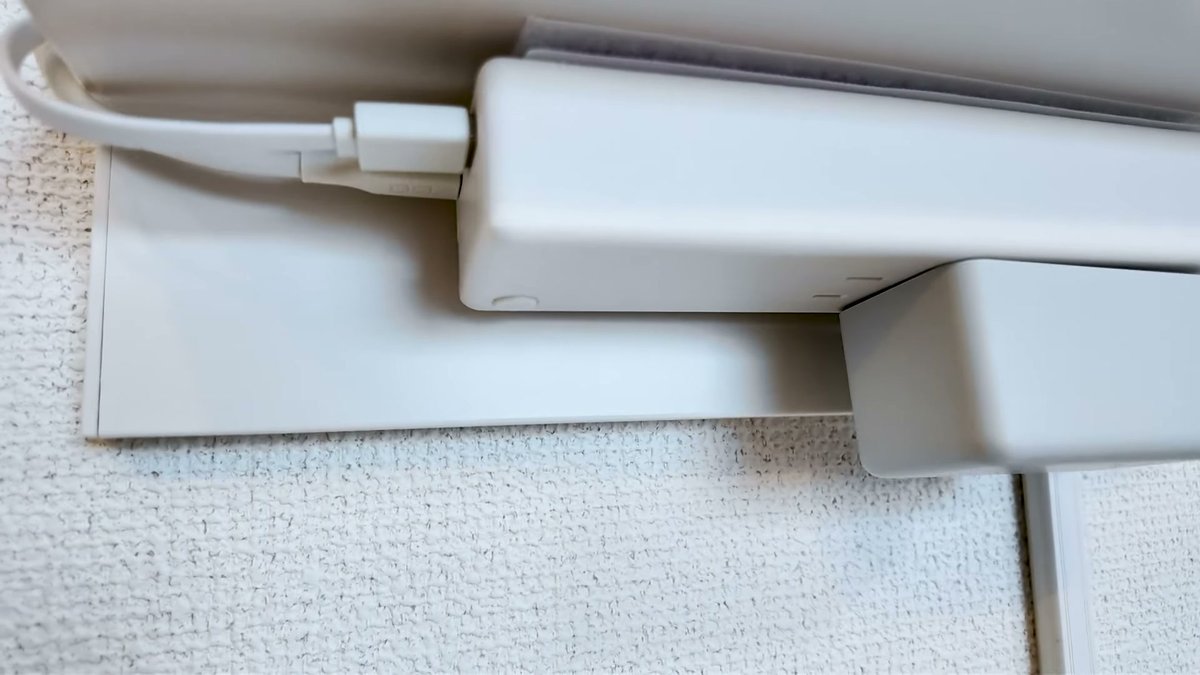
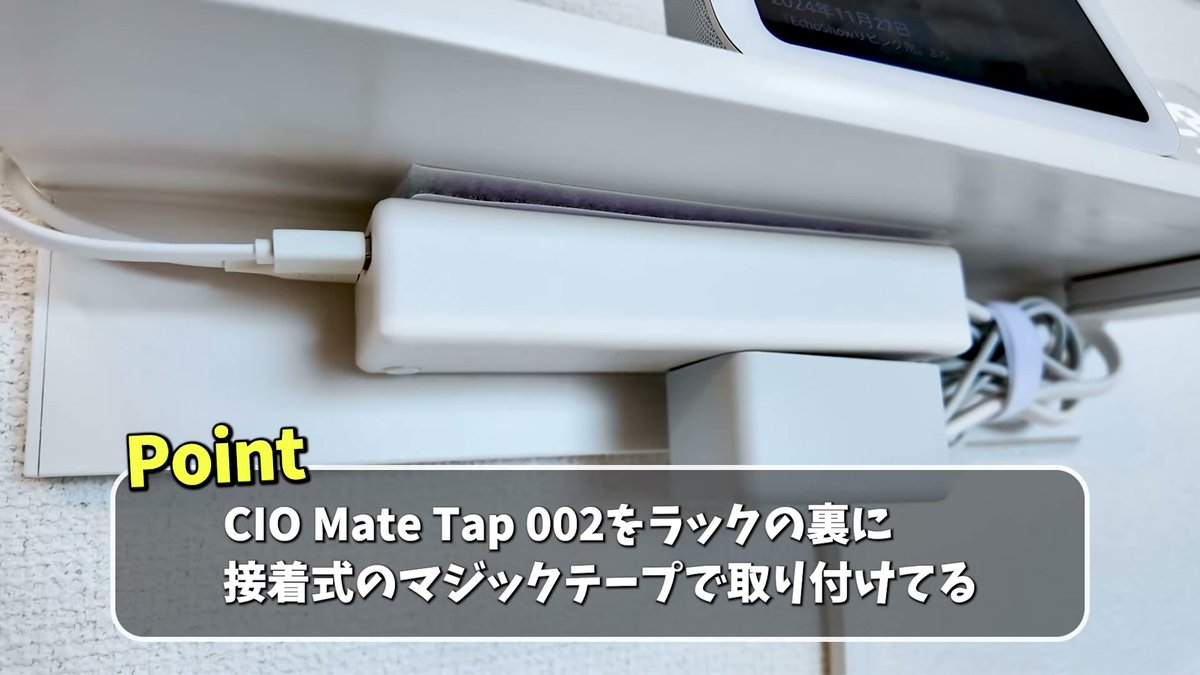
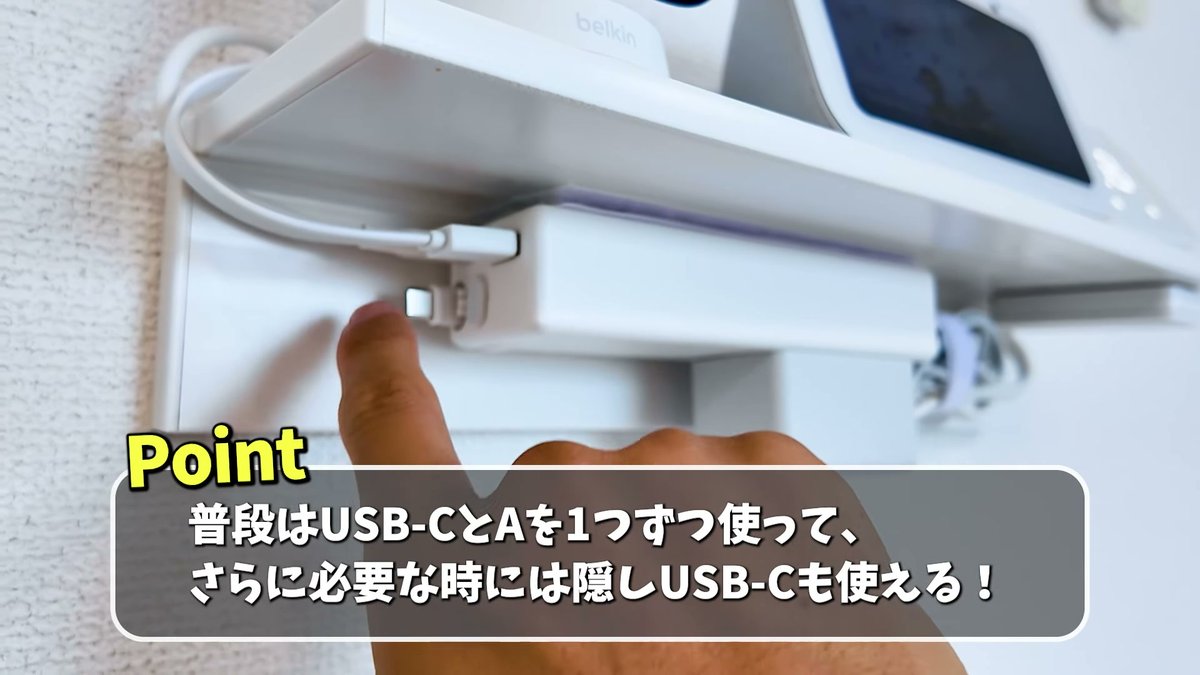
Mate Tapはダイソーの接着式マジックテープ(ファスナーテープ)でラック裏に固定。選んだ理由は、USB-CとUSB-Aの端子が1つずつ+ボタンを押すと出てくる隠しの巻き取り式USB-Cケーブル、さらにAC電源タップまで備えているから。普段は上の2口を使い、追加で充電したいガジェットが来たら隠しケーブルを引き出す運用ができます。
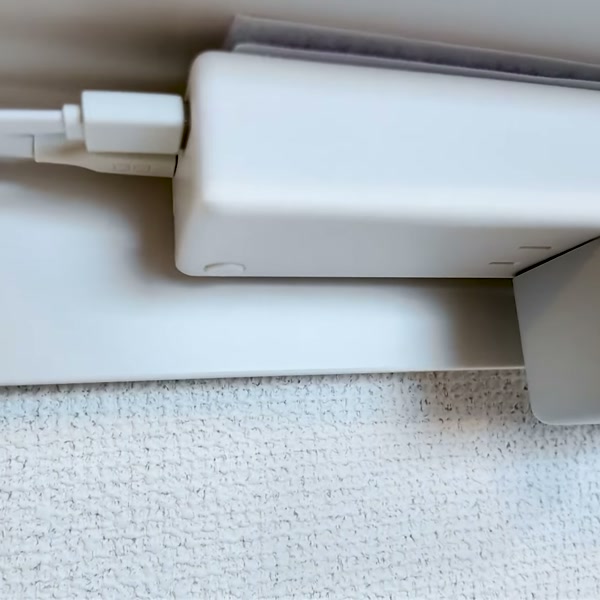

USB-C:BelkinのMagSafe充電スタンドへ
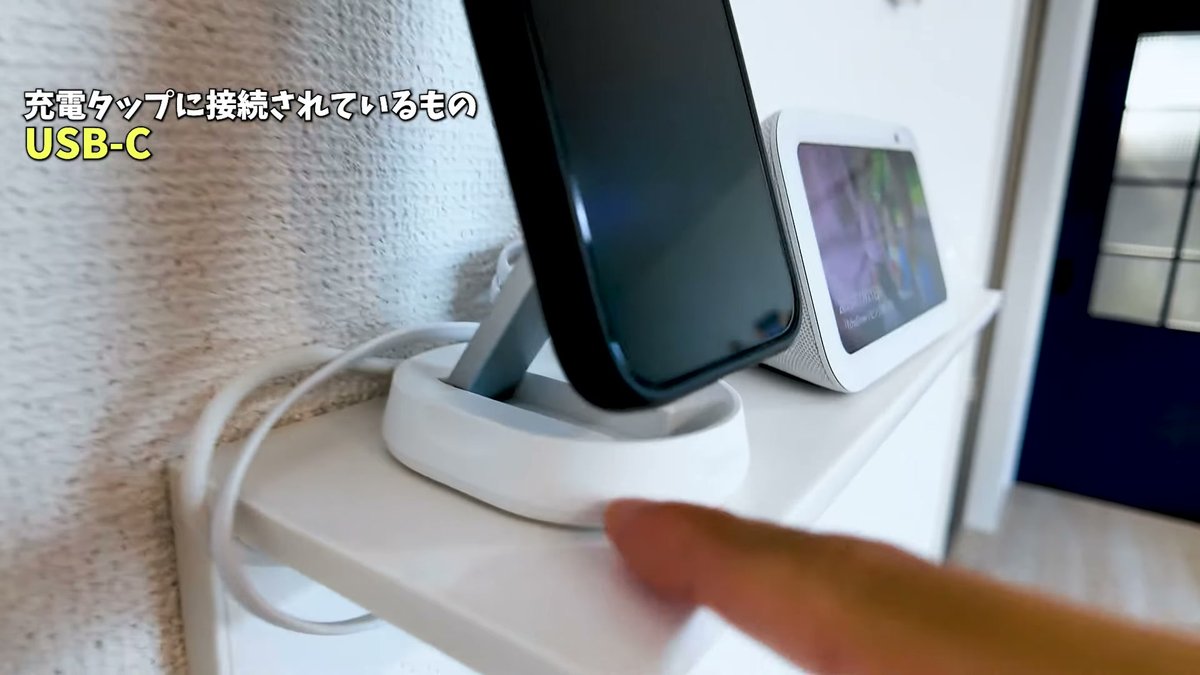
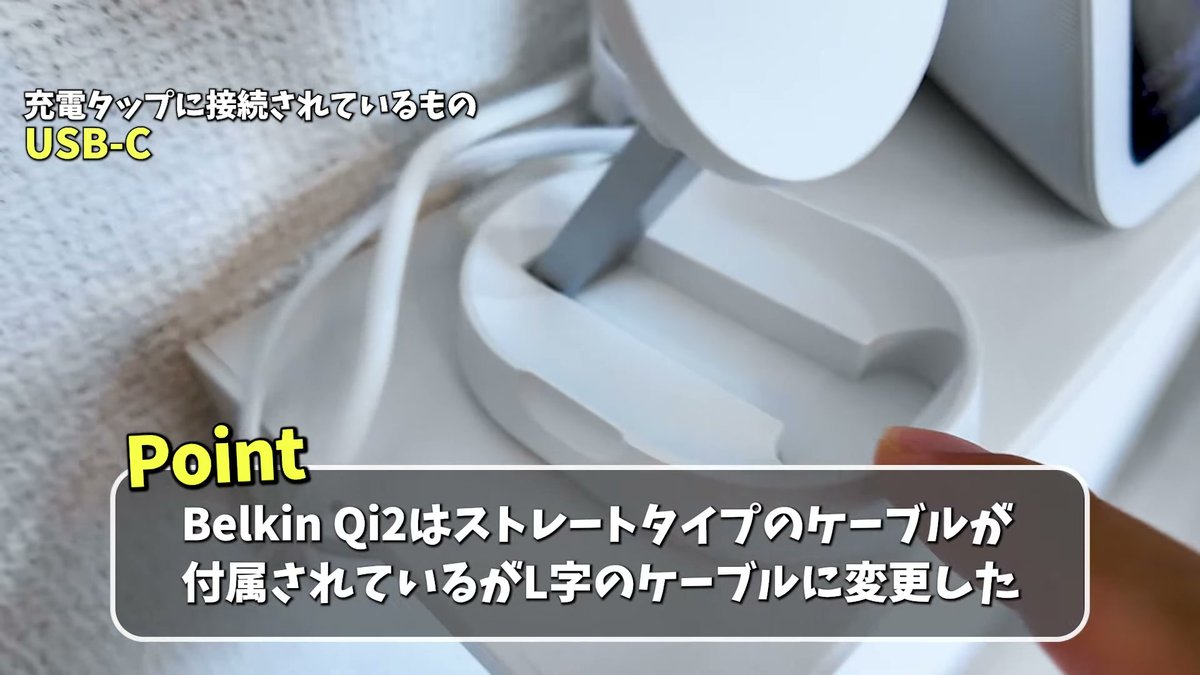
USB-C端子はBelkinのQi2ワイヤレス充電スタンドに接続して、iPhoneの充電定位置にしています。付属のストレートケーブルだと干渉するので、CIOの柔らかいシリコンケーブル0.5m(L字)に交換。0.5mが最短だったのでこれを使っていますが、本音はもっと短いのが欲しいところ。
USB-A:SwitchBotハブ2へ
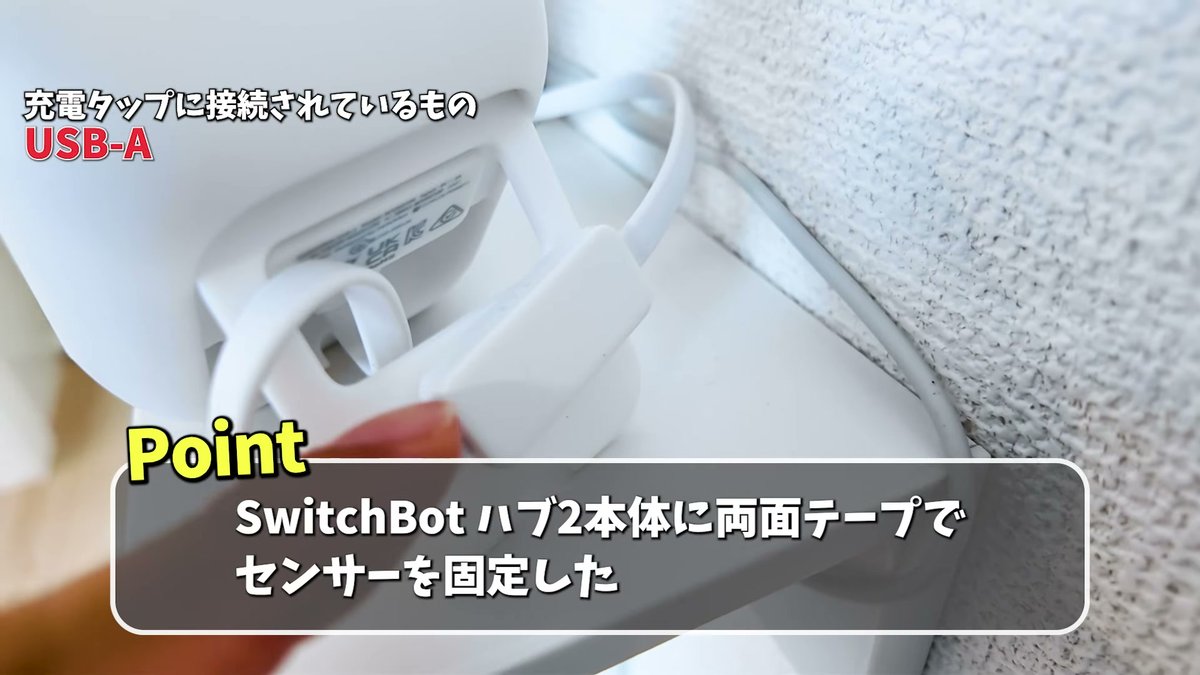
USB-A端子はSwitchBotハブ2へ。付属ケーブルがかなり長いので、下に集約せずラックの上に束ねて隠す形にしています(下に集めると野暮ったくなりました)。温湿度センサーは最初ブランと垂らしていたのですが、Echo Show 5の熱を拾って正確に測れなかったため、本体スタンドに両面テープで固定しました。
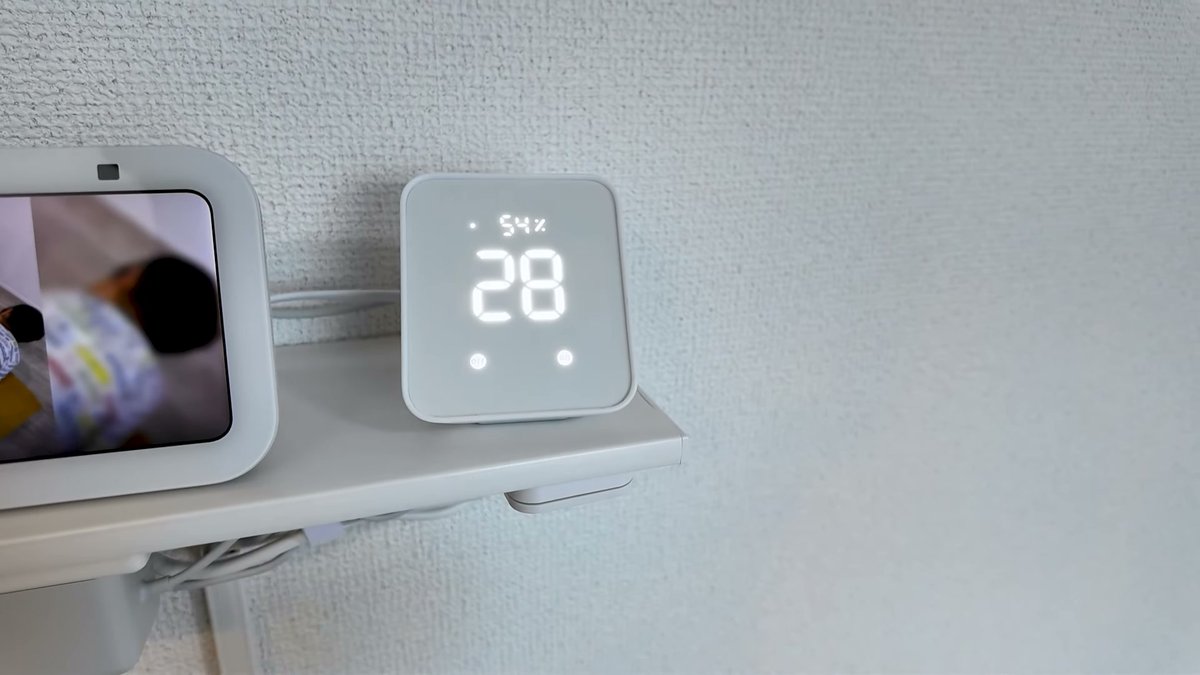
スマートホーム化は正直まだ使いこなせていませんが、夏場に帰宅直前に外出先からエアコンを入れておくのは重宝しています。
Echo Show 5:スライドショーと寝室カメラ
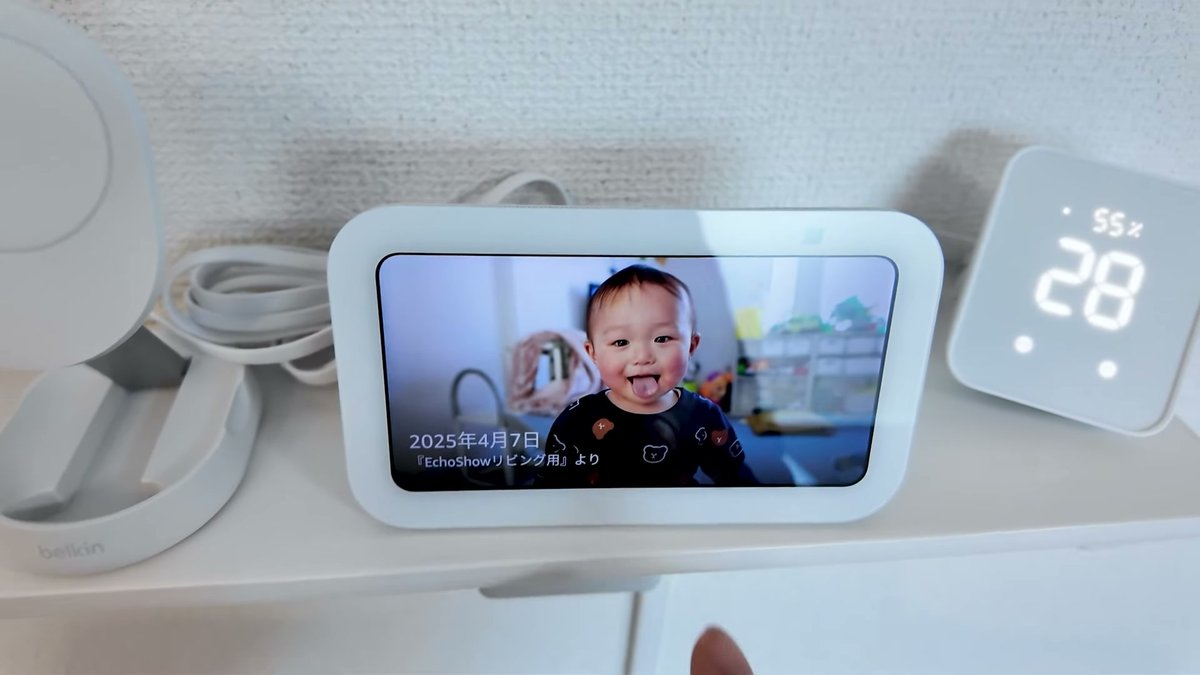
Echo Show 5(第3世代)は普段、子供の写真のスライドショーを表示。タイマー・天気・リマインダー・音楽のほか、2階のデスクに置いたもう1台との内線通話もできます。
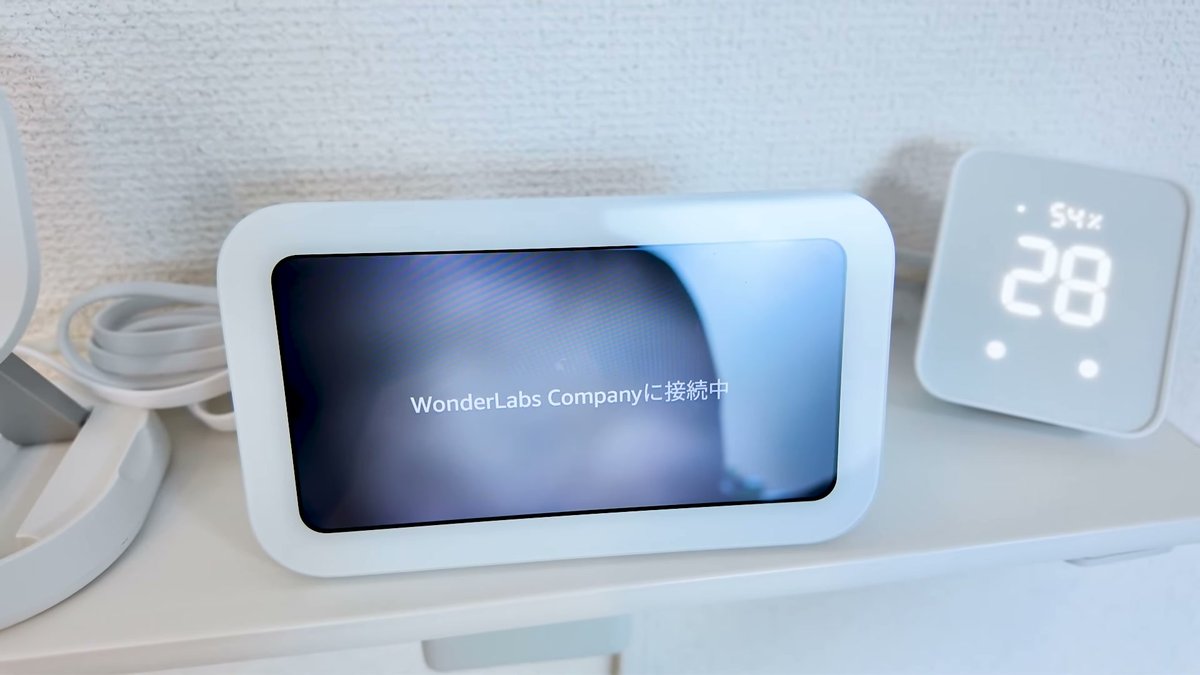
意外と便利なのがSwitchBotの見守りカメラとの連動。「アレクサ、寝室のカメラ見せて」でスマホを使わずリビングから寝室の様子を確認できます。
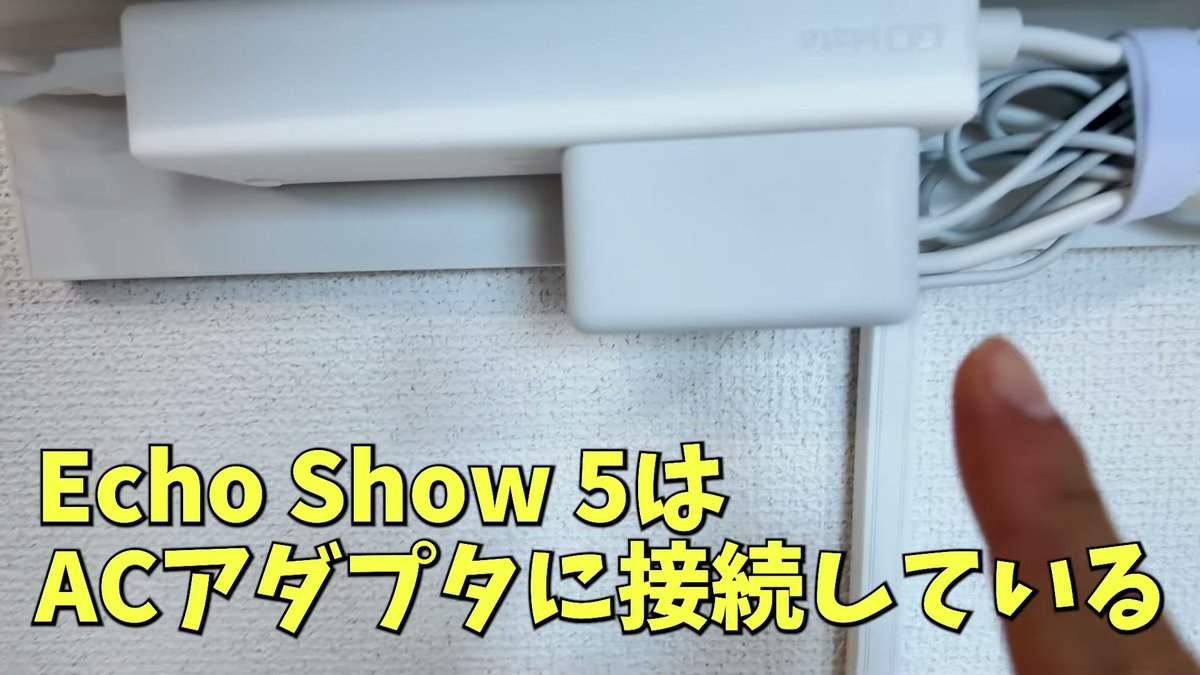
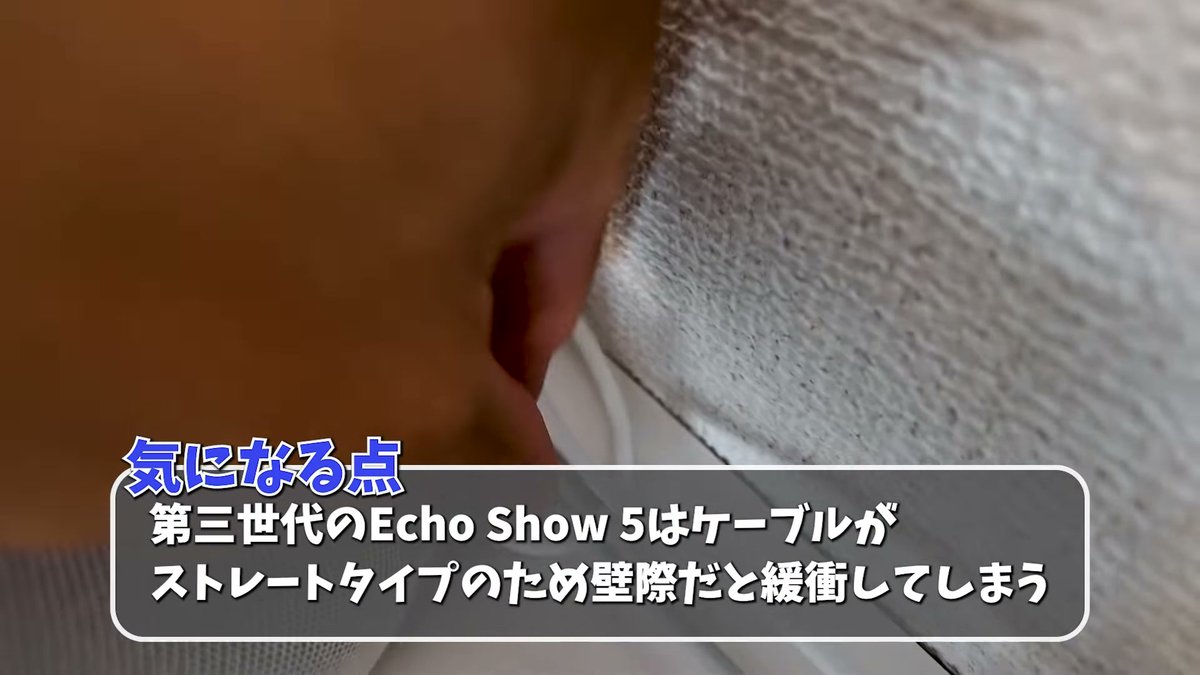
電源はACアダプタでMate Tapの電源タップへ。1点悔しいのが、第3世代はプラグがストレートタイプで壁と干渉すること。サードパーティー製のL字化パーツも探したのですが、私が確認したものでは第3世代Echo Show 5への正式対応を確認できなかったため、今回は使用を見送りました。ここは今後のバージョンアップ課題です。
ラック下のこっそりセサミボタン
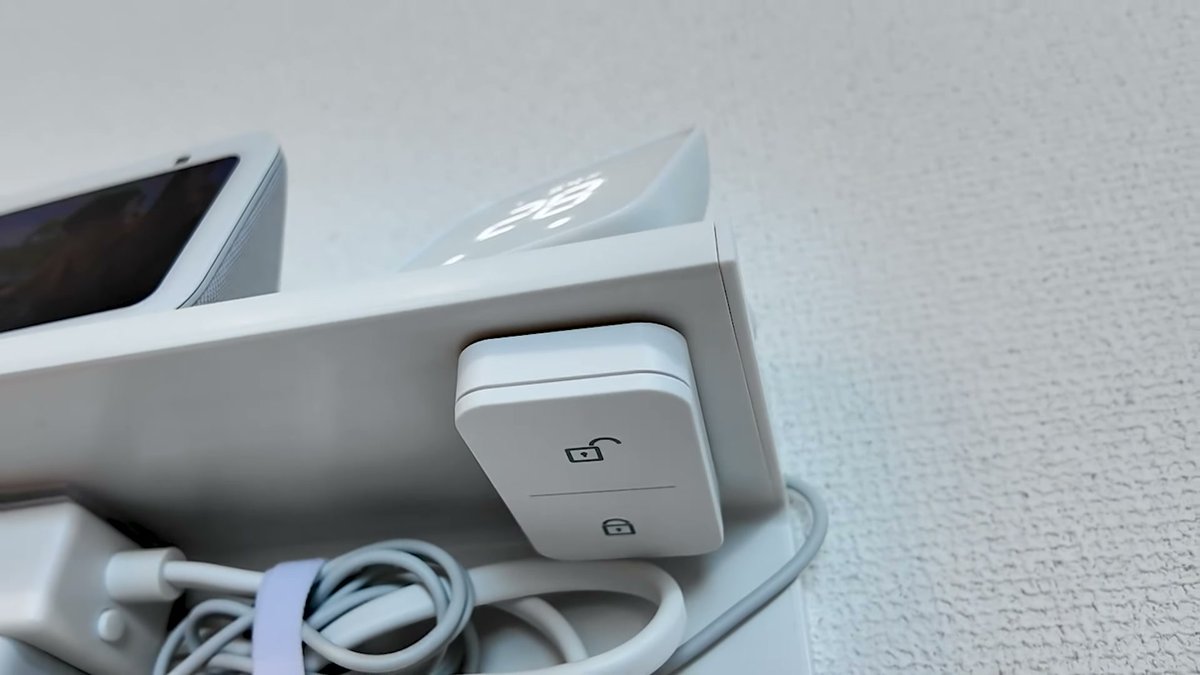
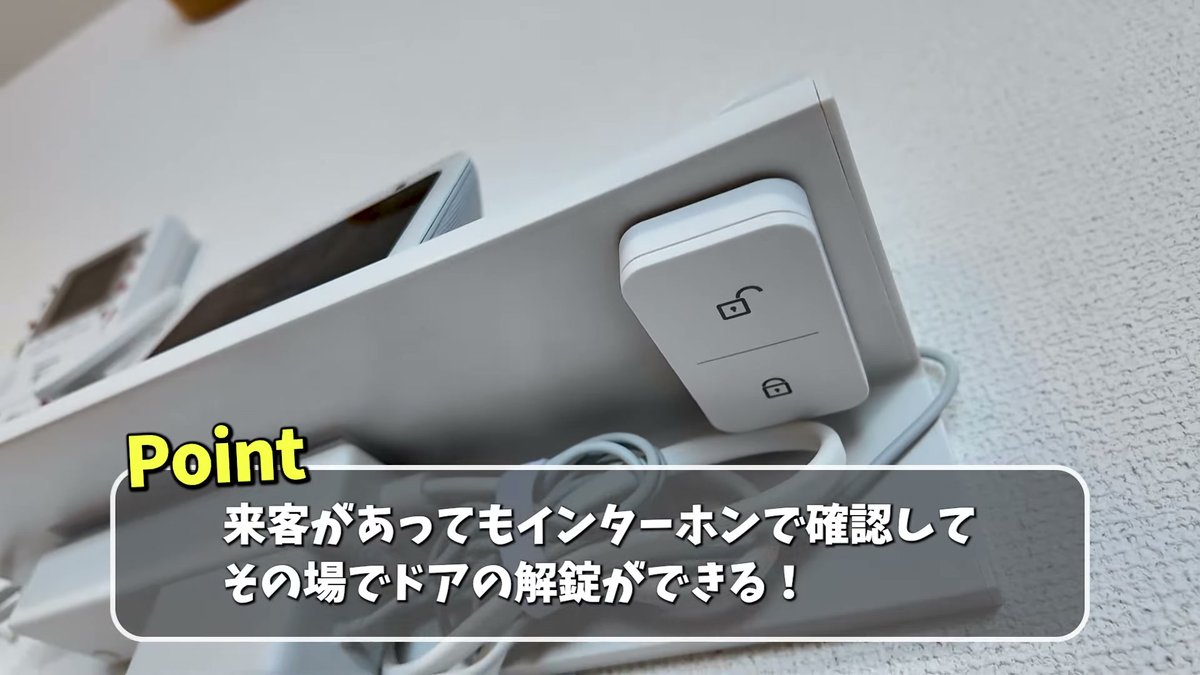
ラックの下に潜ると、セサミRemoteをこっそり配置しています。セサミ5Proと連動していて、友達や親が来たときに玄関まで行かずインターホン前で解錠して「開いてますよ」と入ってもらえます。
配線処理と小ワザ
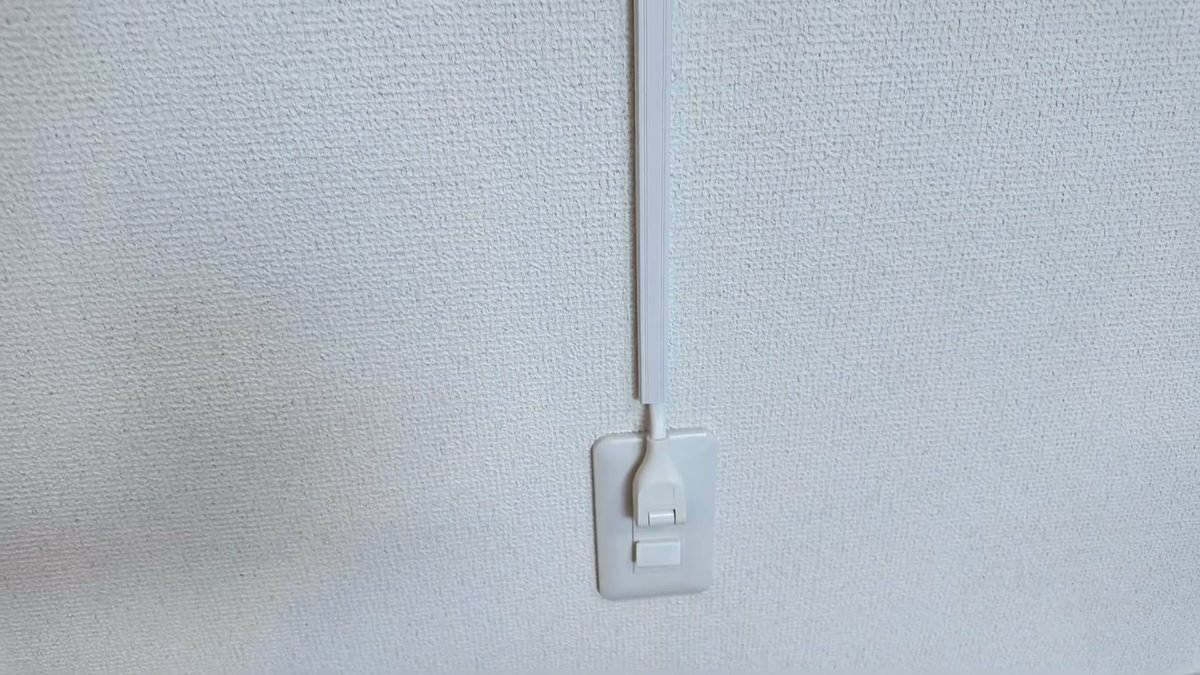
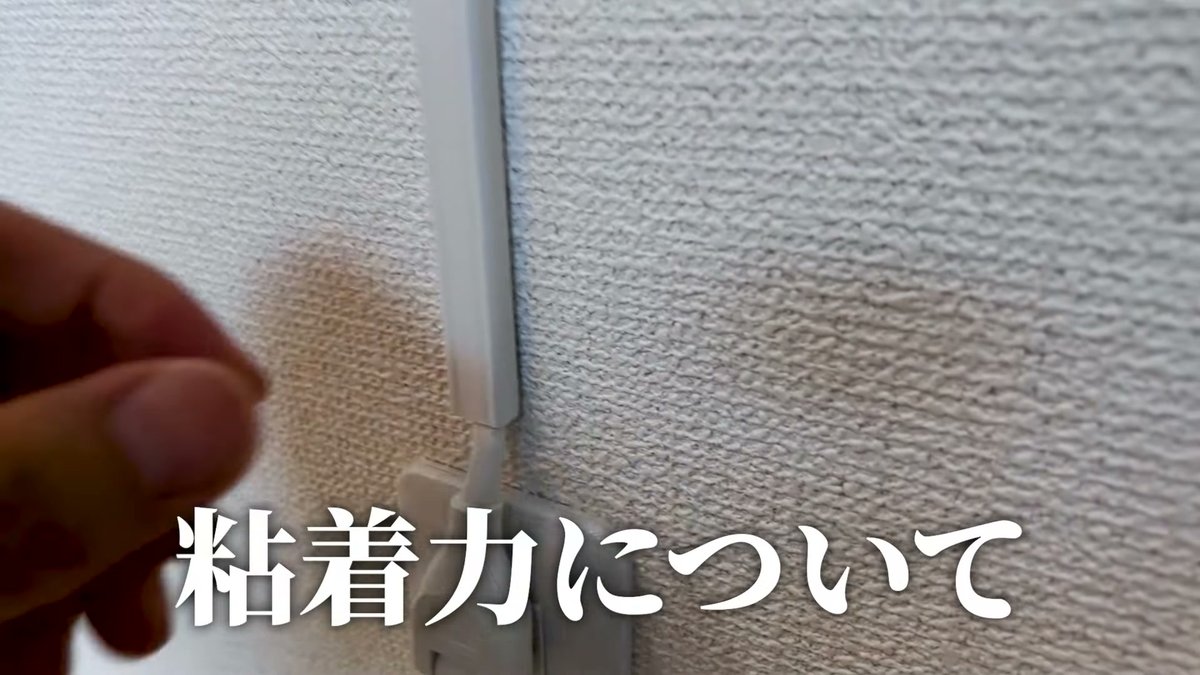
コードがプラプラしていると子供たちの餌食になるので、ダイソーの配線カバーで壁面を処理。粘着力は強くないので剥がれて浮いてくることはありますが、筆者宅では今のところ目立つ跡はありません(たまにギュッと押さえながら使っています)。ただし壁紙の種類や粘着テープ、設置期間によっては剥がれや変色が起きる可能性があります。目立たない場所で試してから設置し、原状回復を保証するものではない点はご了承ください。ちなみに配線を隠しても子供は最初触りに来ます。興味がなくなるまで耐えるのが大事です(笑)。
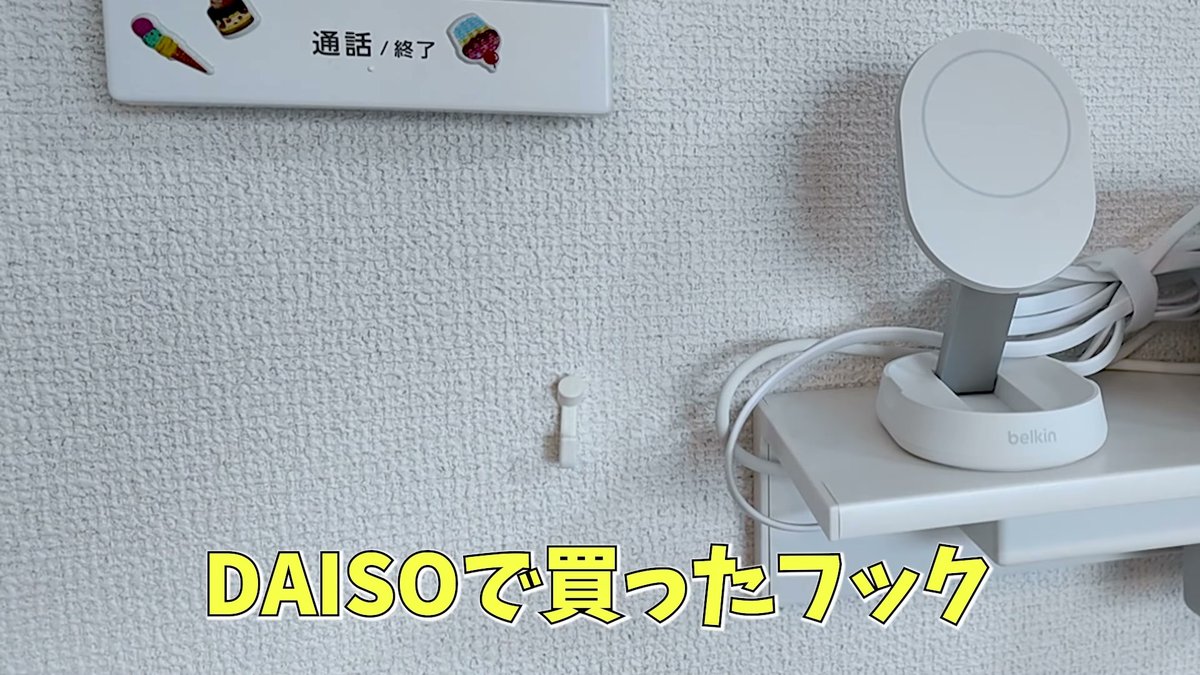
地味に便利なのが100均のフック。スマホを充電するときに外したMagSafeリングなどの一時避難場所としていい仕事をしてくれます。
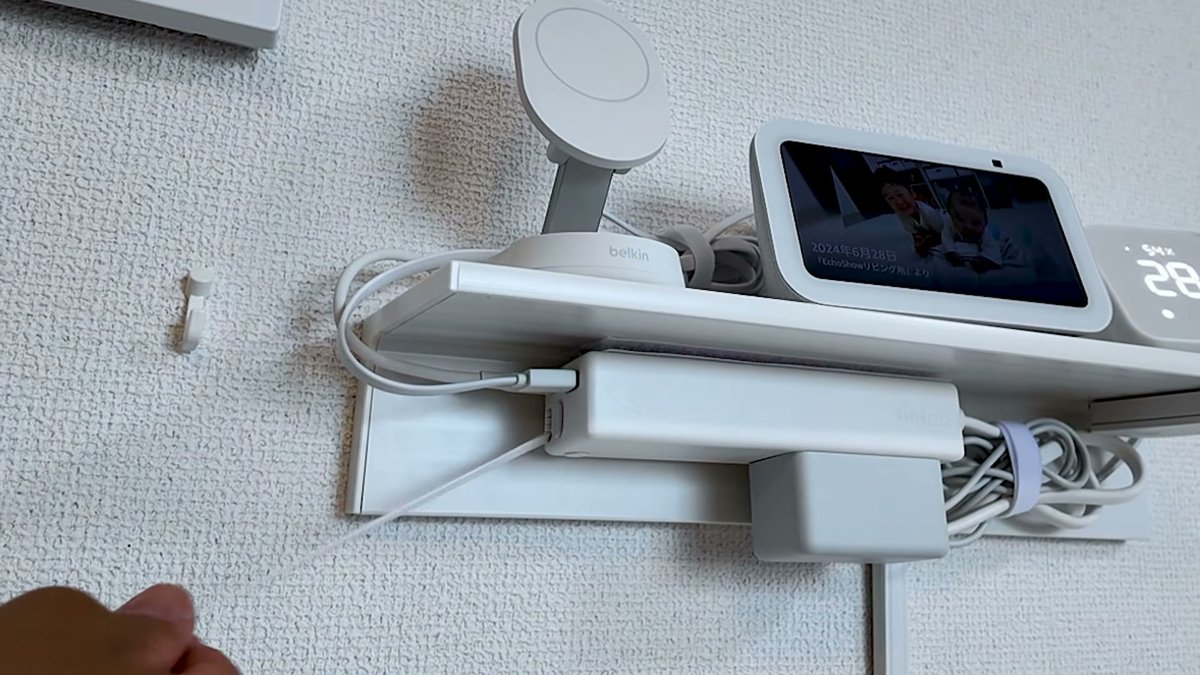
隠しの巻き取りケーブルは、子供用タブレットの一時的な充電基地としても活躍。充電が終わったら引っ張って収納するだけです。
気になる点と、前バージョンの話
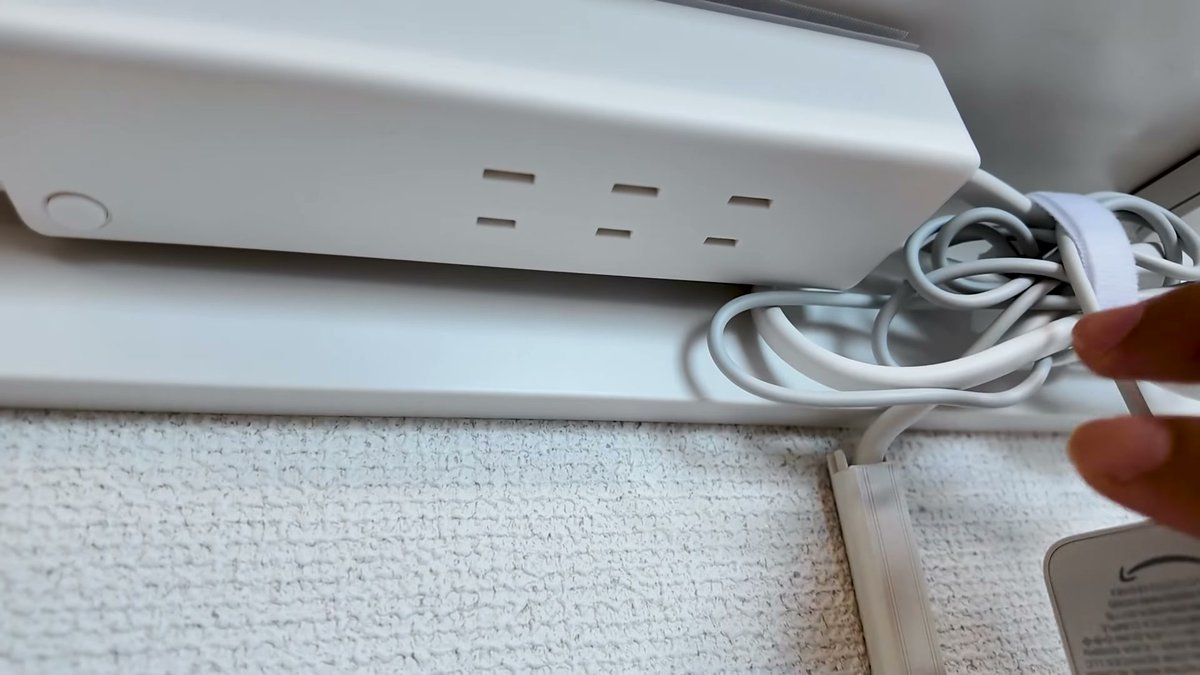
Mate Tapの不満点はAC電源タップの口がやや狭いこと。Echo Show 5のACアダプタを挿すと隣の口と干渉気味です。普段ここでAC電源を取ることはあまりないので許容していますが、覚えておきたいポイント。
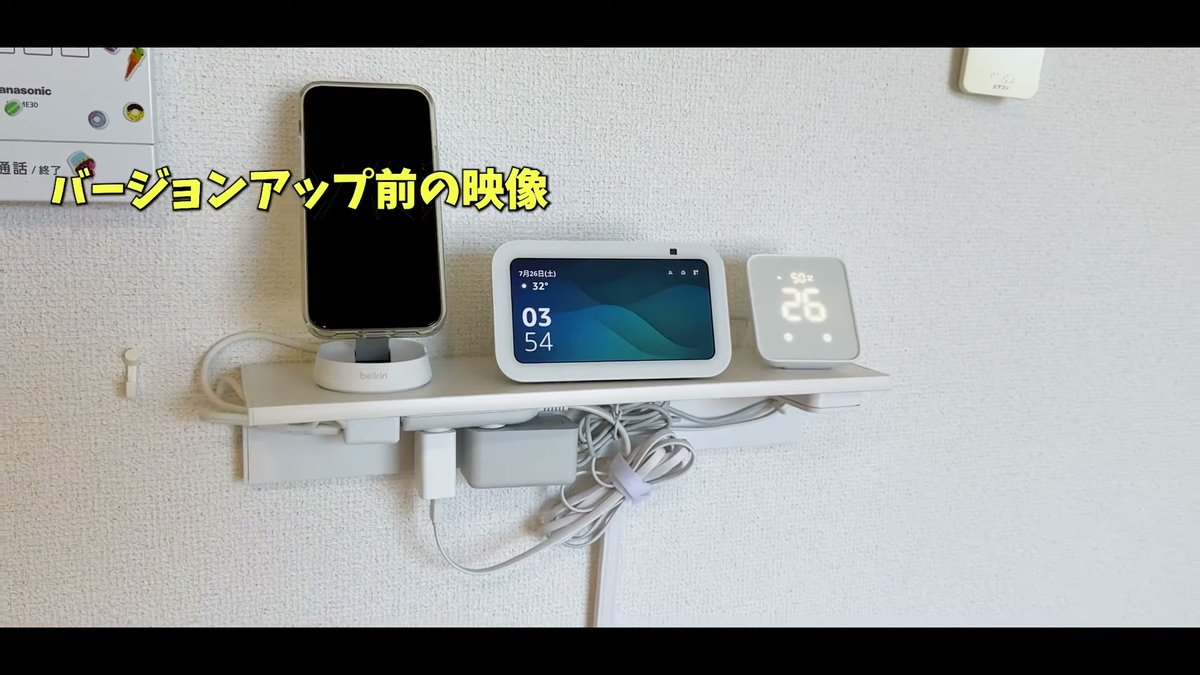
導入前はダイソーの1m電源タップ+CIOの1口充電器で構築していました。2口の充電器に買い替えるとそれなりの値段がするので、ちょうど発売されたMate Tap 002がうまくはまった形。AC口の話はありつつ、導入して大正解だったと思っています。
まとめ
| ベース | レックの賃貸OKウォールラック+CIO Mate Tap 002 |
|---|---|
| 集約したもの | MagSafe充電/Echo Show 5/SwitchBotハブ2/セサミボタン |
| 子供対策 | 配線カバーで隠す(粘着弱め・筆者宅では跡なし) |
| 残る課題 | Echo Show 5のストレートプラグ干渉/上に束ねたケーブル |
まだ悔しいポイントはあるのでバージョンアップは続きますが、リビングのデバイス置き場に困っている方の参考になれば嬉しいです。
YouTube「ガジェット沼のジュンイチ」では、買ってよかったガジェットを紹介しています。ではまた!