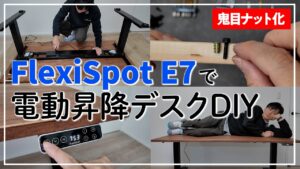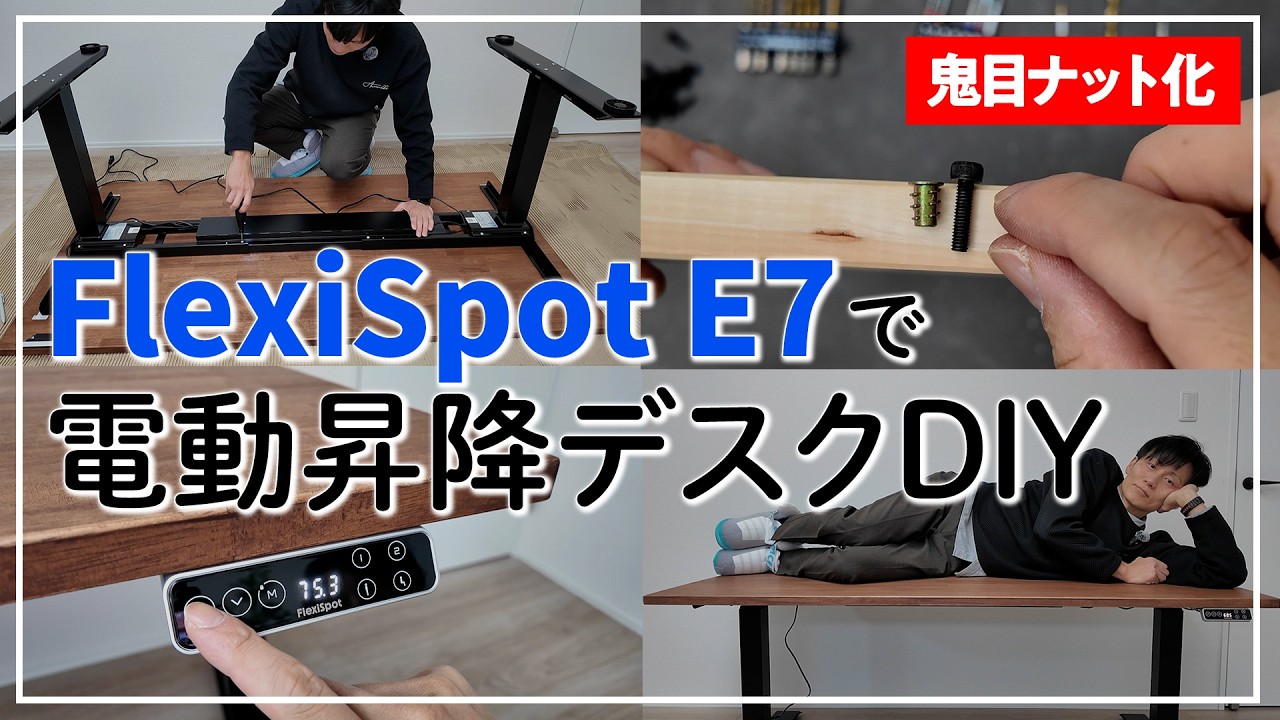
電動昇降デスクの定番FlexiSpot E7の脚と、別売りのオーダー天板を組み合わせて昇降式デスクをDIYしました。この記事では、組み立ての手順に加えて、天板のネジ穴を鬼目ナット化して、木ネジを直接抜き差しするより天板を傷めにくくする方法まで解説します。
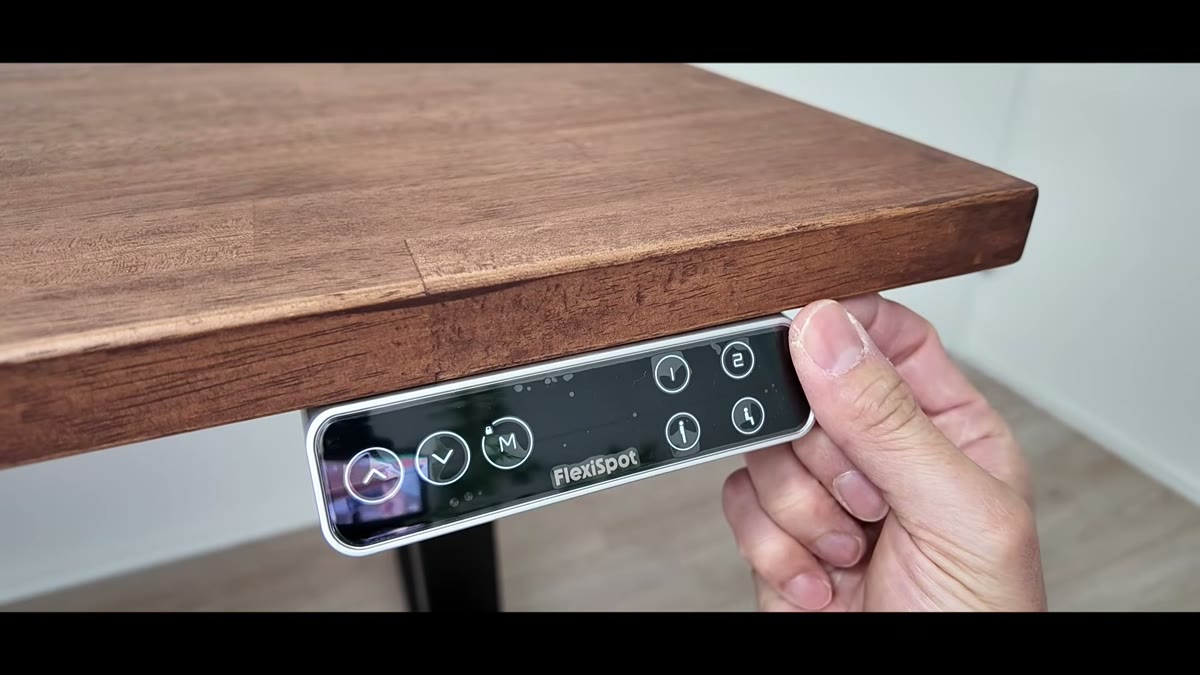
※本記事は、2026年5月29日に公開したYouTube動画の内容をもとに再構成しています。価格・仕様は、特記がない限り動画公開時点の情報です。
- 脚だけ買って天板は好みのものをオーダーするのが最高。自分は160×80cmの集成材
- 鬼目ナット化はいきなり本番NG。100均の板で練習してから
- 私が買うならAmazonのセール時。動画時点では通常57,000円→39,900円まで下がっていた
- E7無印とE7 Proは単純な上下関係ではない。私の評価ではスペックと価格のバランスはE7無印
- 実はE7は脚パーツだけ外して持ち運べるので、鬼目ナット化が必須というわけではない
準備したもの
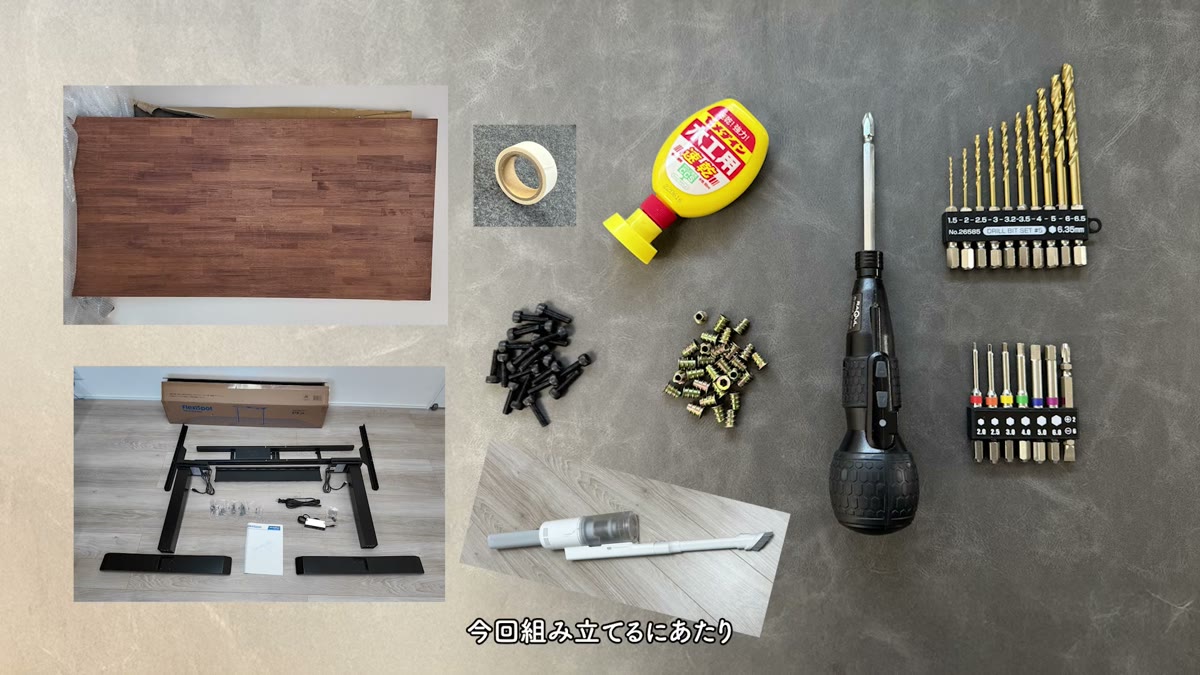
今回のDIYで準備したものは以下のとおりです。
- FlexiSpot E7(脚のみのモデル)
- デスク天板(Amazonの清水材木店でオーダー)
- RAQUL電動ドライバー+ドリルビットセット+六角ビットセット
- M4×15mmボルトと鬼目ナット Dタイプ(つば付き・ねじ込み式)
- 掃除機・マスキングテープ・木工用ボンド(家にあるものでOK)


天板はAmazonの「清水材木店」でオーダー
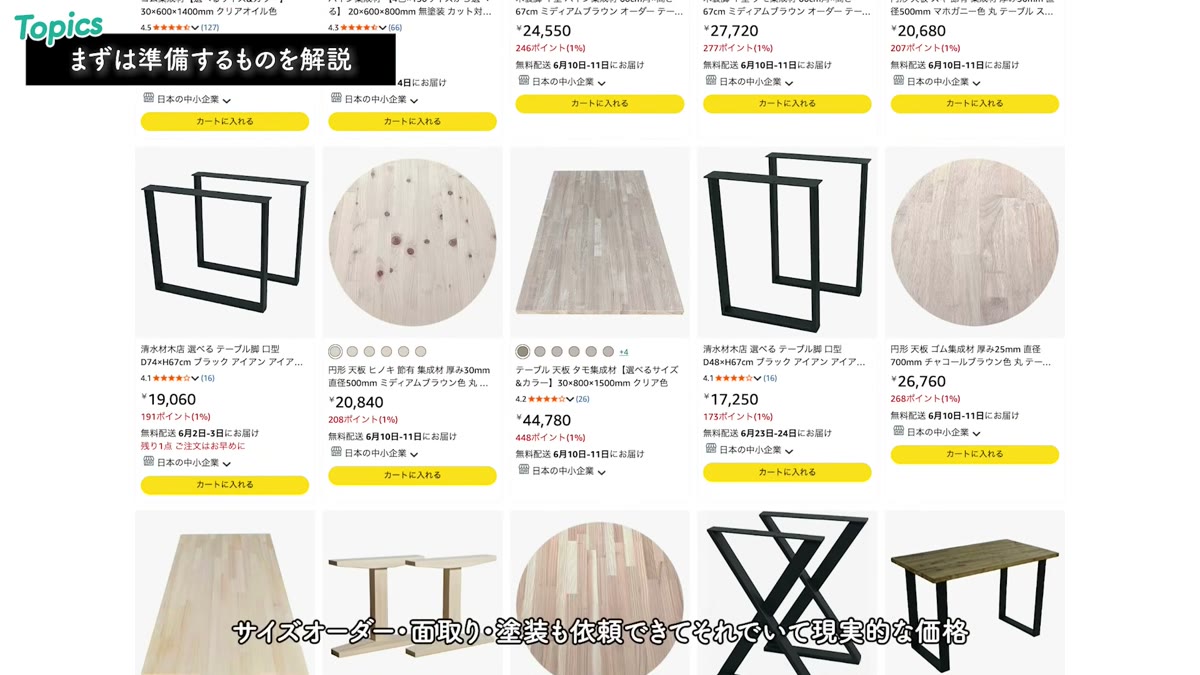
組み合わせる天板はAmazonの清水材木店で購入しました。サイズオーダー・面取り・塗装まで依頼できて、それでいて現実的な価格です。
| サイズ | 160 × 80cm(厚み2.5cm) |
|---|---|
| 塗装 | グロスクリアオイル ダークブラウン |
| 価格 | 約3.2万円 |
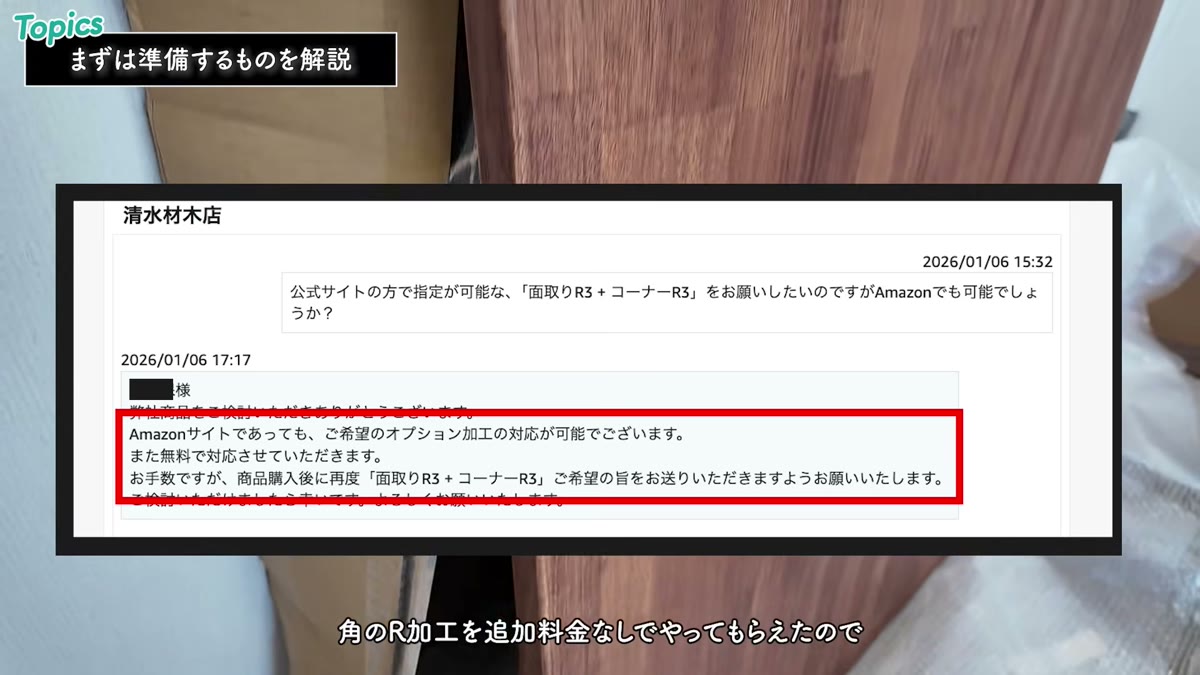
Amazonで注文したところ、角のR加工を追加料金なしで対応してもらえました。公式サイトで注文するよりお得だったのは嬉しい誤算です。

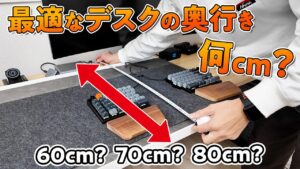
デスクの奥行きを何cmにするかは事前にかなり検証しました。60cm・70cm・80cmで迷っている人はこちらの記事も参考にしてください。
電動ドライバーはこれ1本でOK
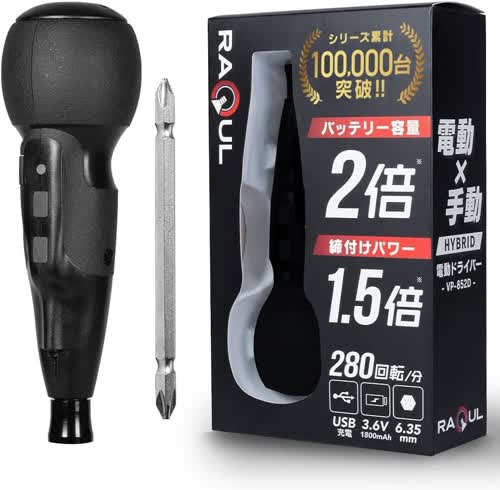
愛用しているRAQULの電動ドライバーを激推しさせてください。ストレートタイプなので電動でネジ締めした後にそのまま手回しで増し締めできるのが便利。6.35mmビット規格に対応していてパワーもあるので、先端をドリルビットに付け替えれば天板への穴あけまでこれ1本でできます。大げさなインパクトドライバーを買う必要はありません。これで3,000円前後です。
その他の細かい工具類はテキストリンクでまとめておきます。
- 下穴の径・深さは、使用する鬼目ナットと天板の仕様に従うこと(本記事の数値は私の環境での一例です)
- 厚み25mmの天板では貫通させないよう深さの管理を徹底する(ドリルにテープで目印)
- 保護メガネを着用し、天板をしっかり安定させて作業する
- 天板への加工は天板やデスクのメーカー保証に影響する可能性があります
いきなり本番はNG。鬼目ナット化の練習
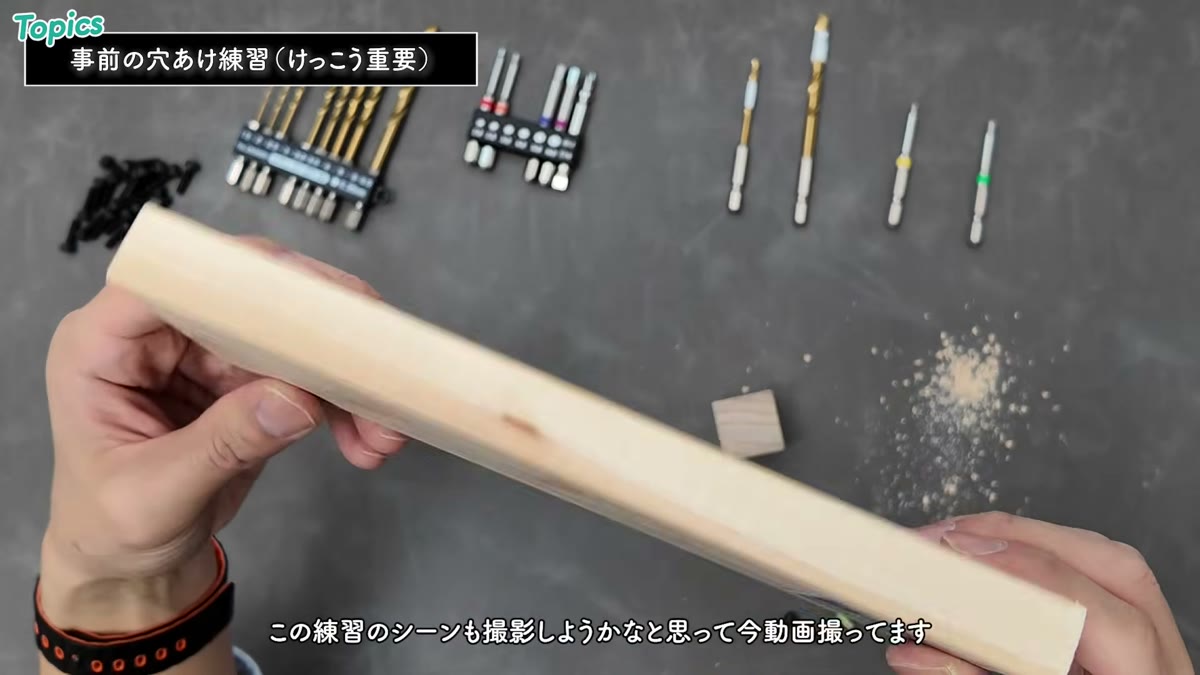
高価な天板にいきなり穴を開けて失敗するのは非常に嫌なので、ダイソーで買った厚さ1.9cmのヒノキ板で練習しました。実際の天板は厚さ2.5cmなので、これで貫通しなければ本番でも大丈夫という判断です。
いろいろ試した結果、この手順に落ち着きました。
- 直径3mmのドリルで下穴を開ける(深さ10mmの位置にマスキングテープで目印)
- 直径6mmのドリルに付け替えて穴を拡張する
- 4mmの六角ビットで鬼目ナットをねじ込む(最後は手回しでゆっくり)
- 3mmの六角ビットに変えてM4ボルトが入るか確認
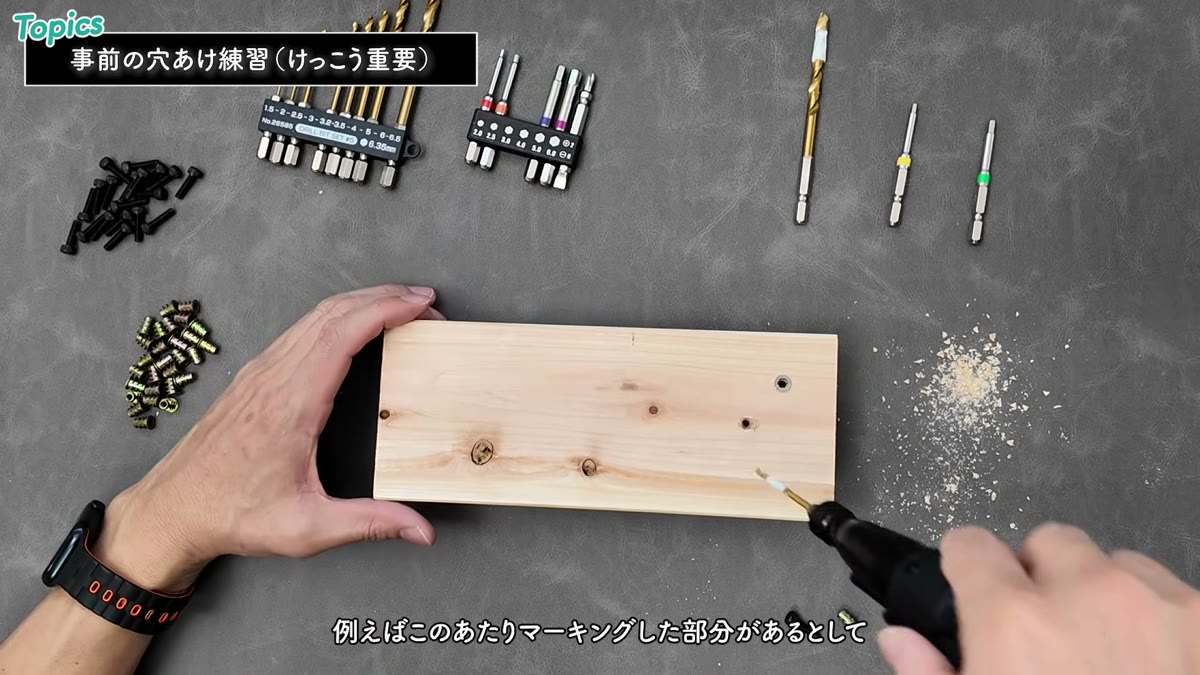
いきなり6mmのドリルで開けることもパワー的には可能ですが、斜めに入ってしまうと取り返しがつかないので、まっすぐ開けやすい3mmで下穴を開けてから拡張する2段階方式がおすすめです。
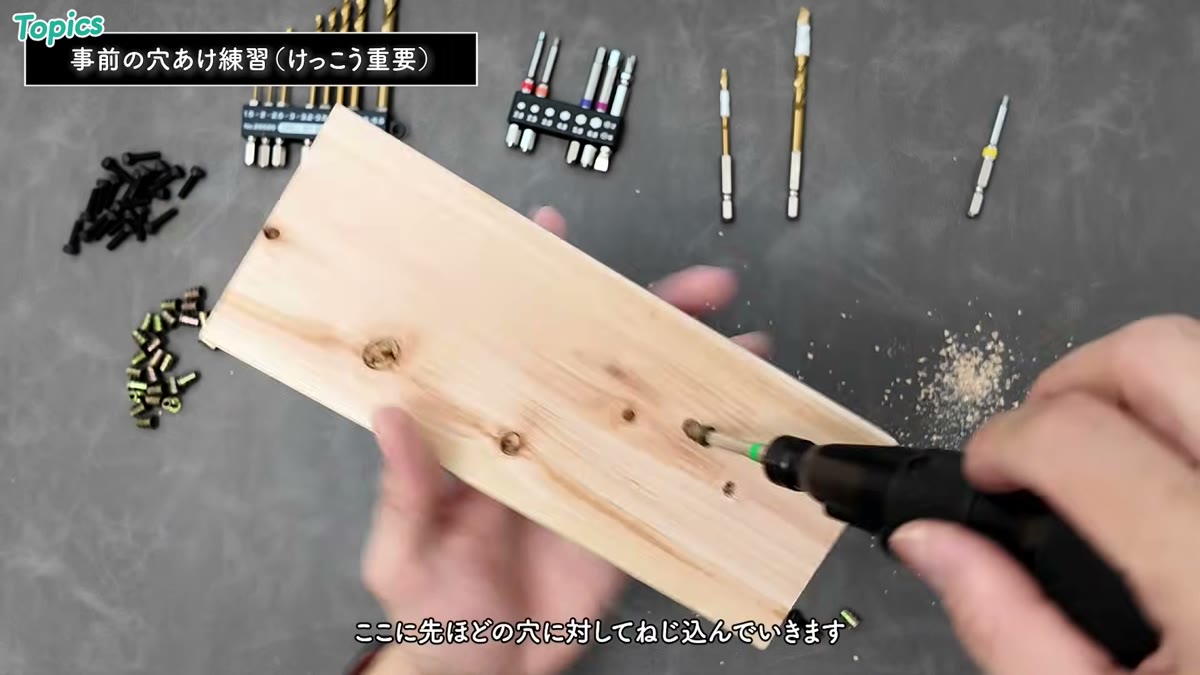
鬼目ナットのねじ込みは、急いで回すとビットが噛んでナットが外れなくなる失敗をやらかしました。最後は手回しでゆっくり締めるのがコツです。まさに「練習してよかった」という失敗例なので、面倒くさがらずに練習することを強くおすすめします。
組み立ての流れ【6ステップ】
練習でスキルが身についたら、いよいよ本番の組み立てです。大まかな流れは6ステップ。
①フレームの組み立て
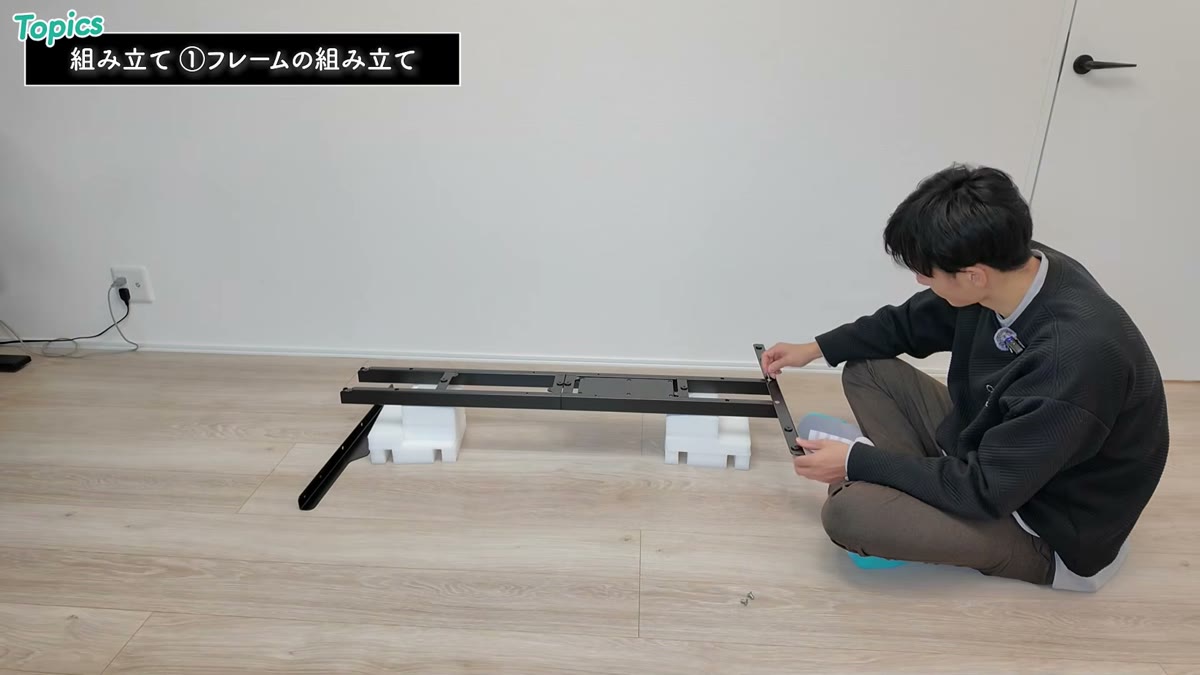
まずビーム(横のフレーム)を天板の幅に合わせて伸縮させます。中のパイプが左右均等になるように、一度抜いてセンターに目印をつけてから戻しました。ここまで厳密にやらなくても組めますが、性格的に気持ち悪いので。
②位置決め〜マーキング
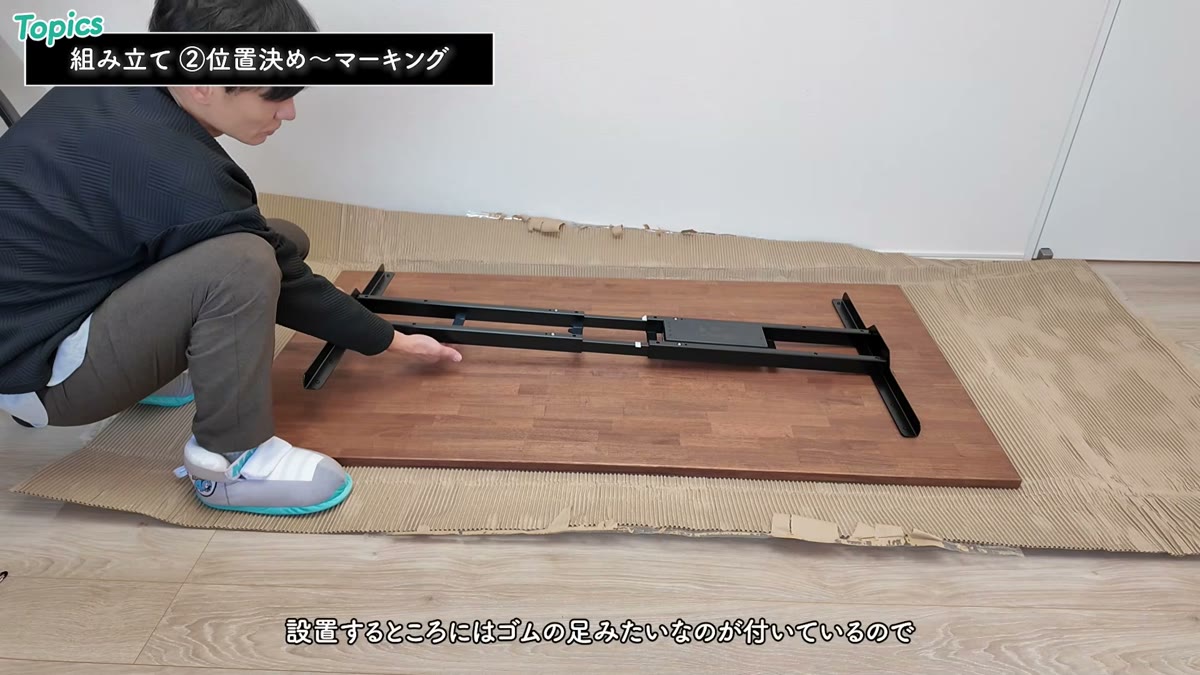
天板を裏返してフレームを載せ、位置を決めます。ここで決めるのはフレームから天板の端までの幅。説明書上は20cm以下ならOKです。
外側に寄せるほど天板の端に寄りかかったときの強度は上がりますが、寄せすぎるとクランプ式のアイテムを取り付ける余地がなくなるので注意。私は左右7cm・手前奥11cmに落ち着きました。前のデスクでクランプ幅6cmで困らなかったので、このくらいで十分です。
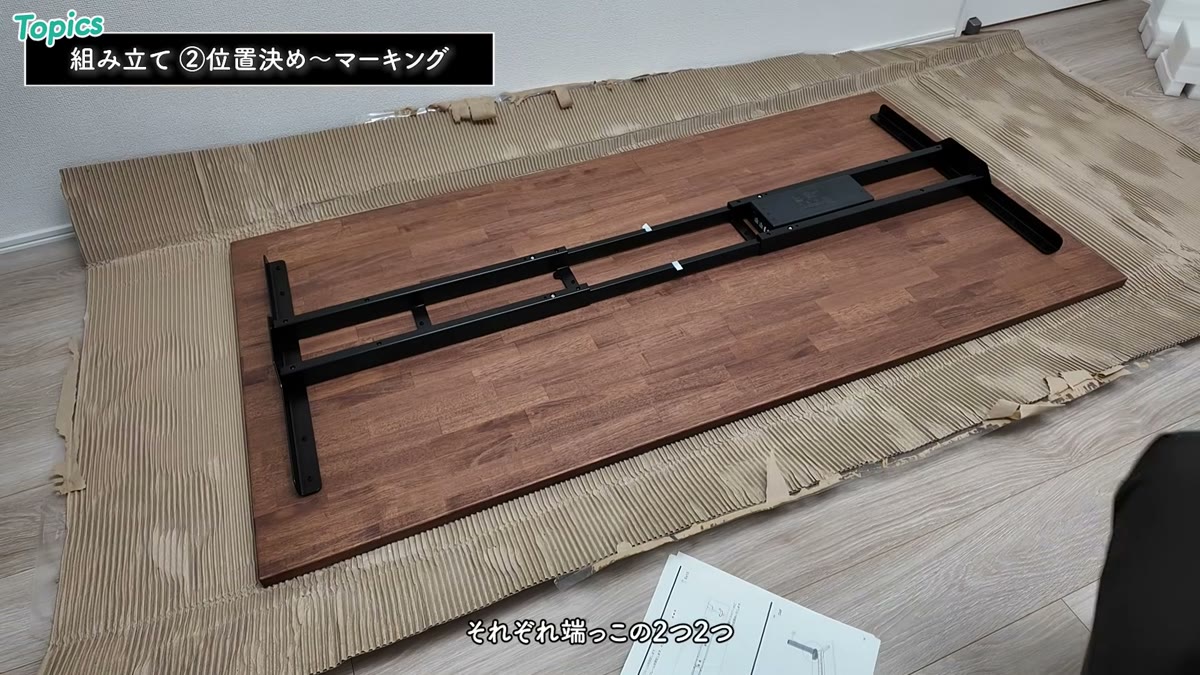
位置が決まったら、ネジ穴の位置(全10箇所)に鉛筆で印をつけて、フレームを一旦どけます。フレームの端にマスキングテープを貼っておくと、戻すときにずれません。
③鬼目ナットの埋め込み
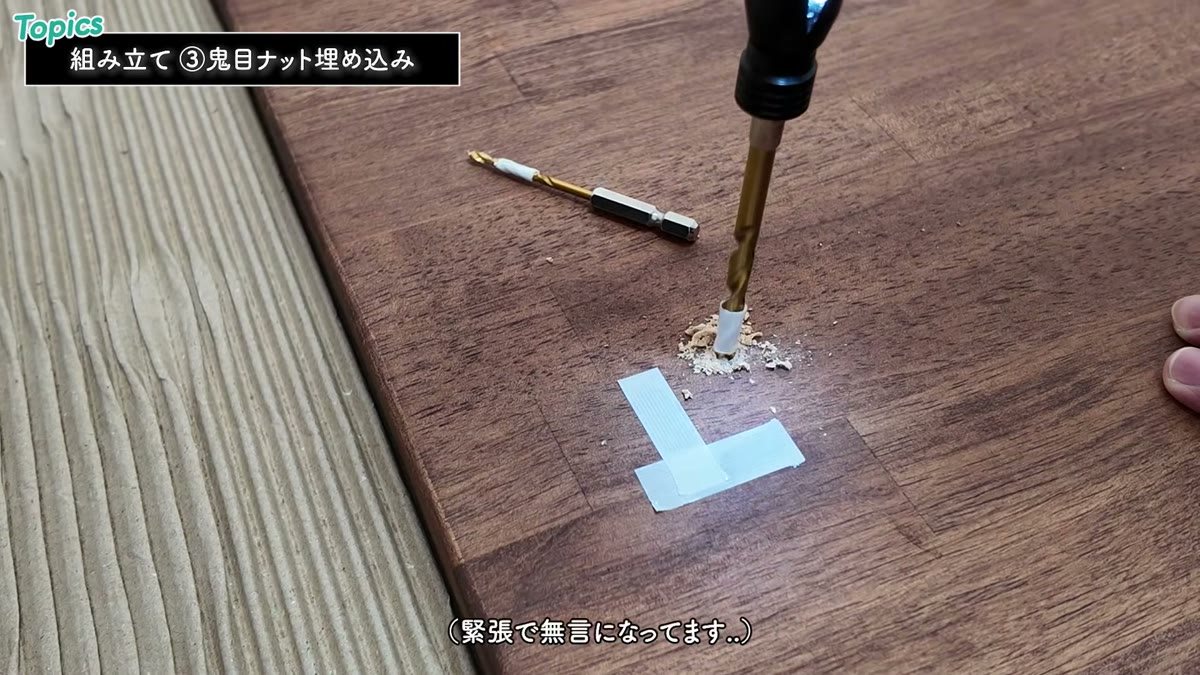
ここが本番の山場。練習どおり3mm→6mmの2段階で10箇所の穴を開けていきます。最初の4箇所で手順が体に馴染んだら、残りは「全箇所下穴→全箇所拡張→全箇所ナット」と工程ごとにまとめてやると効率的です。
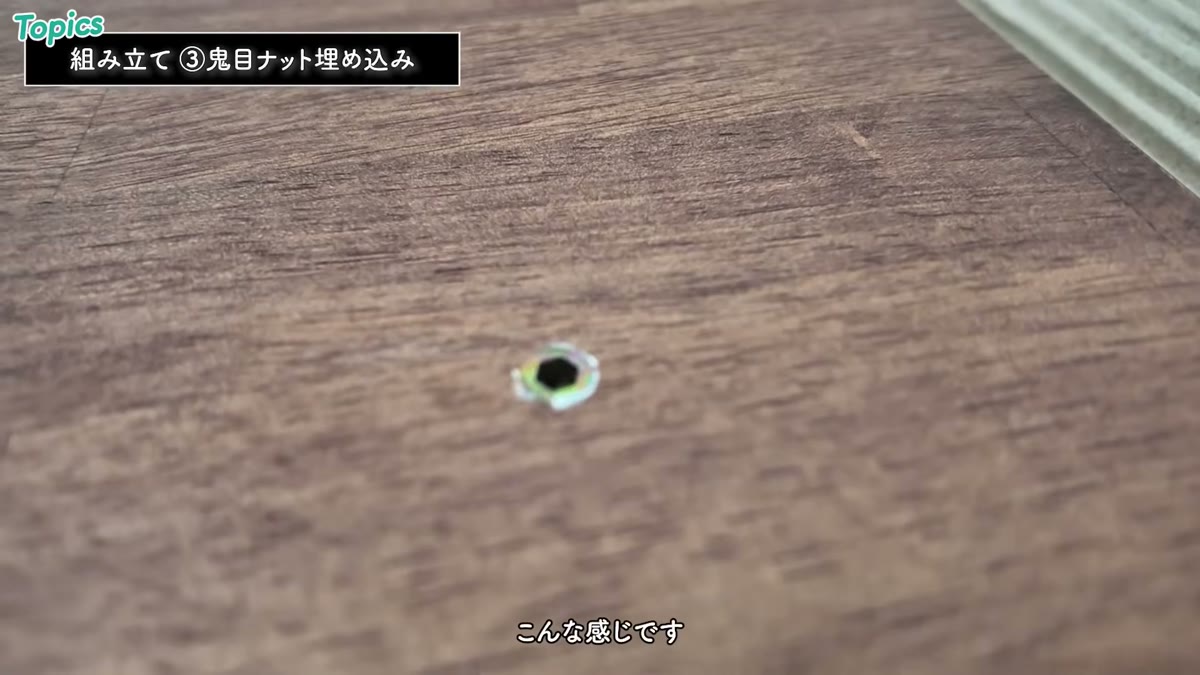
穴の周りに木工用ボンドを適量つけてから鬼目ナットをねじ込みます。多少エグレができても裏面なので気にしない。出っ張りなくしっかり埋まればOKです。
④天板にフレームを取り付ける
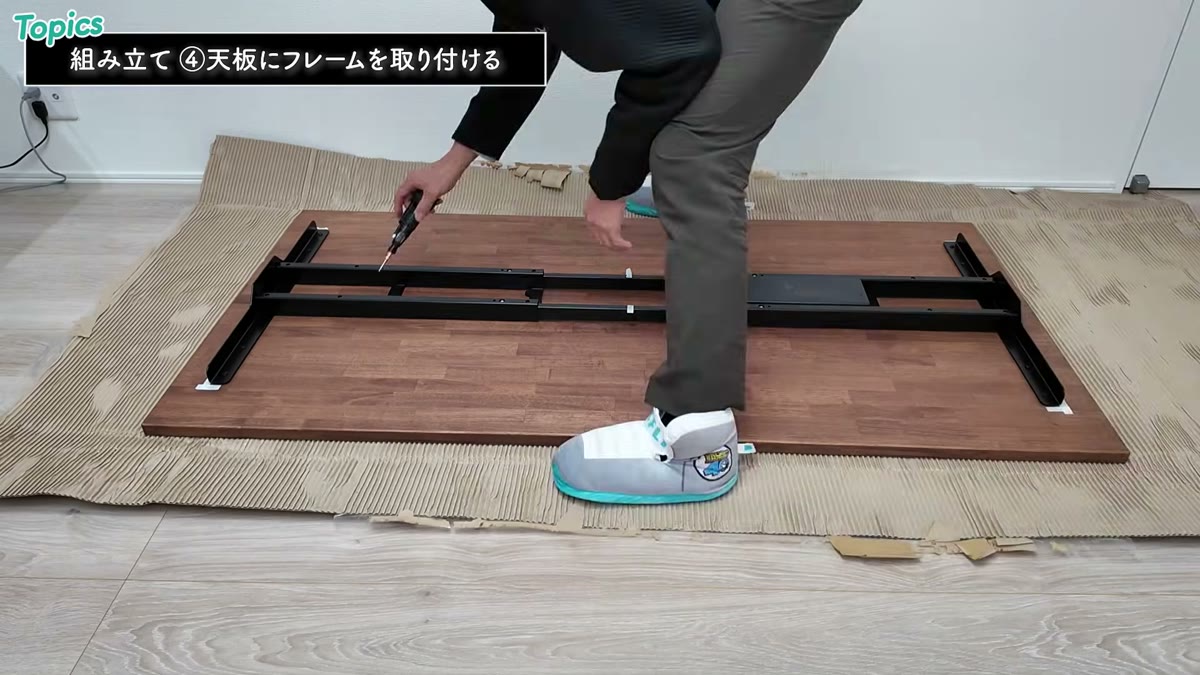
フレームを戻してM4ボルトで固定します。まず全箇所を軽く仮締めして、すべての穴位置が合っていることを確認してから本締めするのが安全です。10箇所全部ハマったときは嬉しかった……。
⑤脚部分&電動ユニットの組み立て
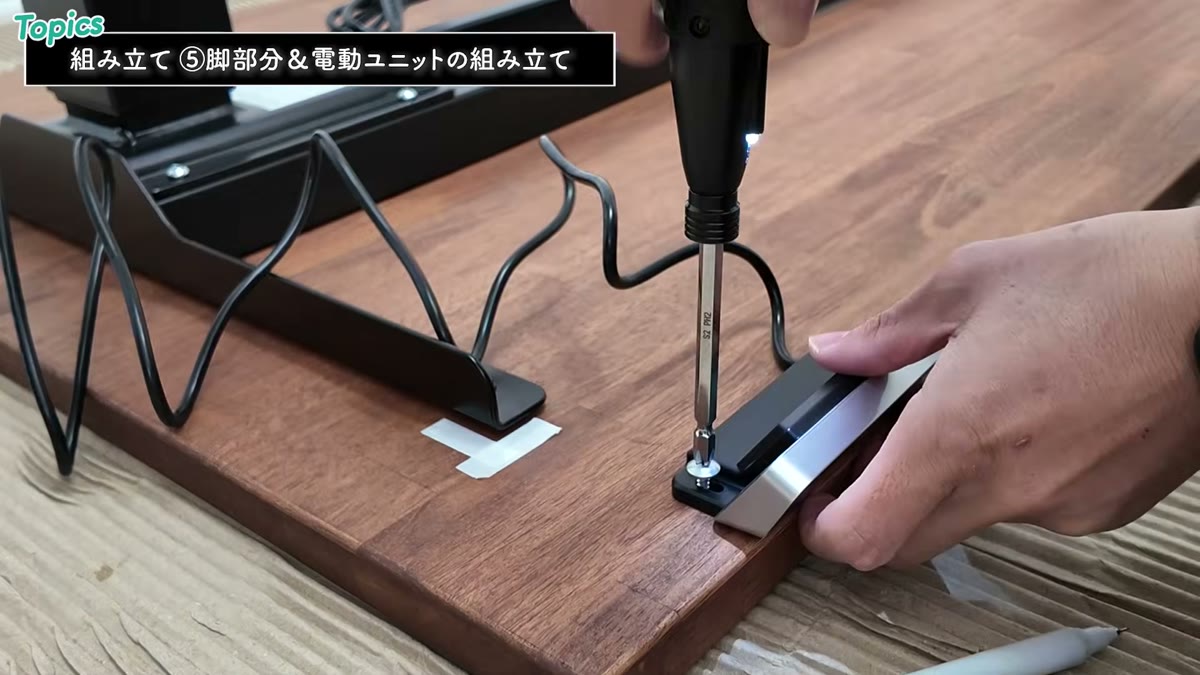
脚を取り付け、コントローラーを設置します。E7は脚が「エ」の字型で支柱が天板中央に来るため、この段階まで天板の前後を気にしなくていいのが楽なポイント。コントローラーを付けたい側が手前になるようにすればOKです。私は右手前に付けました。
⑥起こして完成
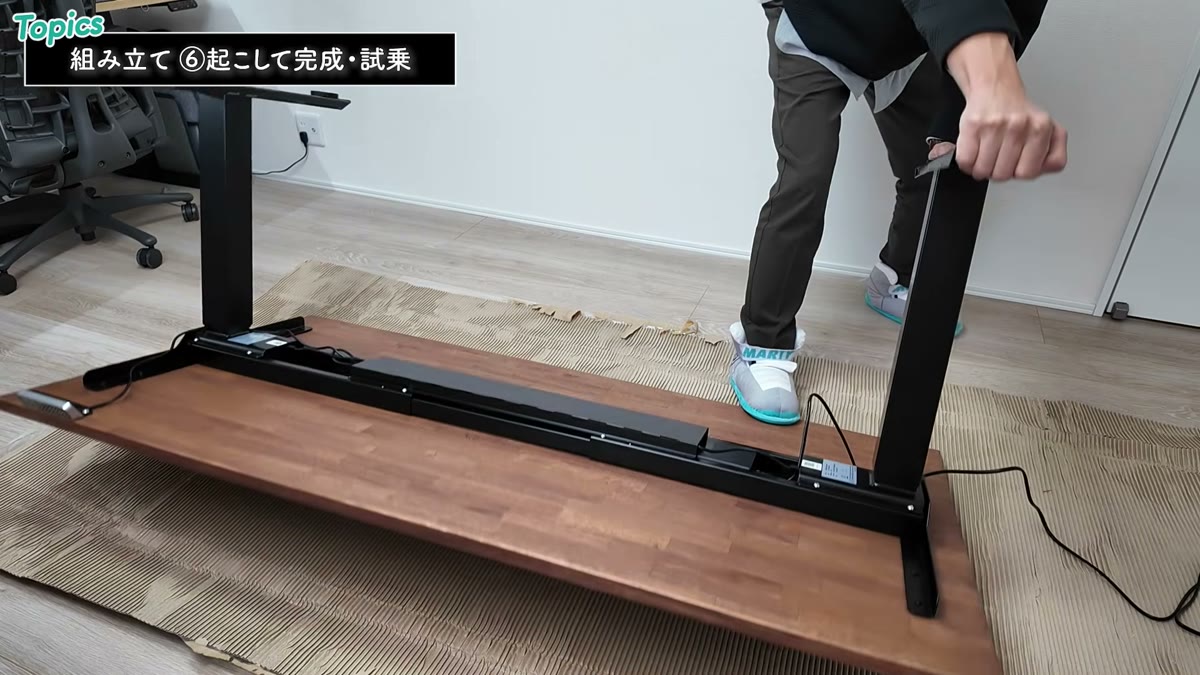
天板と脚を合わせると総重量は50kg超。天板の反転や設置は原則2人で作業してください(私は1人でやって腰が終わりかけました)。
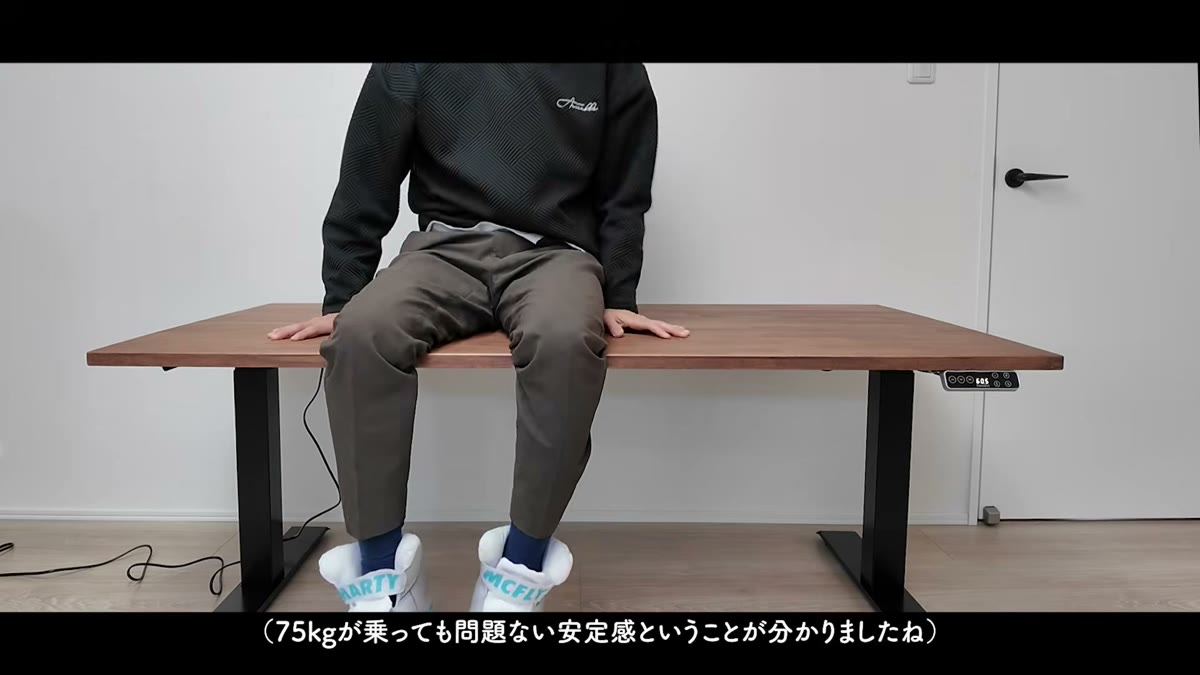
完成。初回の昇降前に、全ボルトの締め忘れ・配線の接続・コントローラーの動作・昇降範囲内の障害物を確認してから動かしましょう。大人が天板に座っても(75kg程度)問題ない安定感です。耐荷重125kgは伊達じゃない。
※上の写真は組み立て後の安定性を確認するために行ったものです。天板に座ったり乗ったりする使い方は推奨しません。
組み立てと同時に取り付けたもの
デスクを組み立てた時点で「最初から必要」と感じる人が多いと思われる2つを紹介します。天板を裏返せるこのタイミングで付けるのが一番楽です。
techyou ノートPCスタンド
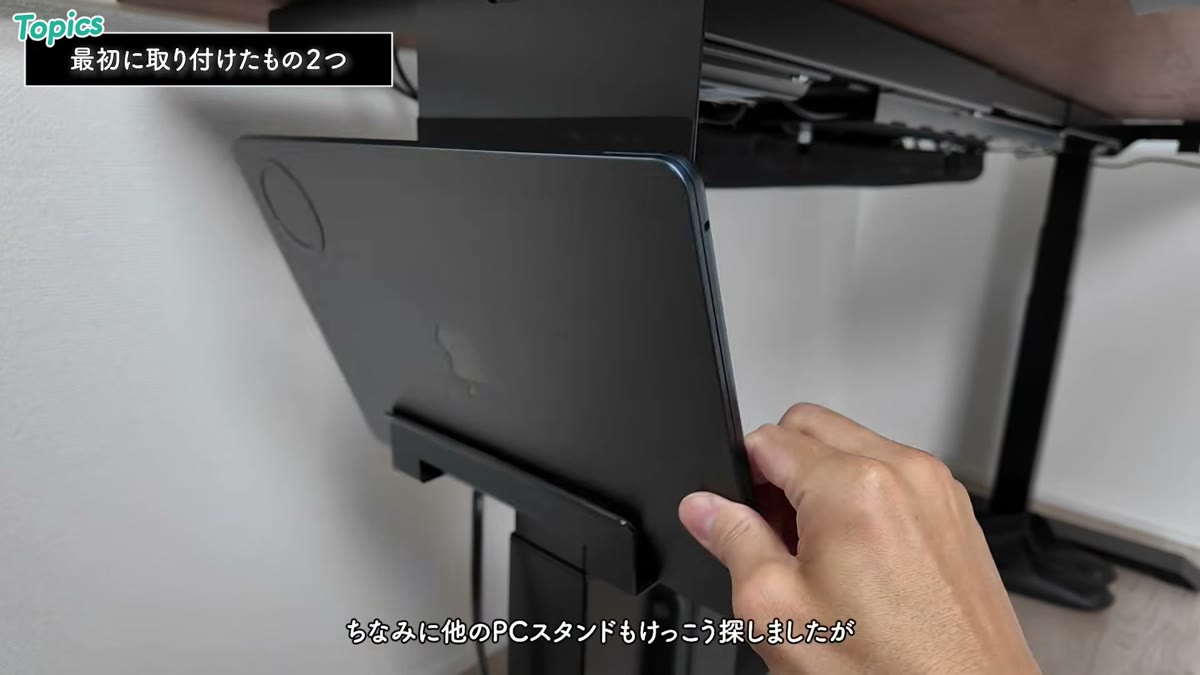
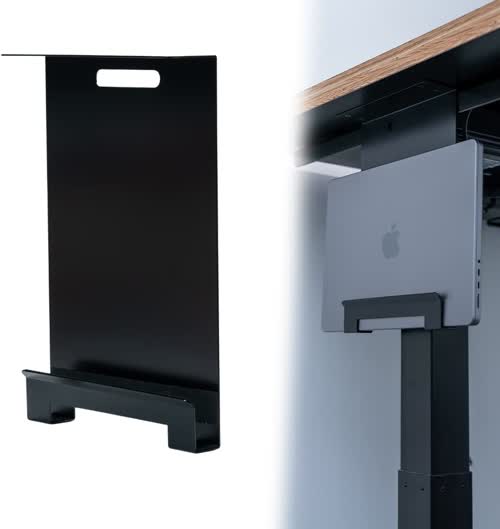
天板裏に設置することで、ノートPCをクラムシェル運用する民にとって非常にスマートな置き場になります。PCが干渉する箇所には付属のラバーを貼れば傷の心配もなし。これほどシンプルに保持できてアクセスしやすい商品は他にありませんでした。
1つ注意点があるとすれば、4つのネジで固定する形ですが奥側のネジ位置がかなり奥なので、ラチェットドライバーがあると設置しやすいです。
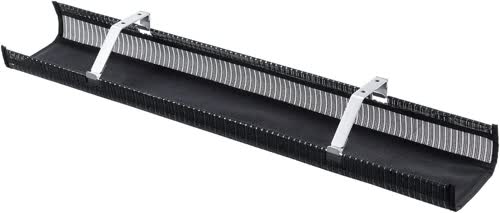
メッシュケーブルトレー
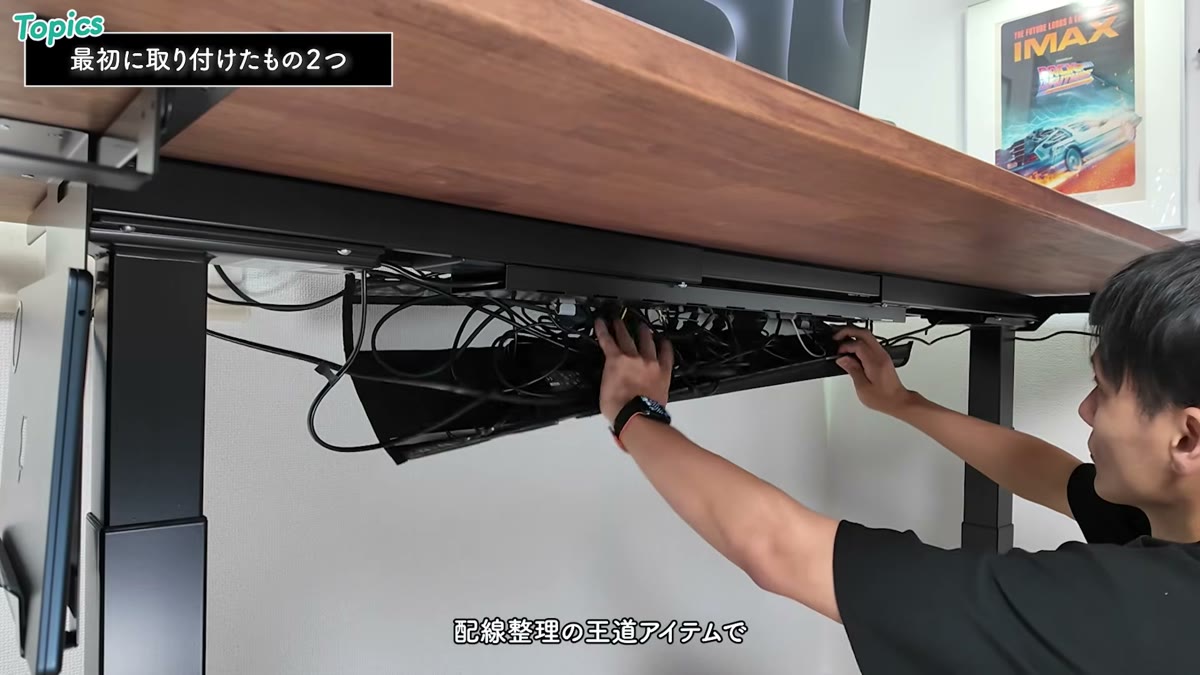
電源タップや充電器をガバッと隠して、だらしなく垂れ下がるケーブルを一撃で解消できる王道アイテム。正直マストです。自作天板なら穴あけ前提の製品も導入しやすいのがDIYの利点ですね。
いつどこで買うのがお得か
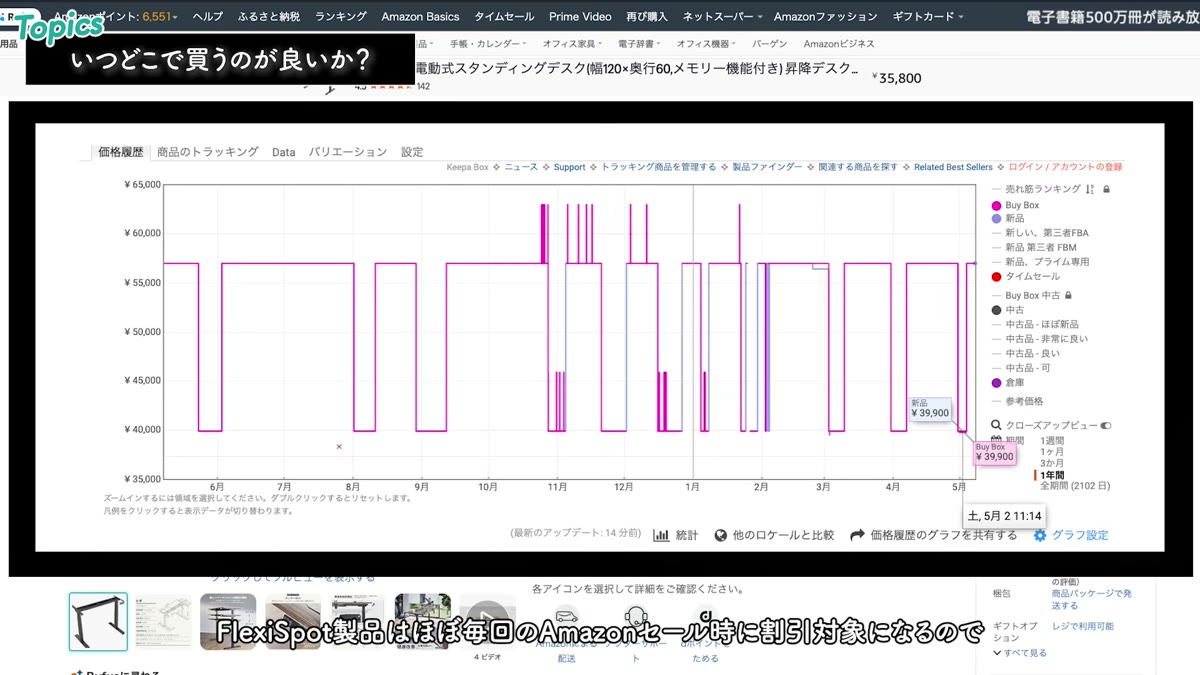
私のおすすめはAmazonのセールタイミングです。動画公開時点の話として、FlexiSpot製品はほぼ毎回のAmazonセールで割引対象になっていて、E7は通常57,000円が39,900円まで下がっていました。セール期間外でもクーポンで同水準になることがあったので、この価格帯なら買い時と判断していました。
公式サイトは毎月11日に全品11%オフをやっていますがお得感は薄め。過去にはブラックフライデーで額面がAmazon以下になったこともありましたが、Amazonはポイント還元もあるので、私は総合的にAmazon派です。公式サイトの存在意義は、次に説明するE7 Proが公式限定である点ですね。
E7無印か、E7 Proか
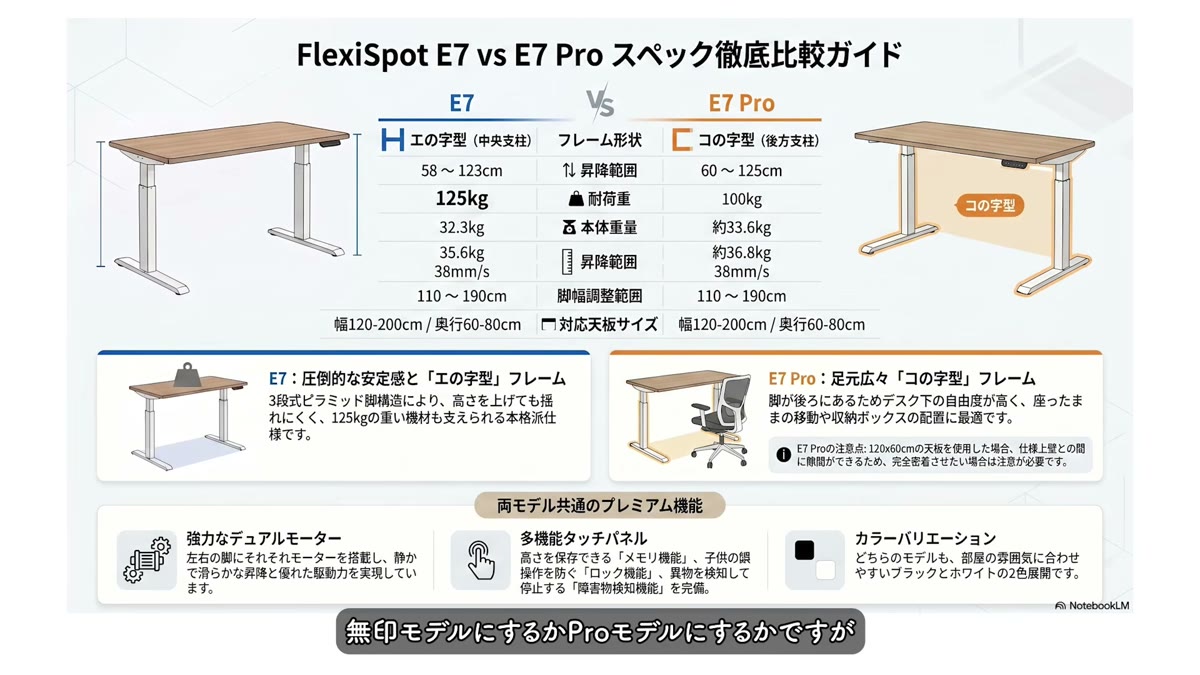
E7 Proは名前こそ上位版っぽいですが、きちんと比較すると特徴の異なるバージョン違いです。
| E7 | E7 Pro | |
|---|---|---|
| フレーム形状 | エの字型(支柱が天板中央) | コの字型(支柱が奥側) |
| 昇降範囲 | 58〜123cm | 60〜125cm |
| 耐荷重 | 125kg | 100kg |
- エの字型のE7はケーブルトレーを取り付けやすい
- コの字型は立ち上がるとき足がぶつかりにくいが、幅160cmクラスならE7でもぶつからない
- (別メーカーでの体感だが)コの字型のほうが揺れやすい印象
- 昇降範囲の差2cmは実用上ほぼ無視できる。身長180cmでも上限まで7cm余裕あり
- 耐荷重はE7無印が25%増しで明確に有利。天板だけで約23kgあることを考えると効く
ということで、スペックと価格のバランスではE7無印というのが私の結論です。なお上位版ポジションのE7Hもありますが、昇降範囲の下限が高い・USBポートがType-A・割高、ということで今は手を出しにくいモデルです。
ちなみにAmazonでは「E7B」「E7W」という表記になっていますが、これはブラック/ホワイトの色違いなので混乱しないように。
スタンディングを続けるコツ
念願の昇降デスクを導入しても、やがて座ってばかりになる人は多いはず。私がやっている立ち作業を続けるための工夫を紹介します。
ポモドーロタイマーで立ち座りをスイッチ
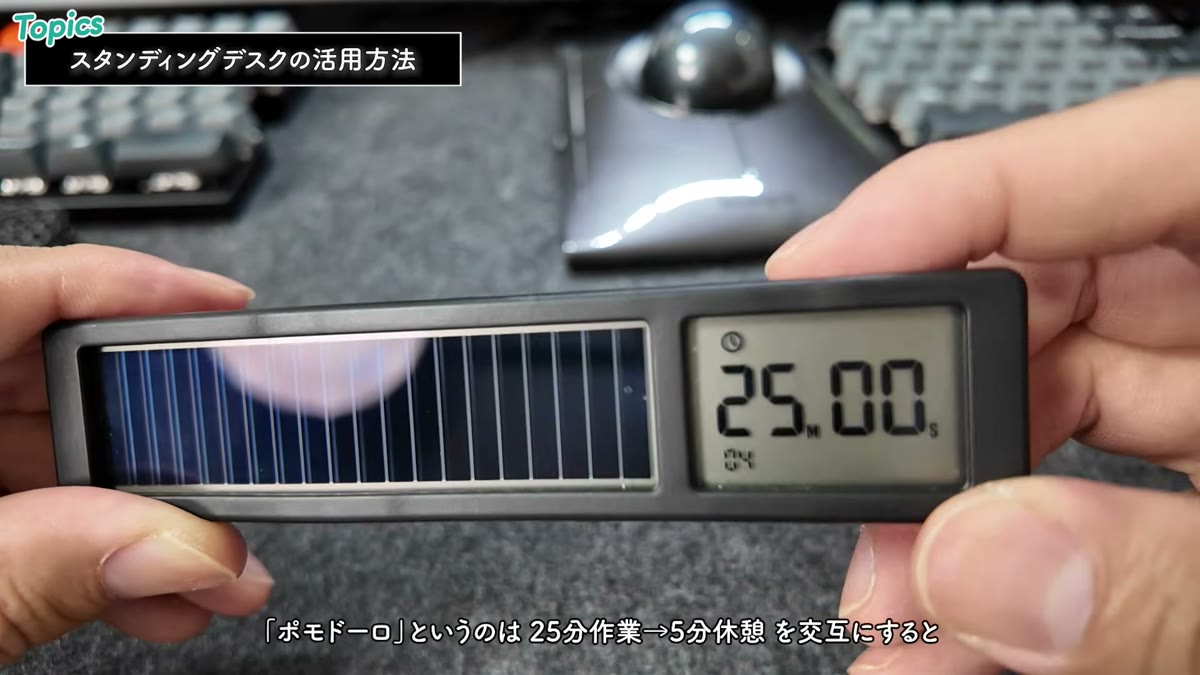
25分作業・5分休憩を繰り返すポモドーロ法のタイマーを使い、25分の開始ごとに立ち座りを交互にスイッチするルールにするとスタンディングを習慣化しやすいです。タイマーが鳴ったら「もうちょっと」と思わず素直に従う気持ちが大切。
ポモドーロタイマー/足の疲れ対策には厚底スリッパや肉厚マットもおすすめです。
最強アイテムはスタンディングチェア
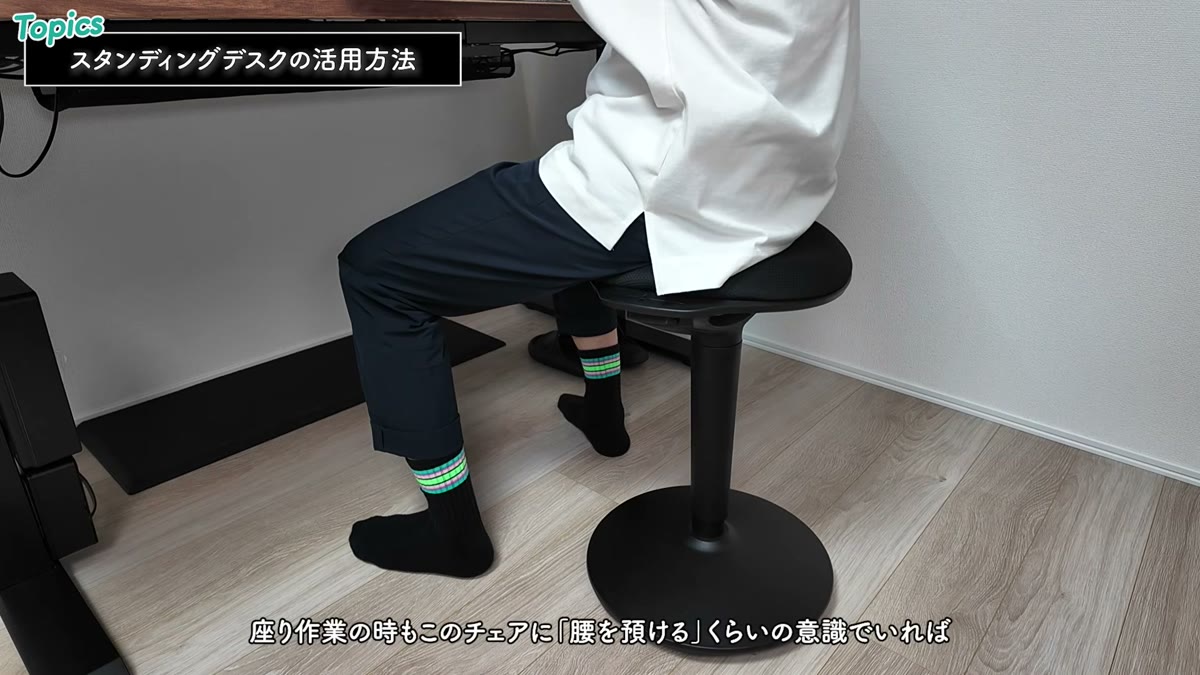
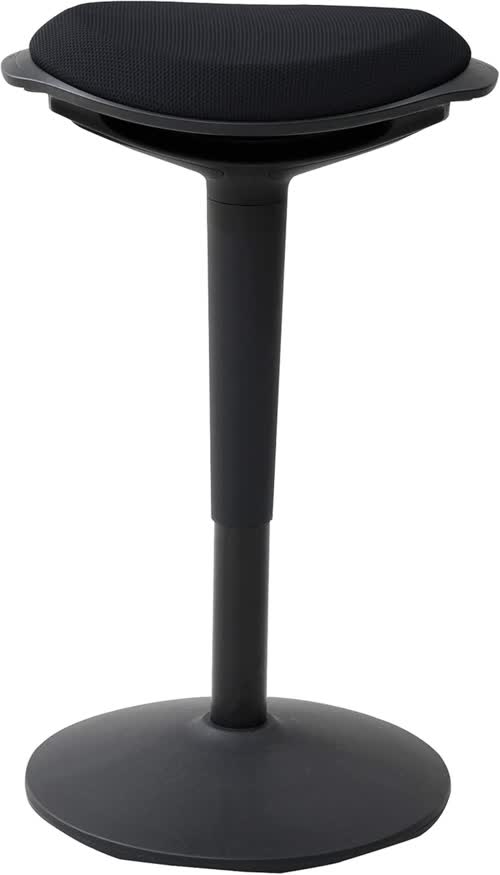
立ちと座りの中間のような存在で、そもそも「座っている状態が楽だから立ち上がりたくない」という根本問題に効きます。座り作業のときもこのチェアに腰を預けるくらいの意識でいると、立ち作業が明らかに捗ります。立ち作業を習慣化したい方にガチでおすすめ。
【衝撃の事実】実は鬼目ナット化しなくてもいい説
ここまで鬼目ナット化の手順を解説してきましたが、1つ知っておいてほしい事実があります。FlexiSpot E7は脚部分が独立したパーツになっているので、フレームを天板に付けたまま脚だけ外して持ち運べます。
鬼目ナット化の主な目的は「引っ越しや模様替えで解体するとき、天板を傷めず何度でもネジを着脱できること」。フレームごと持ち運べるなら、そもそも解体不要では?というわけです。
それはそのとおりで、フレーム付きだと天板単体よりかなり重くなる点にだけ注意すれば、鬼目ナット化は必須ではありません。不要と判断した場合は、E7付属のビスを直接打ち込むための下穴あけツールだけあればOKなので、この記事の手順から鬼目ナット関連を読み飛ばしてもらえば大丈夫です。
一方で、脚とフレームが一体になっているタイプのデスク脚を使う場合は、鬼目ナット化の意義は大きいと思います。
まとめ:自分仕様の昇降デスクは最高
- 脚(E7)と天板を別々に用意するDIYなら、サイズも材質も自分好みにできる
- 鬼目ナット化するなら100均の板で練習してから。私の環境では3mm→6mmの2段階下穴が失敗しにくかった
- 買うタイミングはAmazonセールが狙い目(動画時点で39,900円)
- 私が選ぶならE7無印。耐荷重125kgとケーブルトレーの付けやすさが強み
- E7は脚だけ外して運べるので、鬼目ナット化は用途に応じて判断
自分に適したサイズ&好みの材質の天板で組む昇降式デスク、マジで最高です。ぜひDIYにチャレンジしてみてください。
YouTube「ガジェット沼のジュンイチ」では、デスク周りの最適化を紹介しています。ではまた!