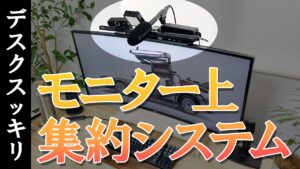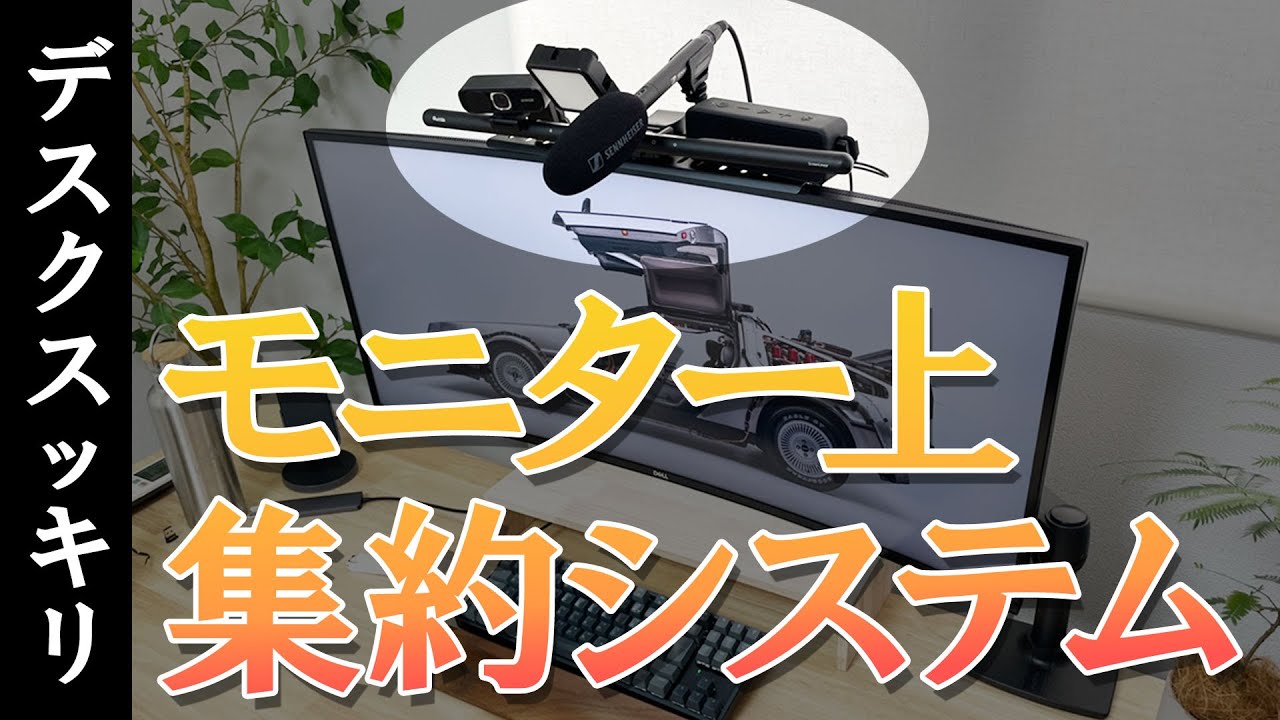
モニターの上の空間って、意外と何も置いていない人が多いと思います。ここにディスプレイボードを1枚設置して、モニターライト・Webカメラ・LEDライト・マイク・スピーカーをまとめて集約したら、デスクの上が劇的にすっきりしました。
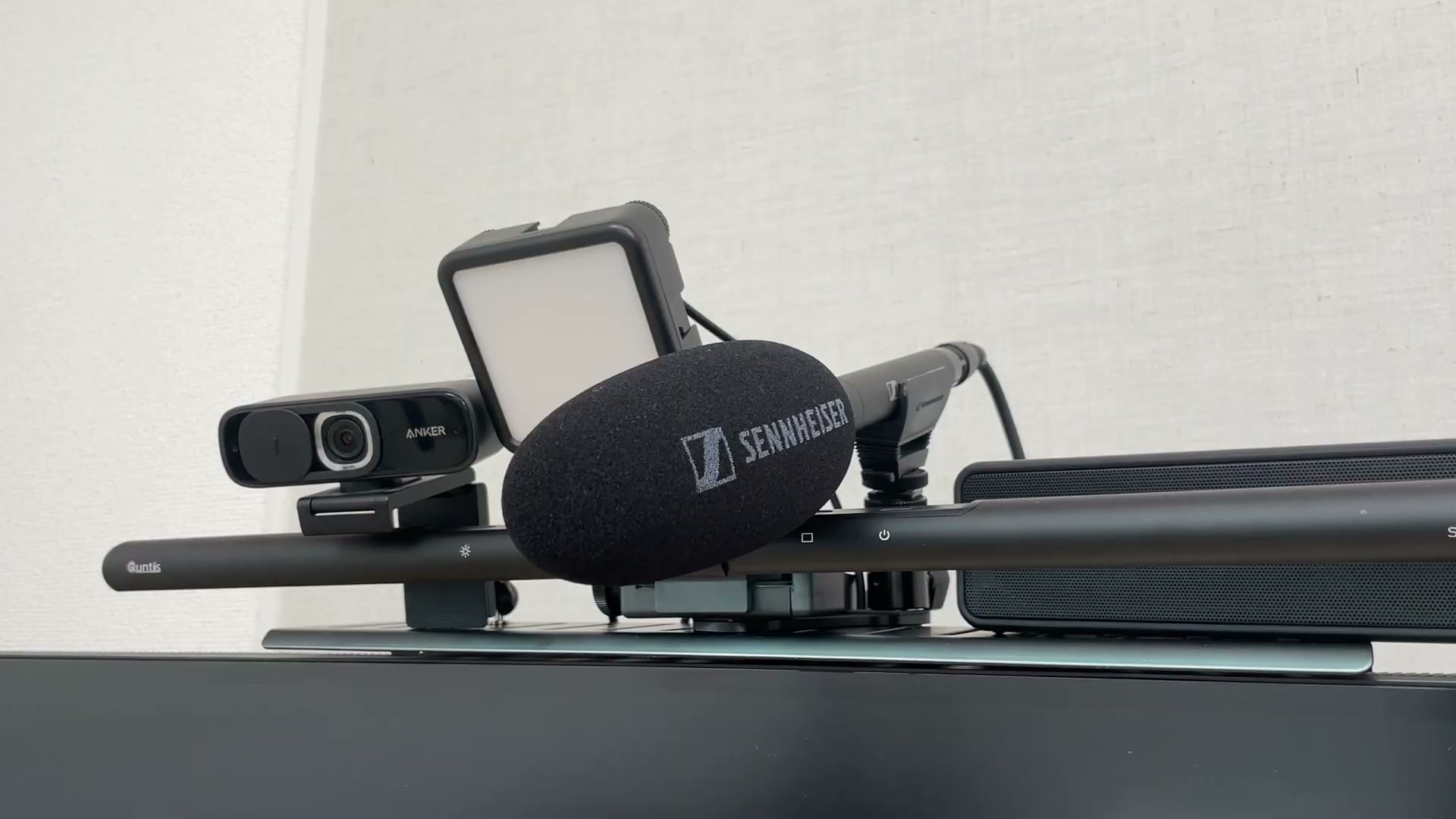
私が勝手に「モニター上集約システム」と呼んでいるセットアップです。この記事では使ったアイテムと、取り付けで工夫したポイントを紹介します。
※本記事は、2024年10月27日に公開したYouTube動画の内容をもとに再構成しています。製品の価格・仕様は、特記がない限り動画公開時点の情報です。
- ベースはVESA固定のディスプレイボード1枚(約2,700円)
- その上にモニターライト・Webカメラ・LEDライト・マイク・スピーカーを集約
- 結果、デスク上はキーボードとマウスだけに。マイクアームも不要になる
- ボードのスリットが1/4インチネジ対応なので、カメラアクセサリーで自由に組める
デスク上がここまですっきりする
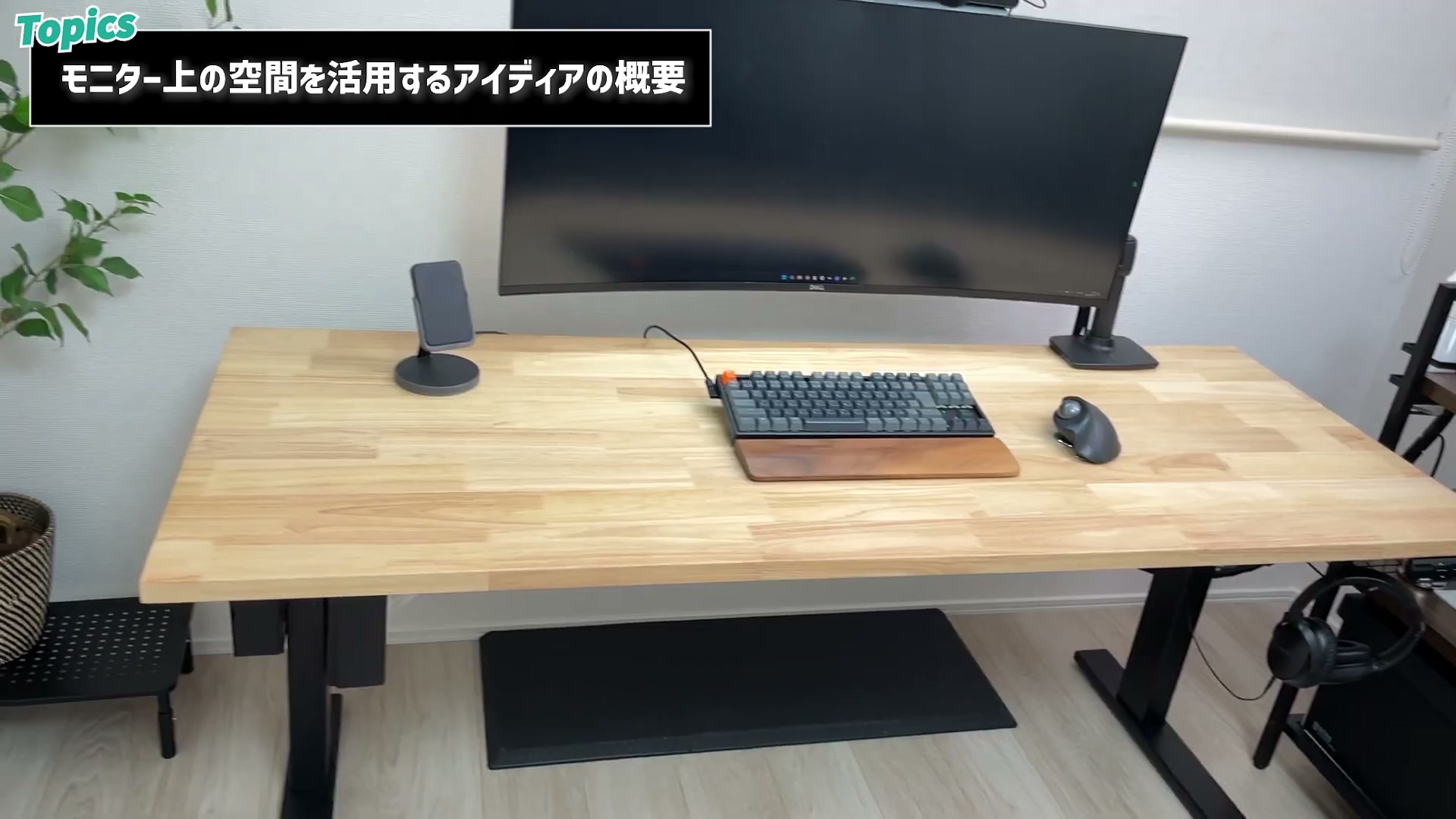
モニターライトとWebカメラをモニター上に置くのは一般的ですが、そこにマイク・スピーカー・Web会議用のLEDライトまで集約できたのがポイントです。
特に効いたのがマイクアームが1本不要になったこと。デスクからクランプがいくつも生えていると、それだけで見栄えを損ないますからね。
ベースになるディスプレイボードの選び方
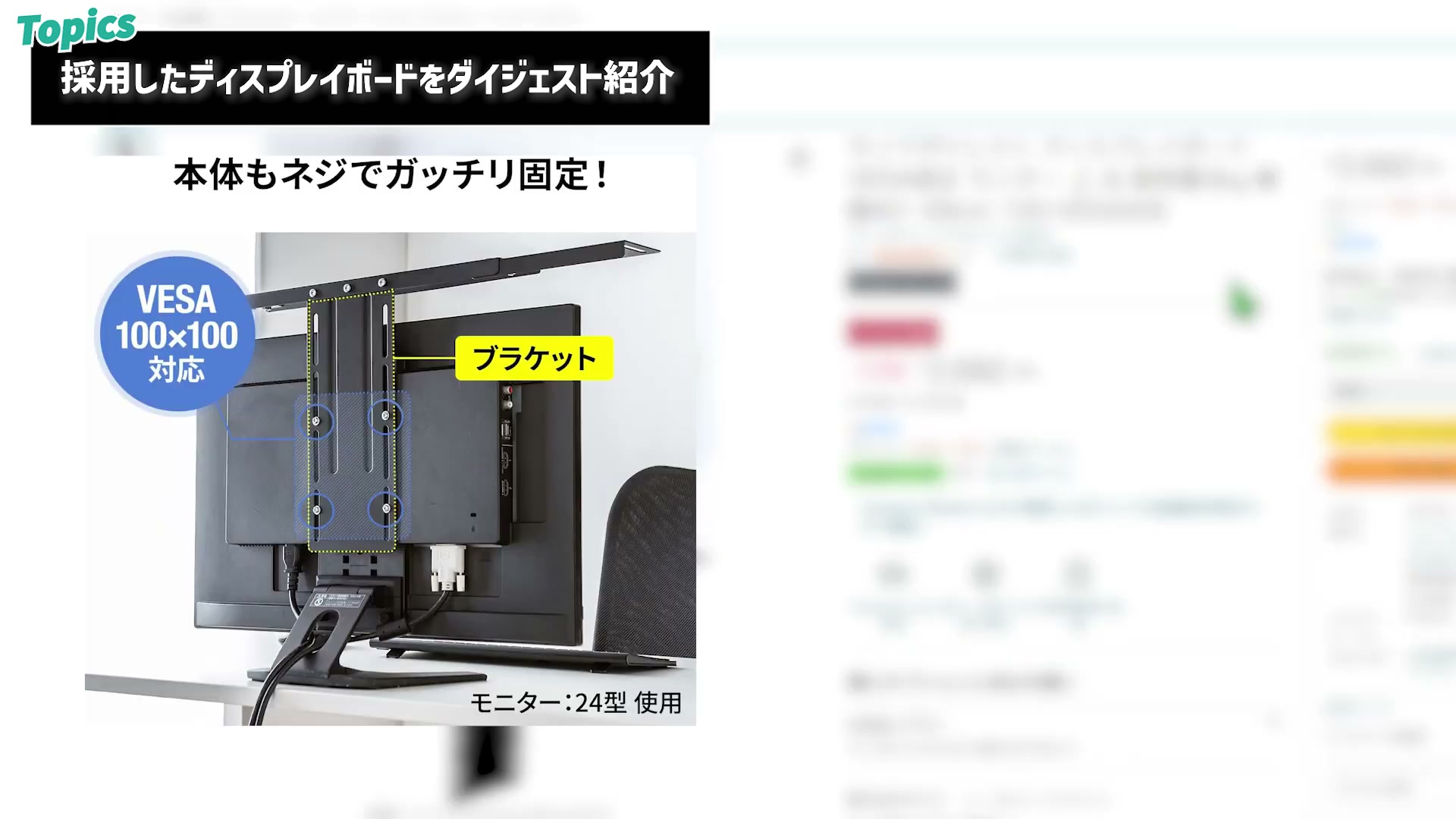
使ったのはサンワダイレクトのディスプレイボード。動画公開時点で2,682円(セール価格)でした。
| 型番 | サンワダイレクト 100-VESA006 |
|---|---|
| 取り付け | VESA穴に固定(VESA 100×100・M4ネジ) |
| 本体重量 | 約1.4kg |
| 棚の耐荷重 | 3kg(棚に載せる機材側の上限) |
| 幅 | 40cm/付属の棚板を継げば最大69cmまで拡張可 |
| スリット | 1/4インチネジ対応(カメラアクセサリーと相性◎) |
| 価格 | 約2,682円(動画公開時点・セール価格) |
ひとつ補足しておくと、「耐荷重3kg」は棚に載せる機材側の上限です。モニターアームを使っている場合、アーム側にはモニター本体+ボード本体(約1.4kg)+ボードに載せた機材+アダプターや雲台、ケーブルのすべてが加算されます。ボードの耐荷重だけでなく、モニターアーム側の耐荷重にも余裕があるかを確認してから導入してください。
「引っかけるだけ」タイプを選ばなかった理由
ディスプレイボードで検索すると、モニター上部に引っかけるだけで取り付けられる便利そうな商品もあります。それでも私がVESA固定タイプを選んだのは次の理由です。
- 昇降デスクを使っているので、上下させる際に多少なりとも揺れが発生する
- そのためVESA穴でしっかり固定できることを優先した
- 各種デバイスもネジで固定できること
- ウルトラワイドモニターを使っているので幅が広いこと
同等品としてはバウヒュッテの幅50cmモデルもあります(やや高め)。また、一部界隈で流行っている長尾製作所のクランプテーブルでリグを組む方法も検討しましたが、ハードルと出費が高く今回は見送りました。かなりスマートでかっこいい組み方なので、いつか手を出すかもしれません。


セットアップの工夫ポイント
再現したい人向けに、まず使ったパーツの一覧を挙げておきます。
- ディスプレイボード(サンワダイレクト 100-VESA006)
- スマホホルダー(モニターライトの固定用に流用)
- Ulanzi ホットシューアダプター PT-3
- SmallRig 自由雲台
- SmallRig ダブルボールヘッドマジックアーム
- 1/4インチ止めメスネジ
- マグネットで貼り付けられるUSBハブ
ここからがこの記事の肝です。一度全部バラした状態から、ひとつずつ組み直していきます。
①モニターライトは「スマホホルダー」でマウントする
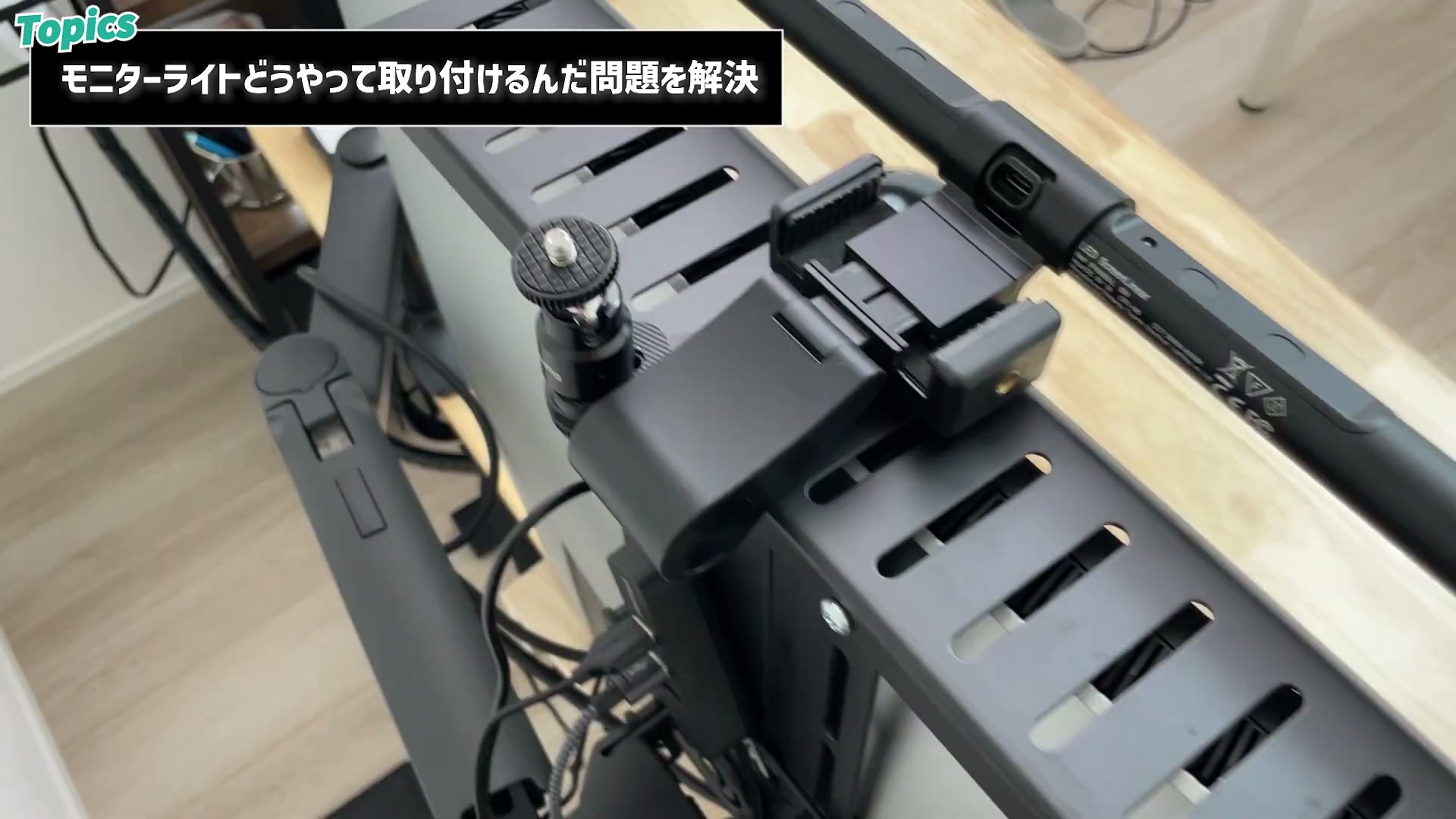
最初にぶつかるのが「モニターライトをどうやって取り付けるんだ問題」。モニターライトは本来モニター上部に引っ掛けて置くものなので、ボードの上には素直に載りません。
試行錯誤の末にたどり着いたのが、スマホホルダーで挟んで固定するという方法。これにUlanziのホットシューアダプターとSmallRigの自由雲台を組み合わせて、後述するマイクのマウントも兼ねる形にしています。

②Webカメラはモニターライトに被らない位置へ
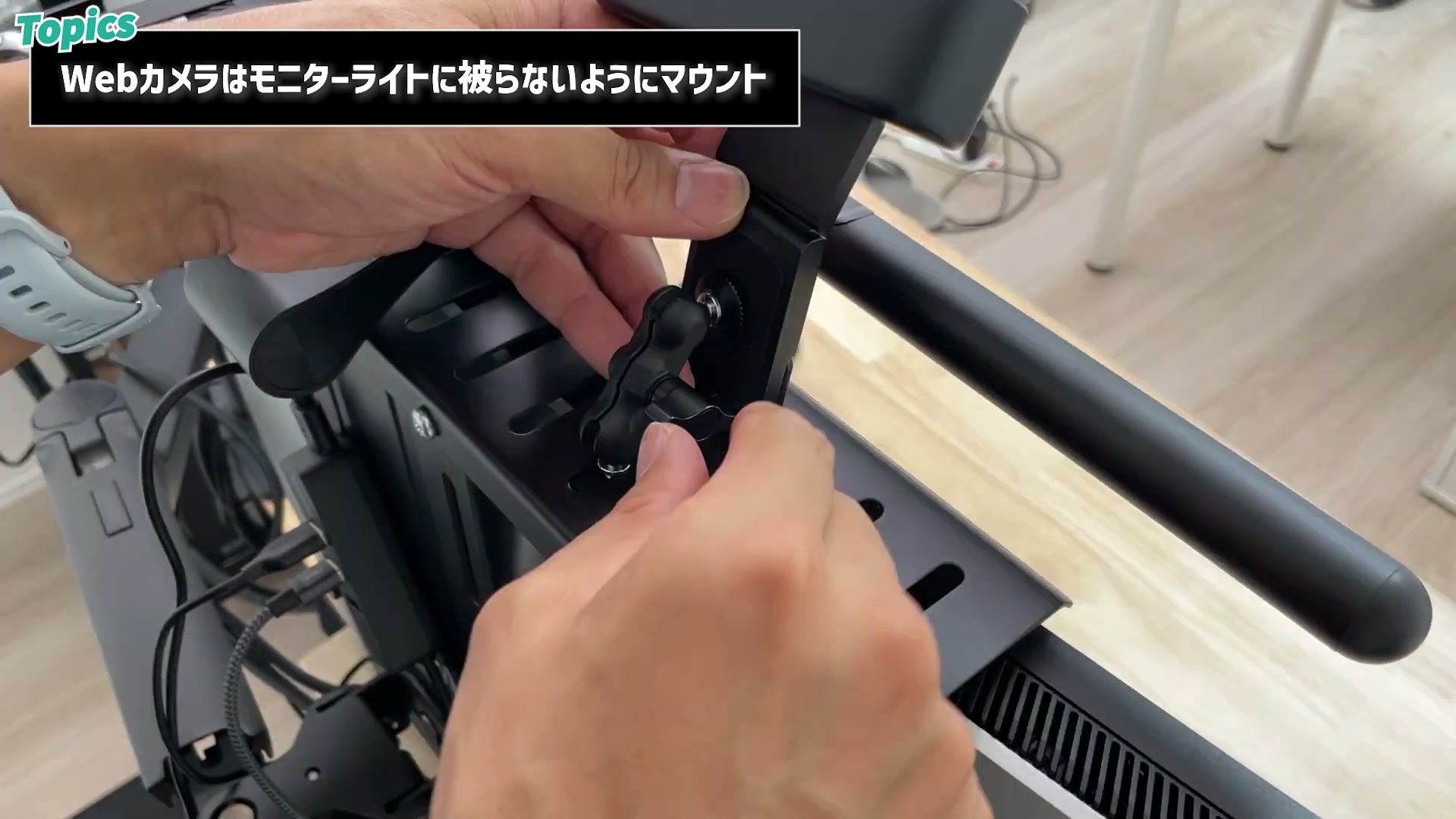
Webカメラをそのまま置くとモニターライトの光を遮ってしまうので、マジックアームで少し持ち上げた位置にマウントしています。

③LEDライトはスマホホルダーのもう1つの穴を活用
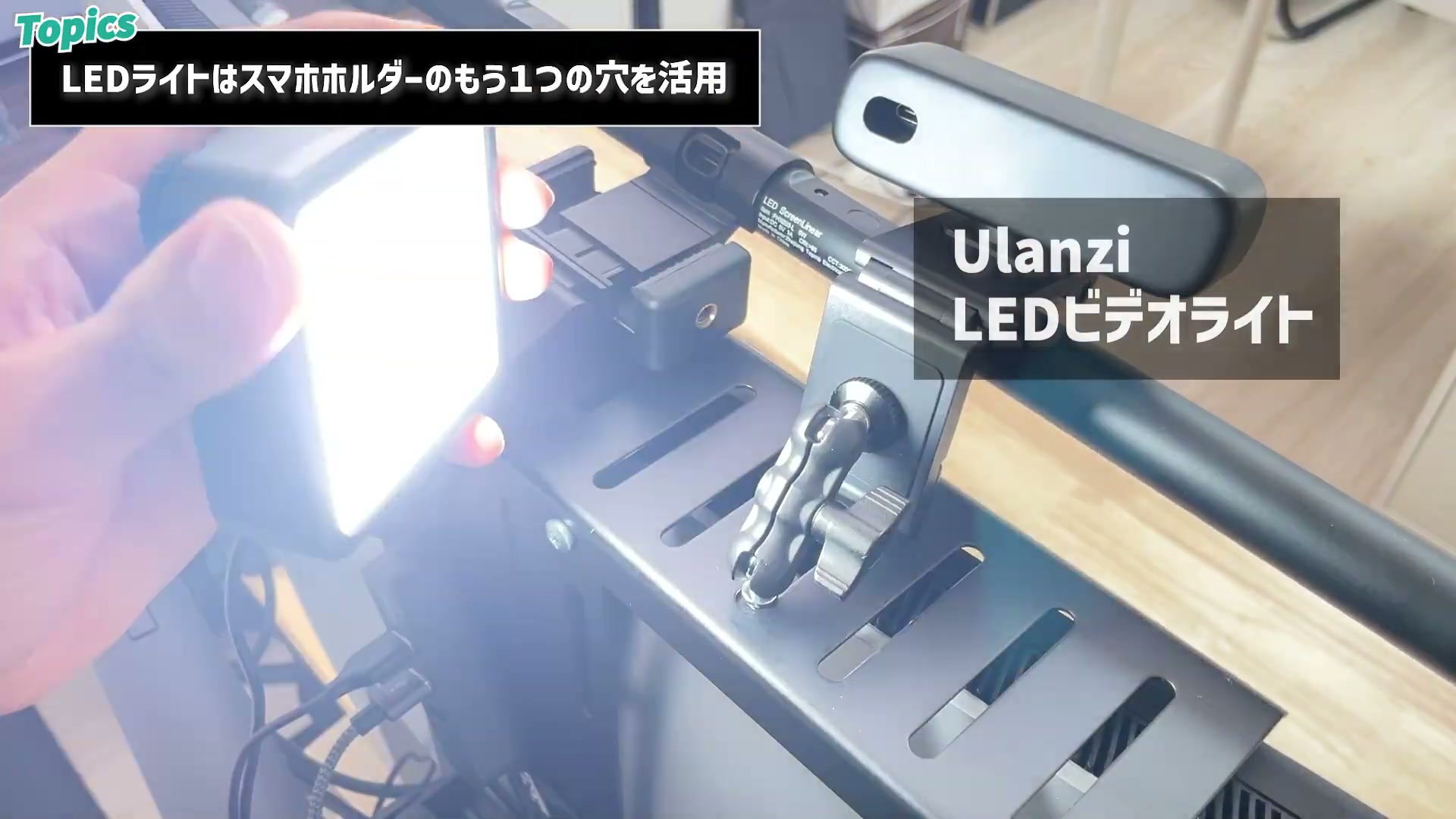
Web会議のときに自分の顔側を照らすUlanziのLEDビデオライトは、①で使ったスマホホルダーのもう1つのネジ穴を使って固定しました。パーツを増やさずに済んでいます。
④マイク周りが一番工夫したところ
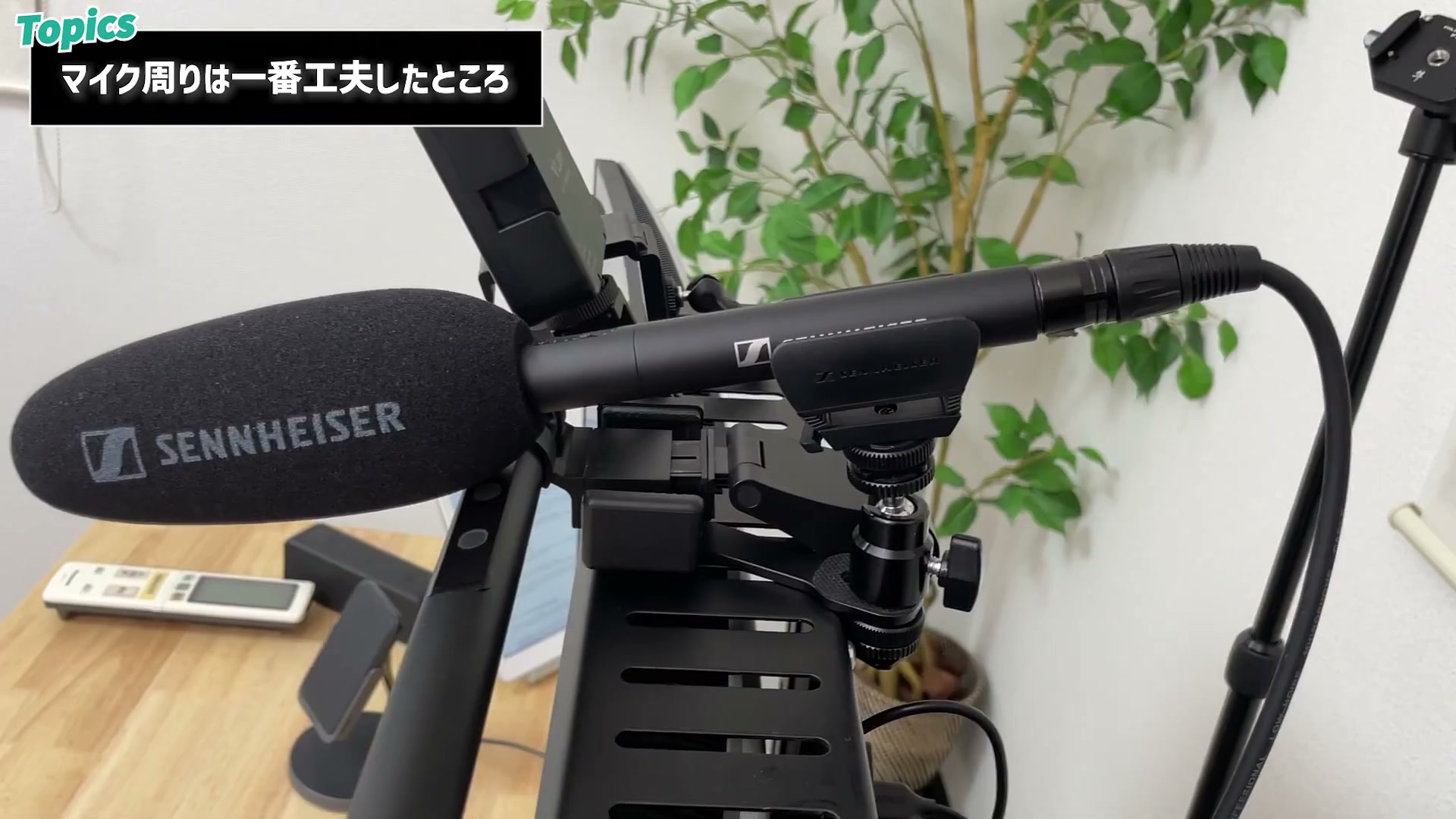
ゼンハイザーのショットガンマイクを、雲台とアダプターを重ねてボード上に向きを調整できる形でマウントしました。筆者のショットガンマイクと収音距離では、デスクに固定するマイクアームを使わずに運用できています。マイクの種類や口元までの距離によっては、この配置で十分な音量・音質が得られない場合もあります。
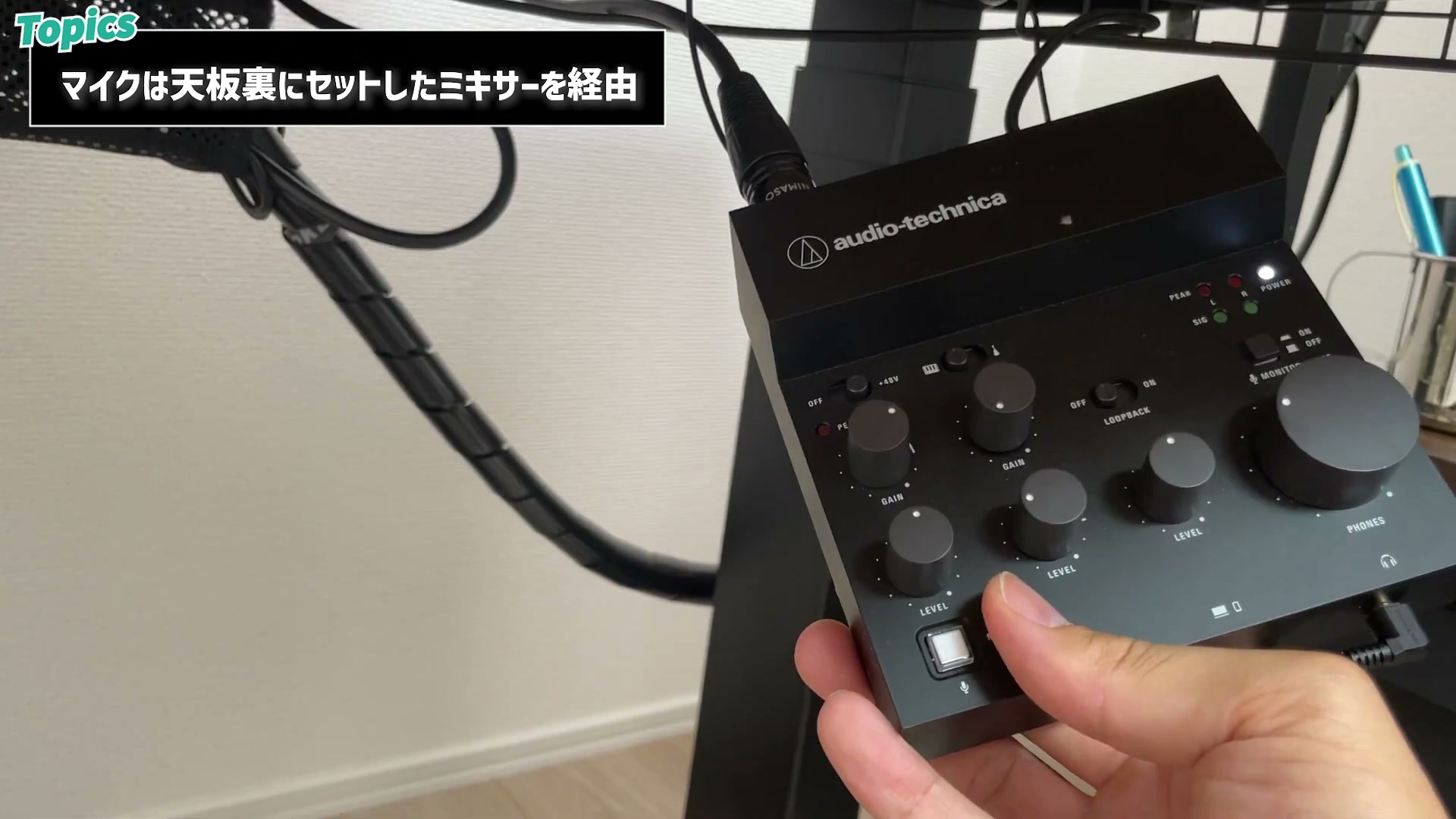
マイクの信号は天板裏に設置したオーディオミキサーを経由させています。ミキサーはミュートボタンを押すためだけに使っていると言っても過言ではありませんが、これが快適なんです。
⑤スピーカーは「置いているだけ」
ボードに載せている最後のアイテムがAnker Soundcore 2です。ただしこれはマウントではなく、ボードの上に置いているだけ。
正面から見るとスピーカーの音が出る部分の前にライトが被ってしまっているので、本当は角度をつけてマウントしたいのですが、うまく設置できるパーツがまだ見つかっていません。ここは今後の課題です。
ポータブルスピーカーなので音質的には力不足に感じる人もいると思いますが、私が普段使う分には音量・音質とも気になりません。日常使いには必要十分といった性能です。
配線はモニター裏のUSBハブで完結させる
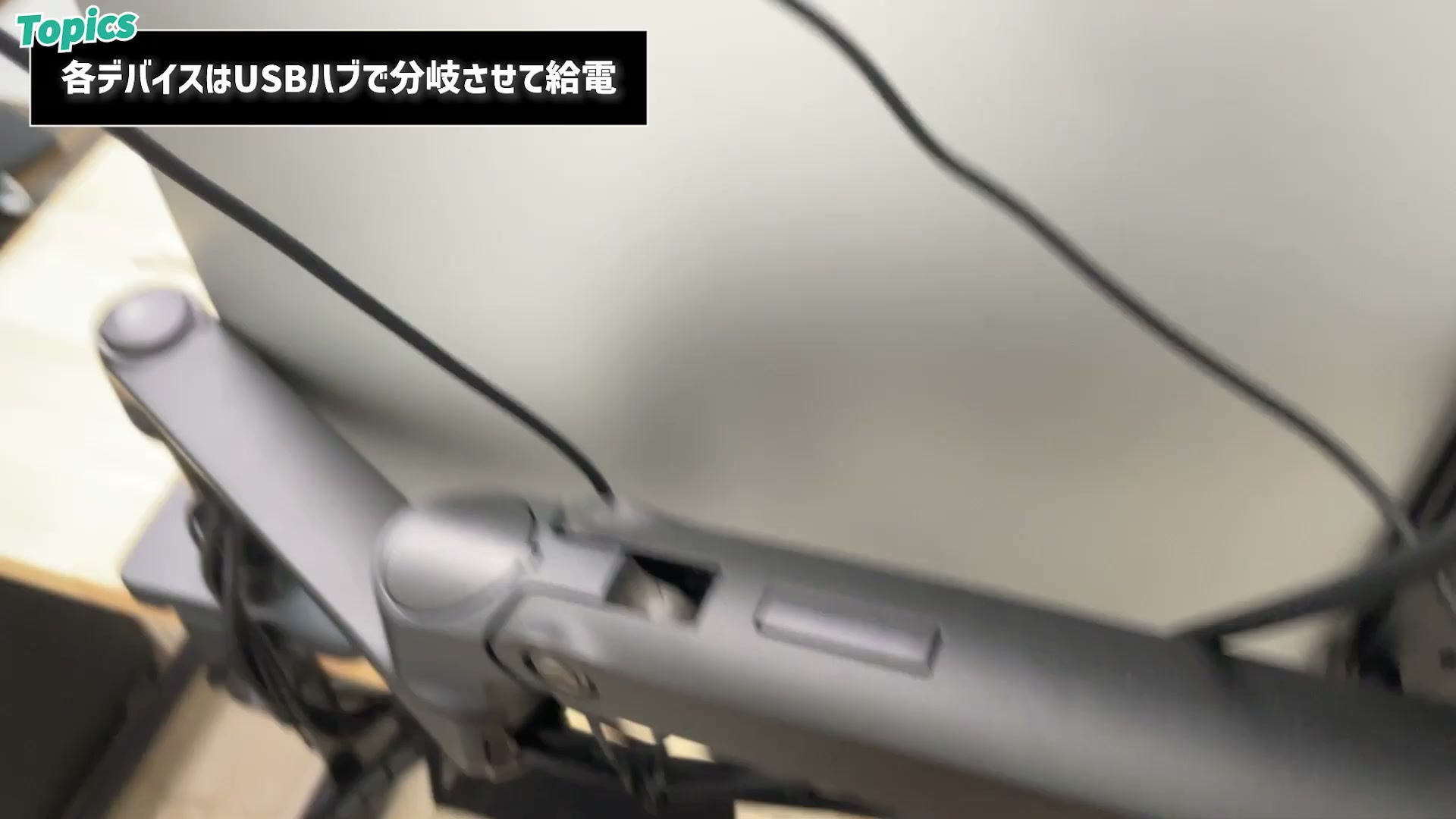
デバイスが増えると気になるのが配線です。私はマグネットで吸着できるUSBハブをモニター裏に貼り付けて、モニターライト・LEDライト・スピーカーの充電といったUSB給電系をそこに集約しています。
こうするとUSB系でデスク側へ降ろすケーブルを減らせるので、見た目のすっきり感が変わります。なお、マイクは天板裏のオーディオミキサーへ、モニターの映像・電源は別系統で配線しているので、デスク周りのケーブルが完全に1本になるわけではありません。
取り付け時の注意点
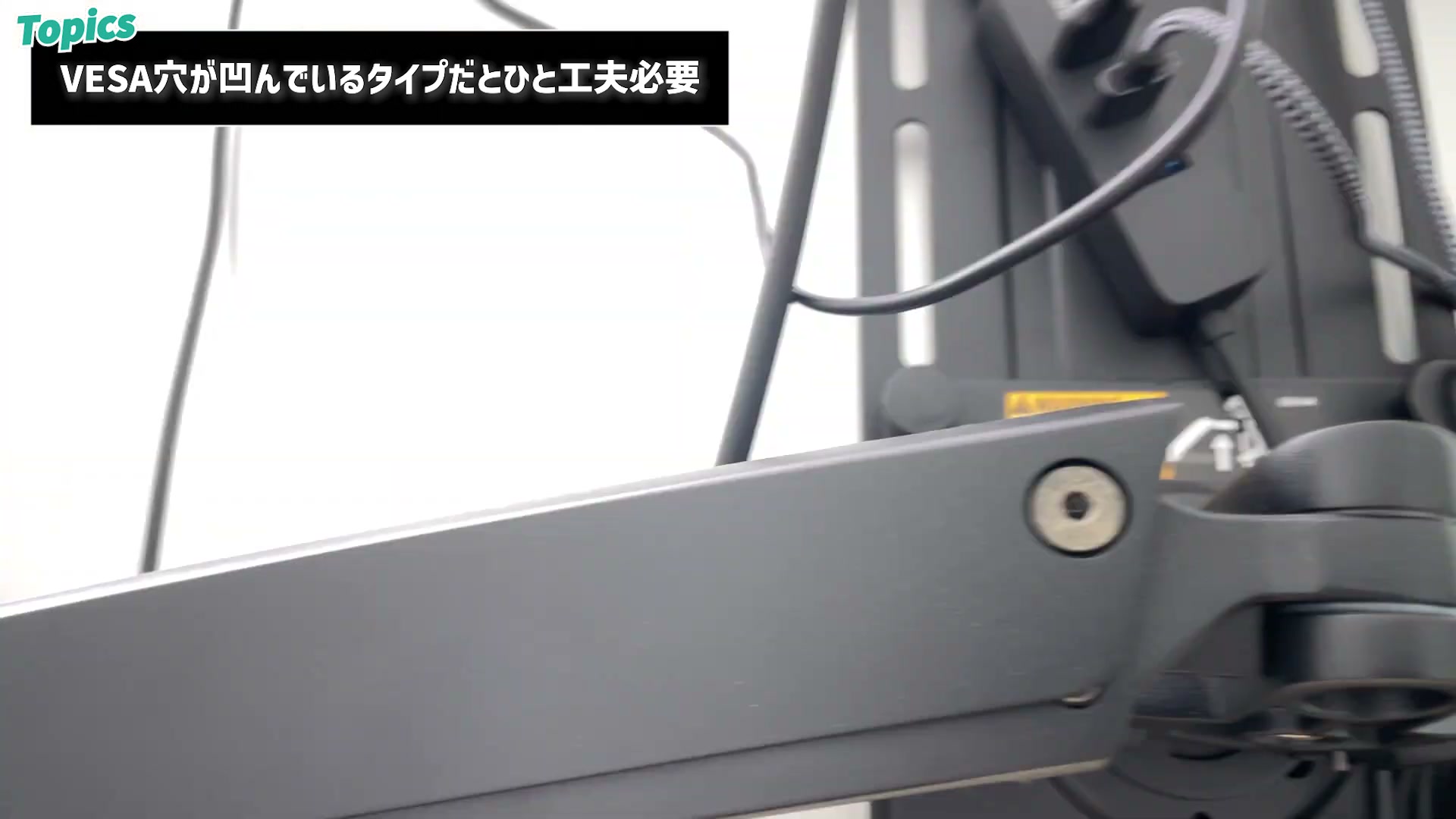
①VESA穴が凹んでいるモニターは、ネジの長さに注意してください。モニターによってはVESA穴が本体から凹んだ位置にあり、ブラケットがそのままでは届きません。この製品にはスペーサー(5mm)とM4×16などの複数サイズのボルトが付属しており、これで対応できる場合があります。ただし必要なネジの長さはモニターによって異なります。長すぎるネジはモニター内部を破損し、短すぎるネジは脱落につながります。手持ちの長いネジで無理に合わせようとせず、モニターの取扱説明書またはメーカーに確認したうえで選んでください。
②耐荷重は必ず守ってください。今回使ったボードの棚は耐荷重3kgです。デバイスを盛りすぎると、モニターアームやモニター本体への負荷にもつながります。
③モニターアーム併用時は総重量に注意。モニター本体+ボード本体(約1.4kg)+載せた機材+アダプター類のすべてがアーム側に加算されます。アーム側の上限も確認しておきましょう。
④機材の落下を防ぐ工夫をしてください。
- 機材は棚に置くだけにせず、対応する1/4インチネジや落下防止手段で固定する
- 雲台・アダプター・マジックアームのネジが緩んでいないか定期的に確認する
- 昇降デスクを動かす前に、ケーブルに十分な余裕があるか確認する
- モニターアームを動かしたときに、機材がモニターや壁に接触しないか確認する
- 重い機材を片側へ集中させない
まとめ:奥行きの狭いデスクほど効果が大きい
- ディスプレイボード1枚(約2,700円)でモニター上の死んだ空間が使えるようになる
- マイク・ライト・カメラを集約するとデスク上がキーボードとマウスだけになる
- マイクアームが不要になり、クランプが減って見栄えも改善
- 1/4インチネジ対応なのでカメラアクセサリーで自由に組める
私は奥行き60cmのコンパクトなデスクを使っているので、この「上に逃がす」発想の効果がとくに大きく出ました。デスクが狭くて困っている人ほど試す価値があると思います。
YouTube「ガジェット沼のジュンイチ」では、デスク最適化のアイデアを紹介しています。ではまた!