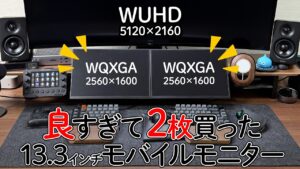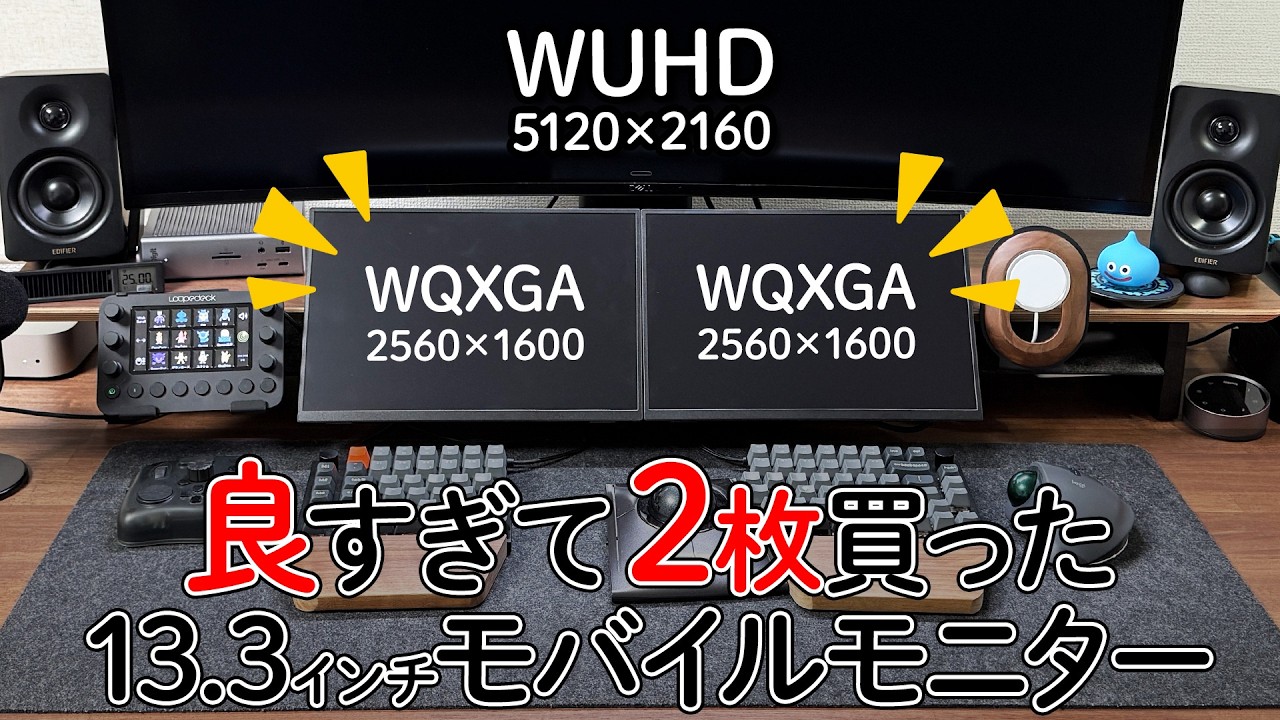
デスクのサブモニターとしてkksmartの13.3インチモバイルモニター(NK-133)を使い始めたところ、あまりに良くて2ヶ月後にもう1枚追い購入してしまいました。もちろん自腹です。
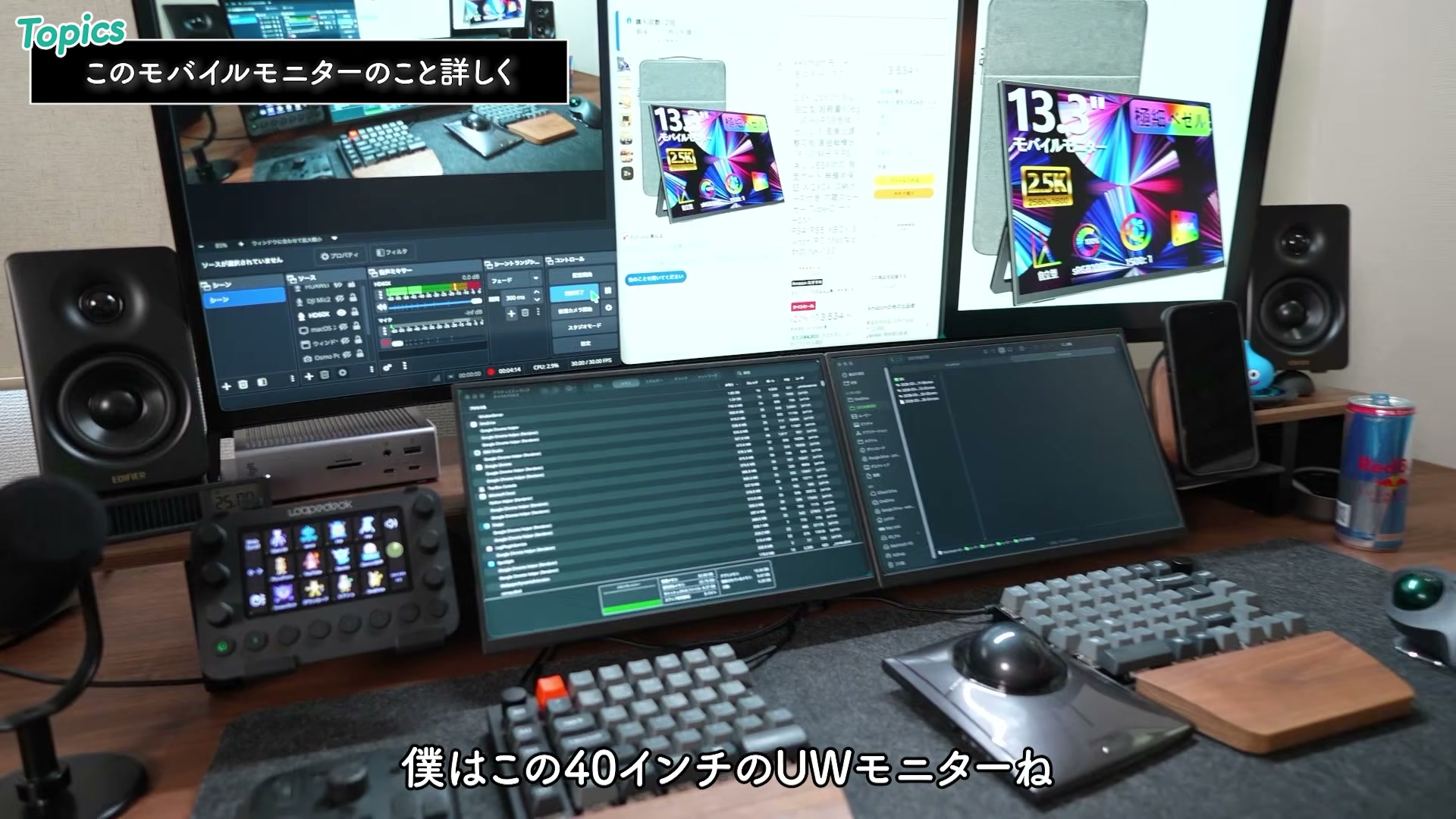
【結論】サブモニター用途にクリティカルヒット
2.5K(2560×1600)の13.3インチで、非光沢IPS・実測599g・収納ケース付き。デスク手前に置くサブモニター用途なら現状の最適解だと感じています。モバイルモニターは当たり外れが激しいジャンルですが、これは当たりでした。


この記事の内容はYouTubeでも紹介しています。実際の質感や動作は動画のほうが伝わると思います。
kksmart NK-133のスペック
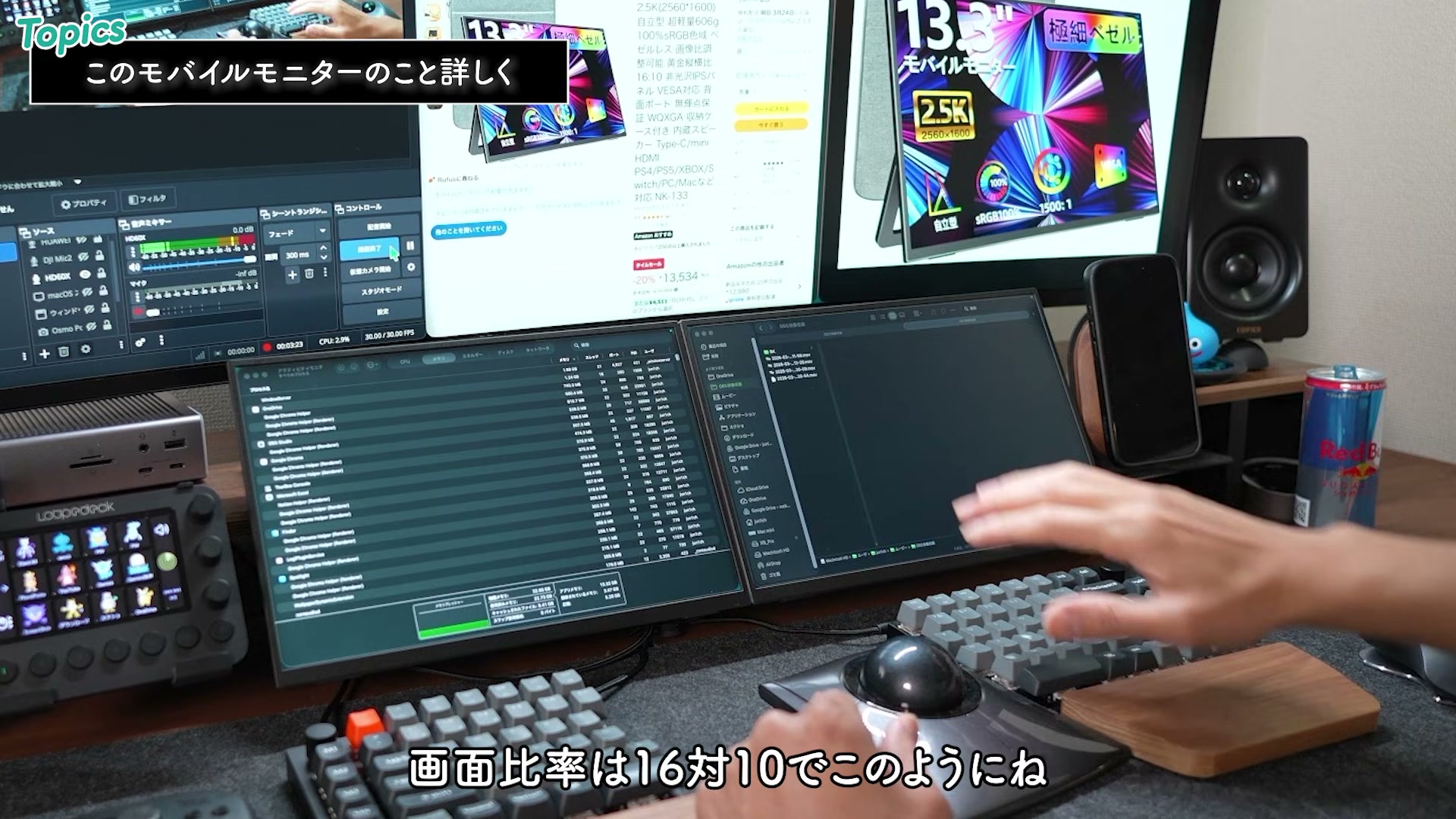
| 画面サイズ | 13.3インチ(16:10) |
|---|---|
| 解像度 | WQXGA 2560×1600(2.5K) |
| パネル | 非光沢(ノングレア)IPS |
| 色域 | 100% sRGB |
| コントラスト比 | 1500:1 |
| 輝度 | 320nits |
| 重さ | 公称606g/実測599g |
| 接続 | mini HDMI ×1、USB Type-C ×2 |
| その他 | スタンド付き・VESAマウント対応(2穴)・スピーカー内蔵 |
日常作業には映り込みの少ない非光沢が好みで、メインで使っているDELLの40インチウルトラワイドも非光沢。デスクの全モニターを非光沢で揃えられるのも個人的にポイントでした。
外観:黒縁・ロゴなしのデザインと、よく考えられた端子配置
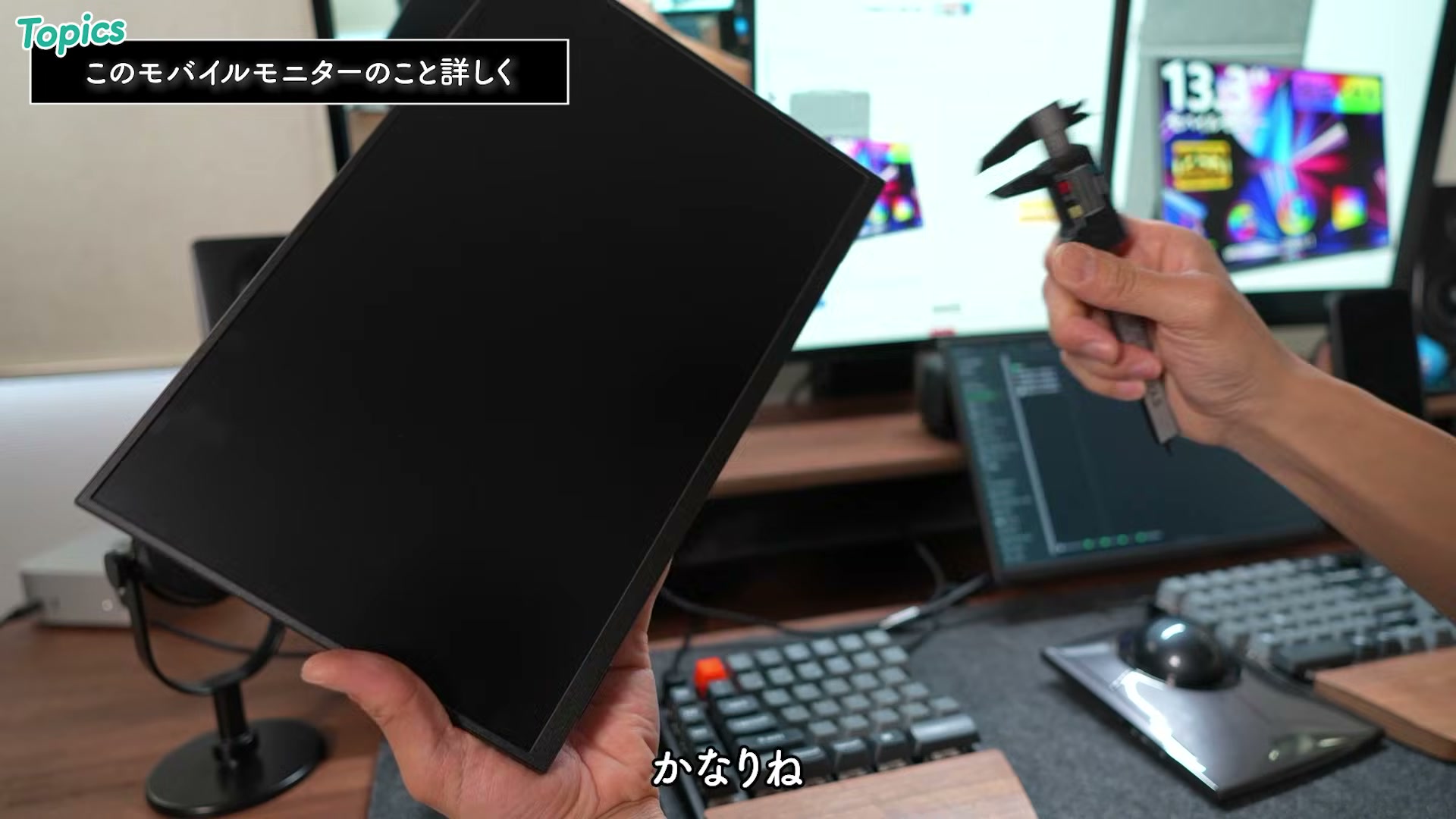
縁が黒で、前面にメーカーロゴの主張がないのがいい。デスク周りは黒いものが多くなりがちなので、悪目立ちせずスッと馴染みます。
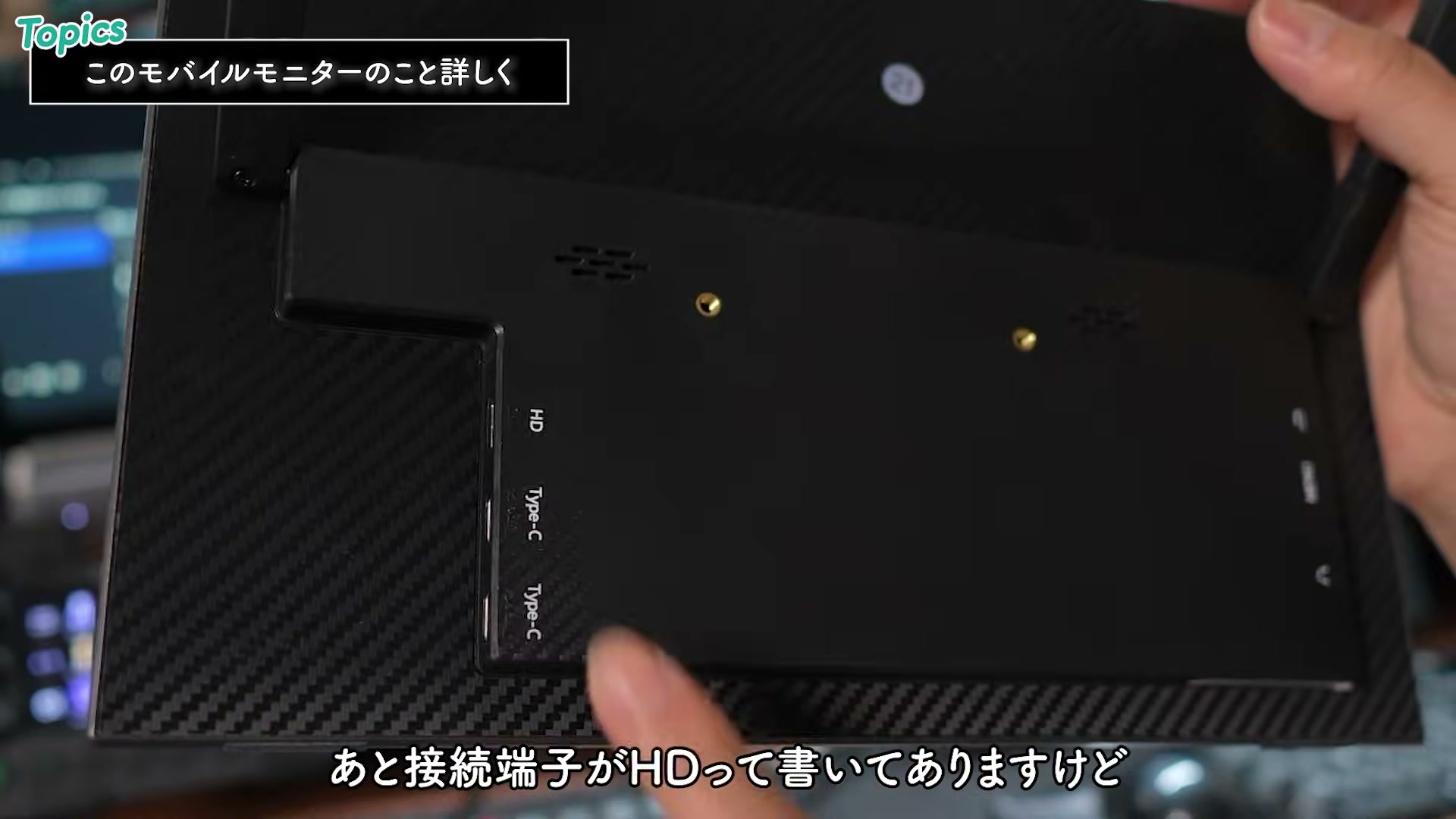
特徴的なのが端子が奥まった位置にあること。一般的なモバイルモニターは側面から端子が真横に出るのでケーブルが正面から見えがちですが、これは挿したケーブルを後ろに逃がせるので、正面から見たときにケーブルが見えません。地味ですがかなりアリな設計です。
反対側にはオーディオジャック、選択・決定ができるメニューダイヤル、戻るボタン。内蔵スピーカーは裏面にあり「一応音は出る」程度なので、音はヘッドホンか外部スピーカー推奨です。
重さとベゼル幅を実測
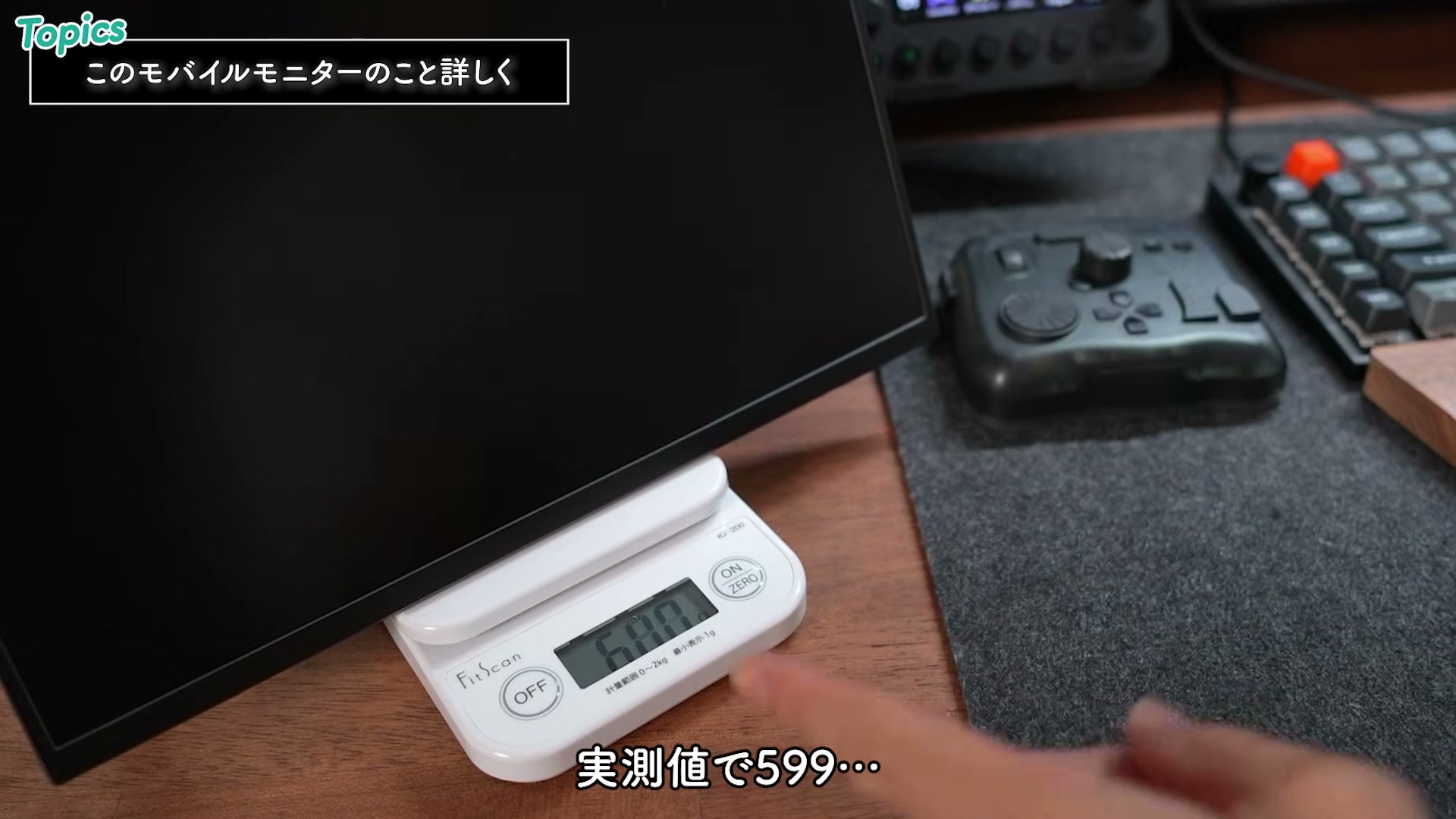
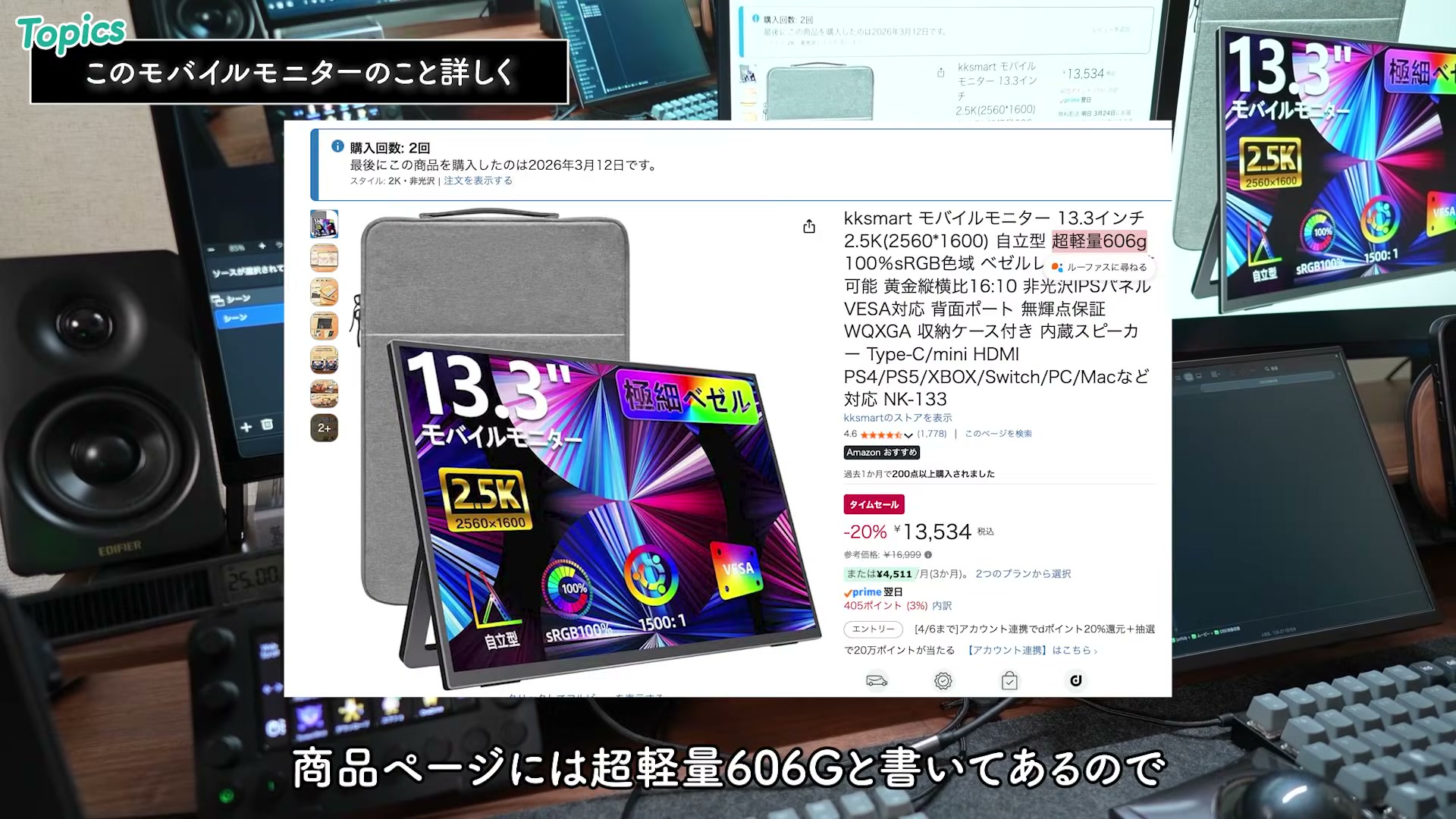
商品ページには「超軽量606g」とありますが、実測では599g。逆に盛ってますね。
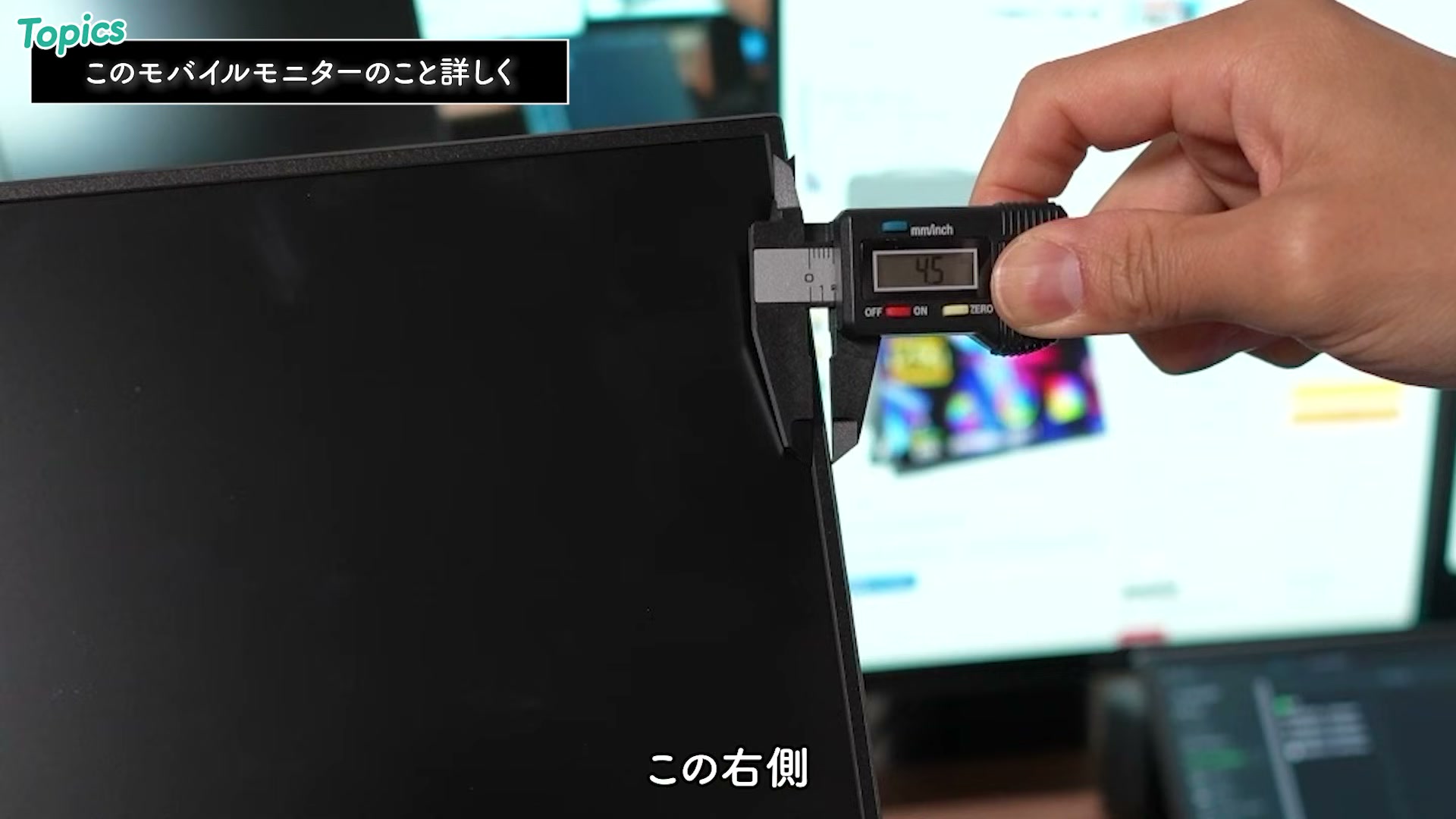
- 左右:実測4.5mm
- 上:実測4.4〜4.5mm
- 下(最も太い部分):実測9.6mm
目にしたものしか信じられないのでノギスで実測しました。ベゼルレスと呼んでいいレベルの薄さで、2枚並べたときの一体感にも効いてきます。
同梱物:収納ケースまで付いてこの価格
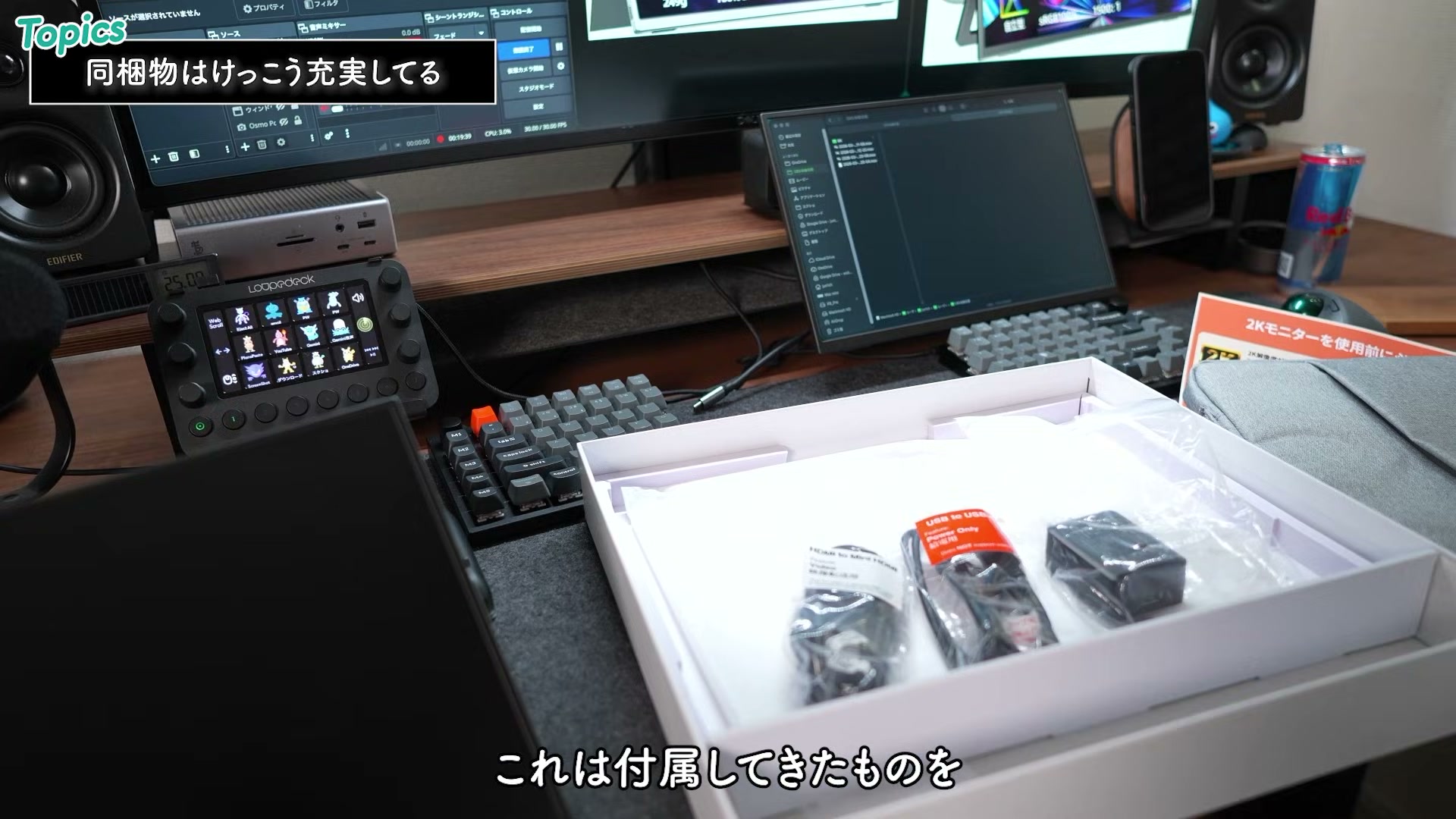
- しっかりした作りの収納ケース
- 日本語がちゃんと読める取扱説明書
- HDMI → mini HDMIケーブル
- USB A-Cケーブル+電源アダプター
- USB C-Cケーブル
USB C-Cケーブル1本で接続でき、挿せば即映るのもストレスフリー。設定をいじらないと認識しない製品にも過去に出会ってきたので、ここは重要ポイントです。
使用感:13.3インチは「デスク手前のサブモニター」にちょうどいい
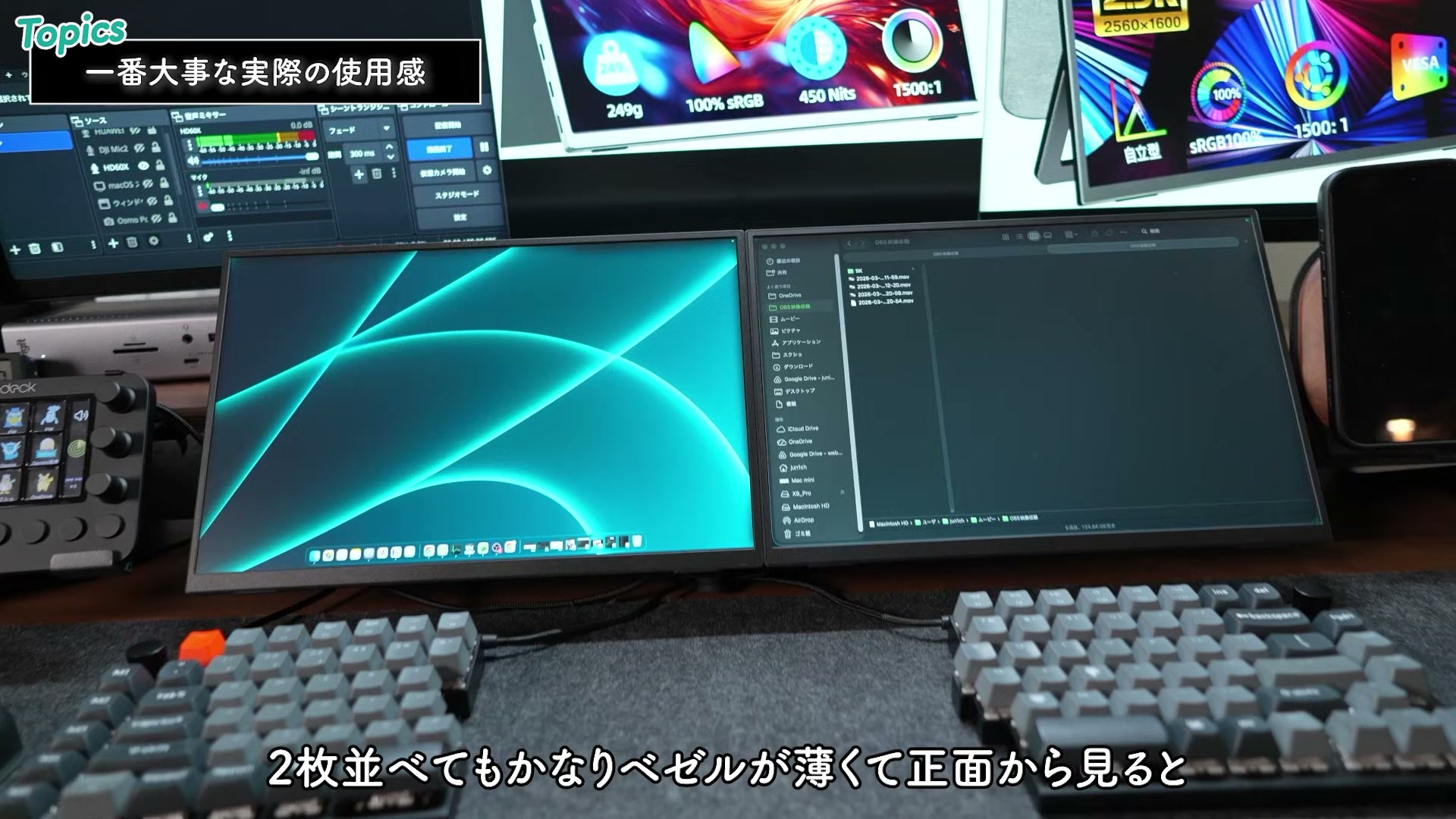
このモニターの最大の発見はサイズ選びでした。僕はデスクの奥行き検証(目からモニターまで約80cm)を経て天板を選んでいますが、その距離でメインモニターの横に13.3インチを置くと正直小さくて見づらい。ところがデスク手前(デスクシェルフ上)に置くサブモニターとしてなら、苦なく見えるちょうどいいサイズ感なんです。
ここに至るまでの変遷はこんな感じです。
- 10.5インチ(VisionOwl・光沢パネル)→ 小さかった
- 11インチ(iPad ProのSidecar)→ 小さかった
- 13.3インチ(本機)→ ちょうど良い
- 15インチ → モニターの高さが上がりすぎるので見送り
15インチ以上にすると設置高がどんどん上がって目線も上がってしまうため、人間工学的にも13.3インチが絶妙でした。
設置にはWoodmateのデスクシェルフを使っています。スタンドを乗せて、重り(手近にあったAnkerのスピーカー)を置くだけの超簡易固定。デスクシェルフとの相性で本体がわずかに浮くのも絶妙で、浮いた隙間に分割キーボードのケーブルやマイクケーブルを逃がせます。
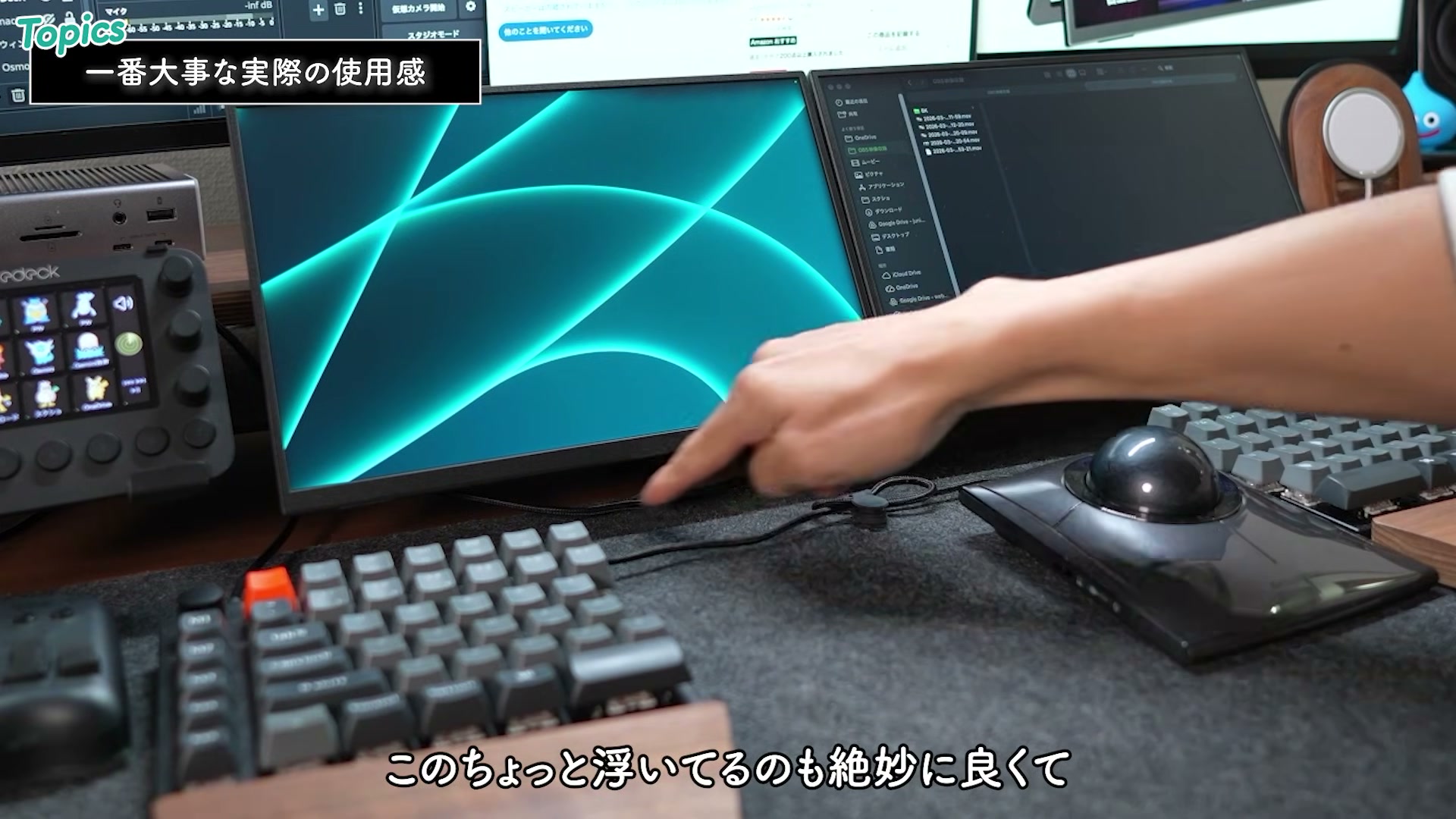

Woodmateのシェルフは拡張アクセサリーも豊富で、私はシェルフ用アクセサリーとタブレット/スマホスタンドも組み合わせて使っています。
解像度は1280×800で運用中
2.5K(2560×1600)のフル解像度だと表示が小さすぎるので、実際は1280×800で使っています。ここで素朴な疑問なんですが、「2.5Kパネルを1280×800で表示」と「ネイティブ1280×800のパネル」って、精細さは違うんでしょうか? Retinaディスプレイ的に綺麗に見えているなら嬉しいのですが……詳しい方いたらYouTubeのコメントで教えてください。
Nintendo Switchでもドックなしで使える
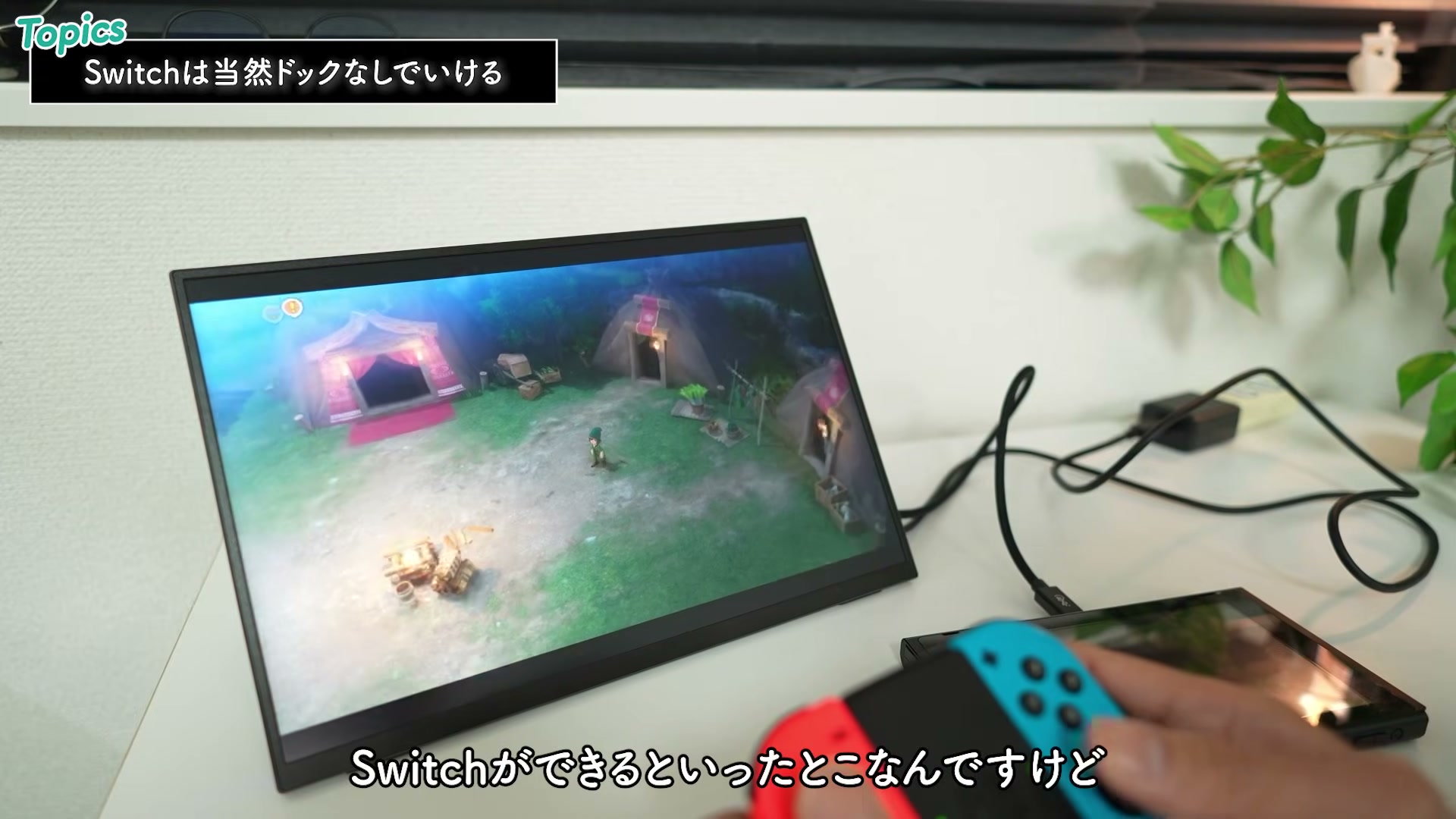
SwitchとはドックなしのType-C接続でOK(商品説明にも記載があり、実際に動作確認済み)。Switchからモニターへの給電はできないので、付属のUSB A-Cケーブルで電源を取ってあげる必要があります。
なおSwitch 2はType-C直結非対応で、ドック経由のHDMI接続になるとのこと(商品説明より。僕はSwitch 2を持っていないため未検証です)。
Mac miniを追加して3画面に
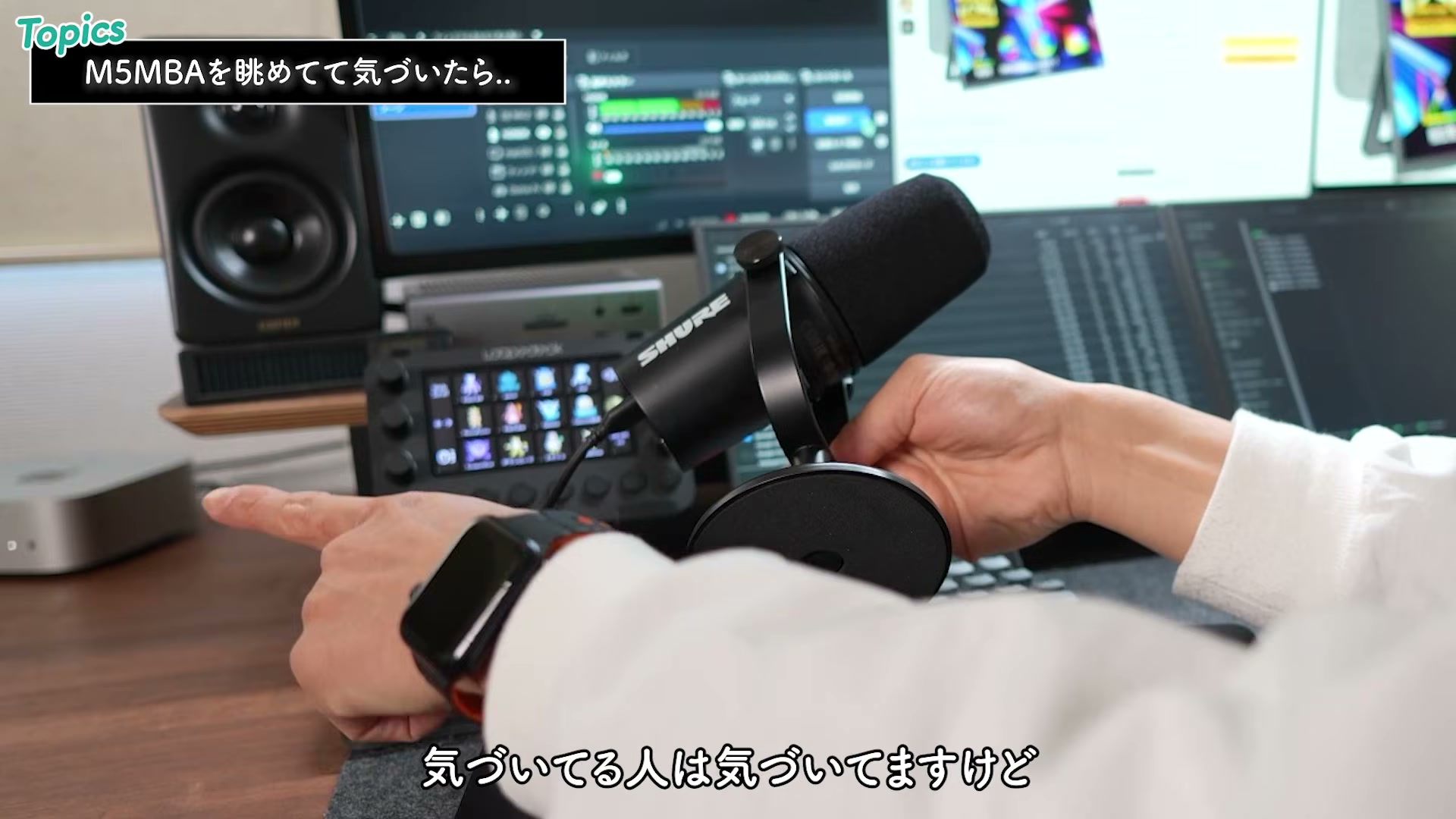
MacBook Air(M3)をクラムシェル運用していましたが、AirはM5でもクラムシェル時の外部モニターは2枚まで。M5への買い替えを検討していたものの「スペックを上げるよりモニターを増やす方が作業効率に効く」と考え、気づいたらMac miniを買っていました。おかげで現在は3画面です。Mac miniの話はまた別の機会に。
まとめ:デスクのサブモニターを探しているなら有力候補
- デスク手前に置くサブモニターが欲しい人
- 非光沢・黒基調でデスクに馴染むモニターが欲しい人
- ケーブルを見せたくない人(奥まった端子配置)
- Switchなどのゲーム機用モニターとしても使いたい人
こんな人には自信を持っておすすめできます。1枚使って良すぎてもう1枚買った、が全てを物語っているかなと。
デスク周りの関連記事もどうぞ。

YouTube「ガジェット沼のジュンイチ」では、買ってよかった・使ってよかったガジェットを紹介しています。ではまた!