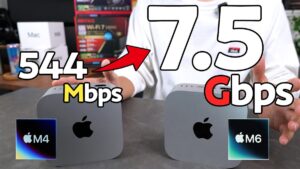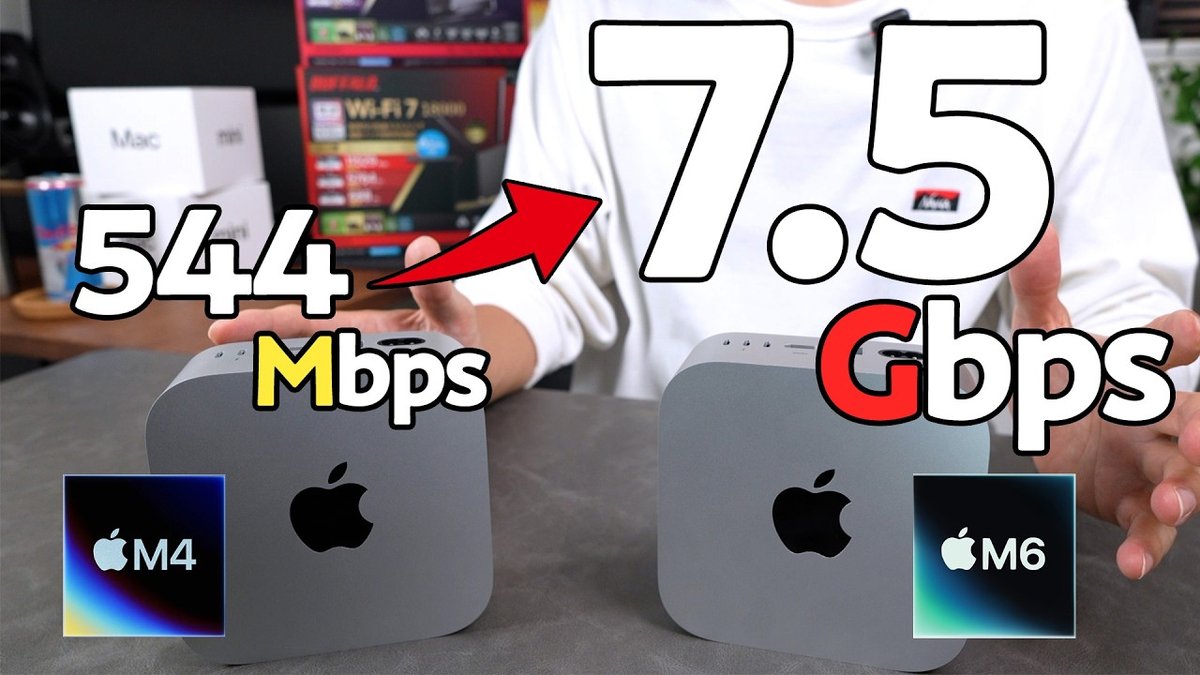
M4 Mac miniからM6 Mac miniに買い替えたタイミングで、10ギガビットEthernetのオプション(+18,000円)を付け、自宅のルーターも10Gbpsの有線接続ができるモデルに新調しました。見た目はまったく変わらないMac miniですが、Wi-Fi規格も含めてネットワーク周りは進化しています。実際にネット速度がどれだけ変わるのか、Wi-Fiと有線のパターンごとに測ってみました。
※本記事は、2026年10月9日に公開したYouTube動画の内容をもとに再構成しています。価格・仕様は動画時点の情報です。通信速度は僕の自宅環境での実測値です。
- 作業デスク(ルーターから離れた2階)のWi-Fiでは、544Mbps→1,266Mbpsに向上(Mac miniとルーターの両方を変更)
- ルーターのすぐ近く(障害物なし)では、Mac miniを変えても約1.1倍しか変わらなかった
- 新ルーターと10GbEのM6 Mac miniを有線でつなぐと7,594Mbps。元の環境(旧ルーター+M4のWi-Fi、544Mbps)から約14倍になった
- 速度に加えて安定性にもメリットを感じている。ケーブルの引き回しは手間だが、一度やれば済む
- ルーターから近い部屋で使うなら、ここまでの投資は必要ないと感じた
M4からM6へのスペック向上については、すでに多くの方が紹介しているので、この記事ではネット速度に絞って、実際のところを計測・比較していきます。

前提:今回の機材と自宅の環境
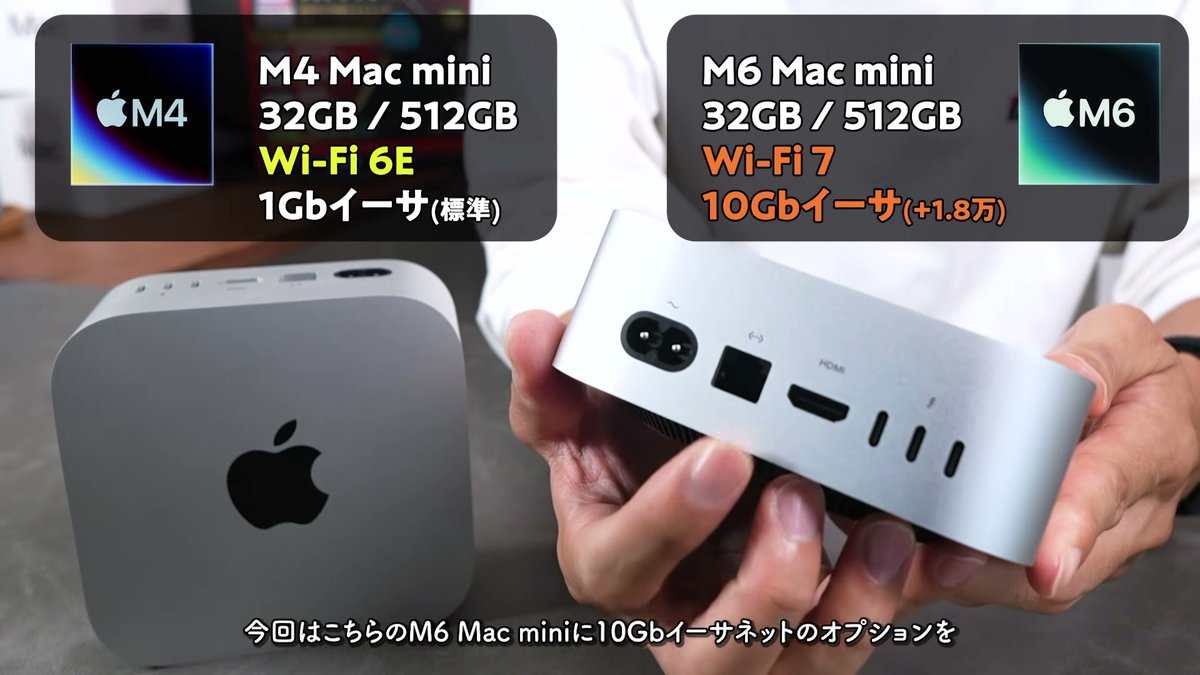
Mac mini:Wi-Fi 6EとWi-Fi 7、1GbEと10GbE
※ここで紹介する対応規格・ポート速度はメーカー公称の仕様で、実測した通信速度とは異なります。
| 項目 | M4 Mac mini | M6 Mac mini |
|---|---|---|
| メモリ/ストレージ | 32GB/512GB | 32GB/512GB |
| Wi-Fi | Wi-Fi 6E | Wi-Fi 7 |
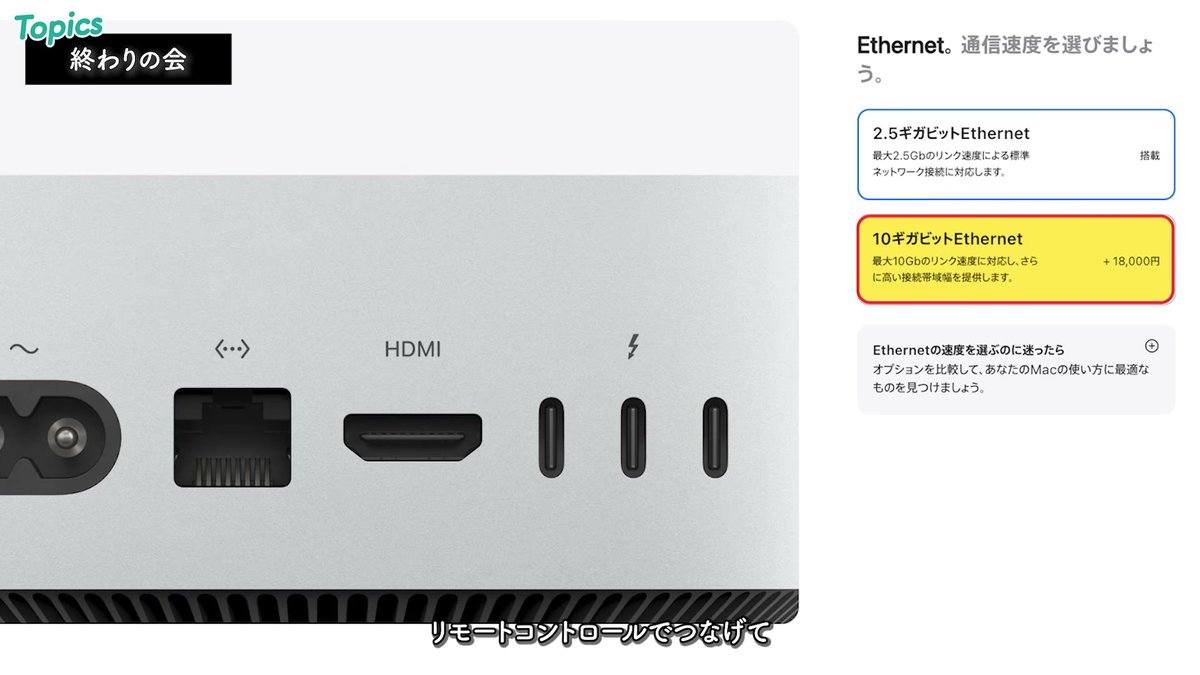
| Ethernet | 1ギガビット(標準) | 10ギガビット(+18,000円のオプション) |
M4 Mac miniはEthernetのオプションを付けていないので、標準の1ギガビットのポートです。M6 Mac miniは購入時に10ギガビットEthernetを選びました。Appleの購入画面では、M6 Mac miniの標準は2.5ギガビットEthernetで、10ギガビットは+18,000円のオプションになっていました。
ルーター:10Gbpsの「LAN側」ポートが決め手
ルーターはどちらもバッファローのWi-Fi 7対応モデルです。これまで自宅で使っていたWXR9300BE6P(以下、旧ルーター)から、上位機種のWXR18000BE10P(以下、新ルーター)に買い替えました。旧ルーターも安定していて速度も十分出ていたので、バッファローへの信頼感もあっての選択です。
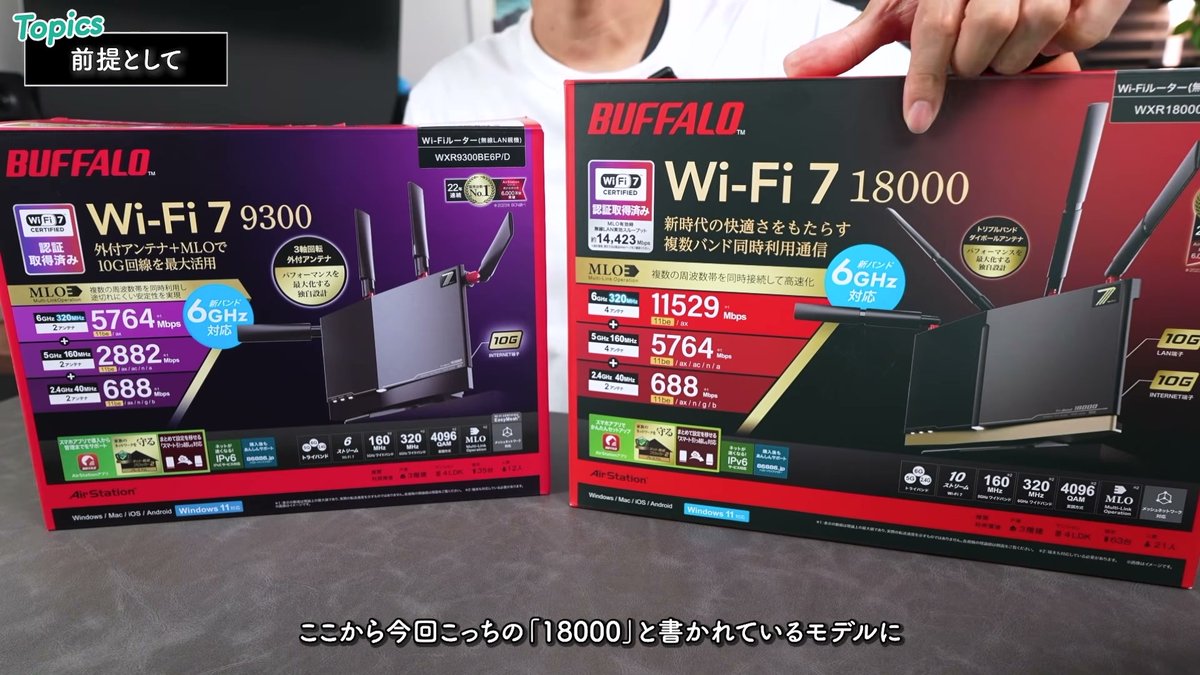
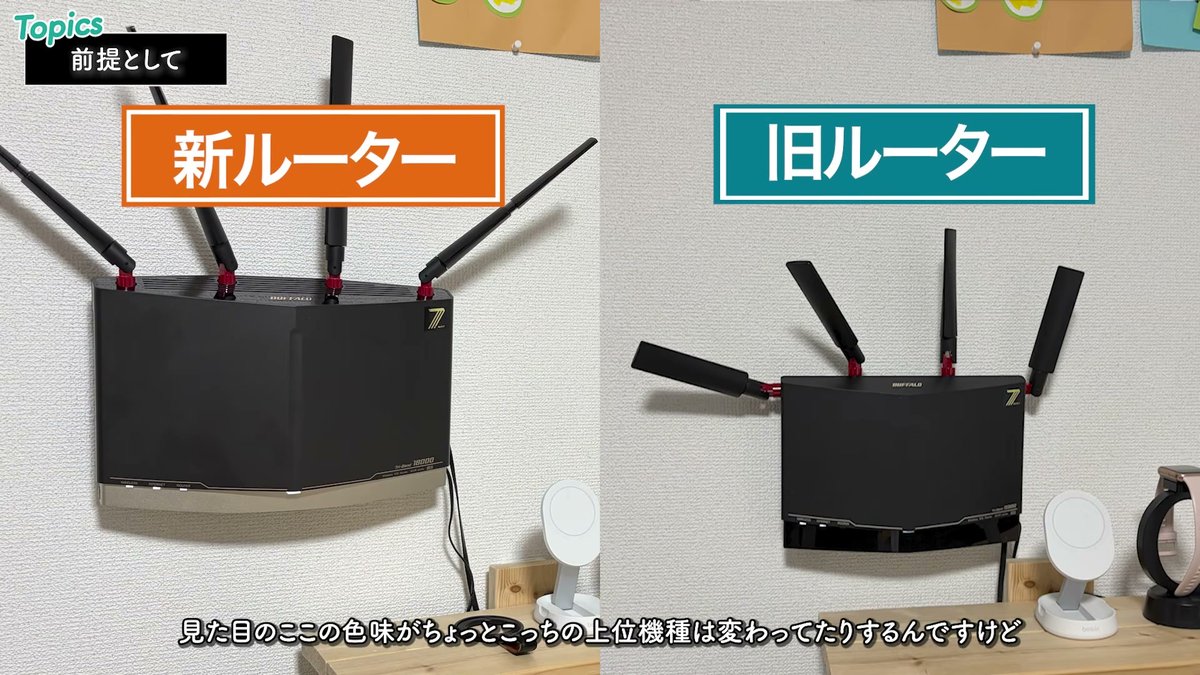
2台の一番の違いは10Gbpsポートの数です。旧ルーターで10Gbpsに対応しているのはインターネット側(WAN)のポートだけ。新ルーターはWANに加えて、家の中の機器をつなぐLAN側にも10Gbpsポートがあります。M6 Mac miniの10GbEポートに10Gbpsでつなぐにはこれが必要だったので、買い替えに至りました。
新ルーターは見た目がかなりいかつく、好き嫌いが分かれそうです。サイズもひと回り大きくなりました。


回線と配置:木造2階建て、ルーターは1階・デスクは2階の奥
自宅の回線はeo光の10ギガコースです。これまでは、10ギガの光回線を旧ルーターの10Gbpsポート(WAN)につなぎ、そこから先は基本的にWi-Fiで各デバイスに接続していました。
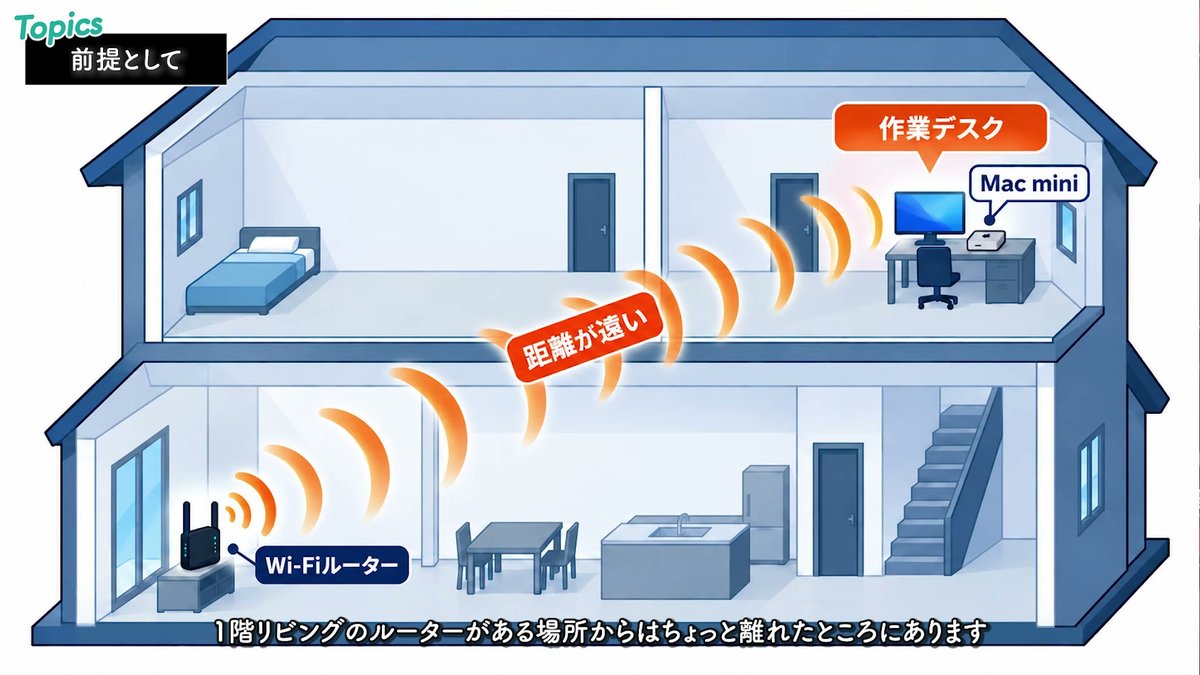
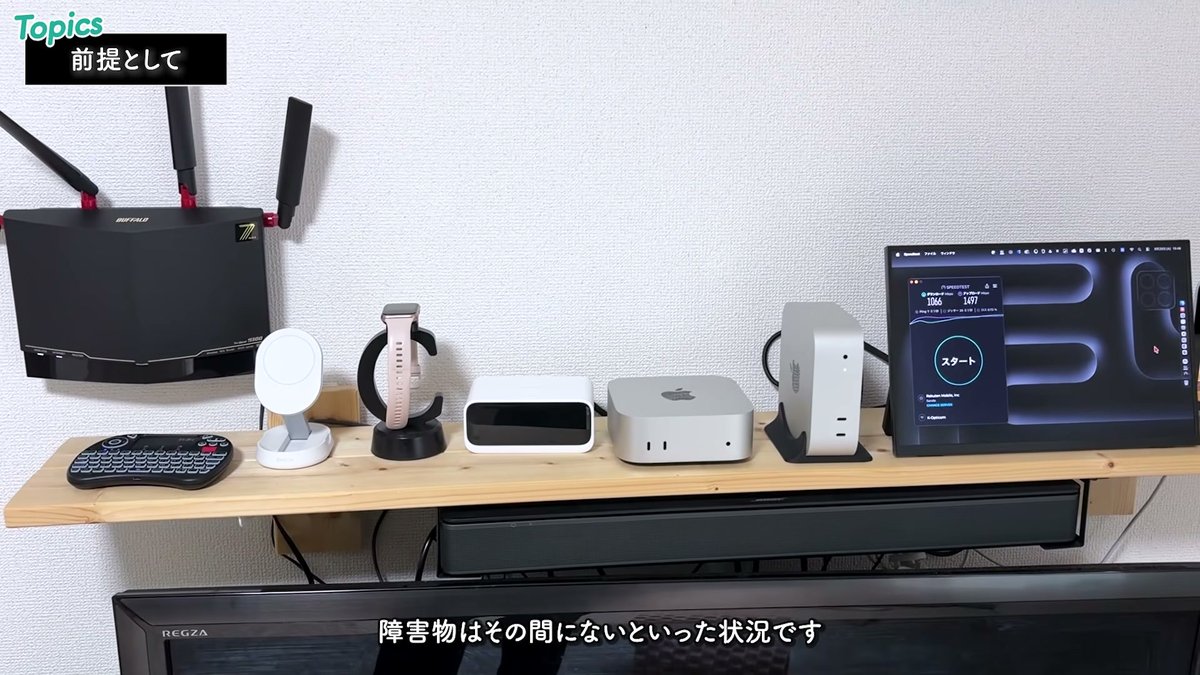
家は木造2階建てで、ルーターは1階のリビングにあります。この記事を書いている作業デスクは2階の奥の部屋で、ルーターからは離れた位置です。比較用に、1階リビングのテレビ上にDIYした棚にMac miniを置き、ルーターのすぐ近く(間に障害物がない状態)でも計測しました。
Wi-Fi接続の結果:離れた部屋ほど差が出た
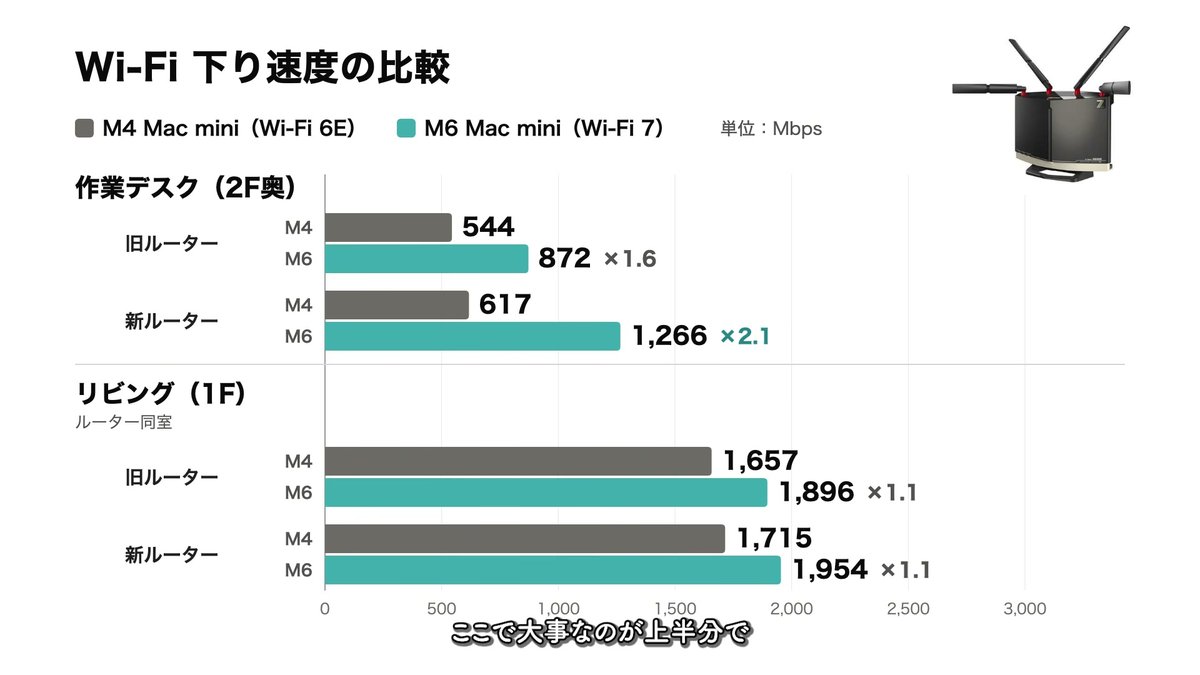
速度はスピードテストアプリで測り、いろいろなパターンの測定値を記録しました。いずれも僕の環境で測ったときの値で、時間帯などによって変動する点はご了承ください。まずはWi-Fi接続での下り速度です。
| 場所 | ルーター | M4 Mac mini(Wi-Fi 6E) | M6 Mac mini(Wi-Fi 7) |
|---|---|---|---|
| 作業デスク(2階奥) | 旧ルーター | 544Mbps | 872Mbps(約1.6倍) |
| 作業デスク(2階奥) | 新ルーター | 617Mbps | 1,266Mbps(約2.1倍) |
| リビング(1階・ルーター近く) | 旧ルーター | 1,657Mbps | 1,896Mbps(約1.1倍) |
| リビング(1階・ルーター近く) | 新ルーター | 1,715Mbps | 1,954Mbps(約1.1倍) |
※単位はMbps(下り)。倍率は同じルーターでのM4に対するM6の比率です。
作業デスク:544Mbps→1,266Mbps
もともとの環境(旧ルーター+M4 Mac mini)での作業デスクの速度は544Mbps。ルーターから離れていてもこれだけ出ていれば、普段の作業で困ることはまずないレベルです。
ここから旧ルーターのままMac miniだけM6に変えると872Mbpsで約1.6倍に。さらに新ルーターに替えると、M4で617Mbps、M6で1,266Mbpsまで伸びました。僕の作業デスクでは、Mac miniとルーターの組み合わせを替えることで下り速度が上がりました。ルーター側とMac mini側のどちらがどれだけ効いているかまでは切り分けられていませんが、遠い部屋ほど新しい組み合わせの効果が出た、という結果です。
リビング:Mac miniを変えても約1.1倍
一方、ルーターのすぐ近くで測ったリビングでは、速度自体はもちろん速いものの、M4からM6に変えてもどちらのルーターでも約1.1倍しか変わりませんでした。
障害物のない環境なら、旧ルーター+M4 Mac miniでも1,657Mbps出ています。ワンルームの一人暮らしのように、ルーターと同じ部屋や近い場所で使うなら、Wi-Fi目的でここまで投資する必要はないと感じました。
逆に、僕の家のようにルーターから離れた部屋でWi-Fi接続している場合は、544Mbpsから1,266Mbpsまで上がったので、買い替えに一定の価値はあると思います。ただし、これは木造2階建てでの結果です。鉄筋コンクリートなど建物の構造が違えば電波の届き方も大きく変わるので、あくまで参考としてください。
有線接続の結果:7,594Mbps、元の環境の約14倍
ここからが本題です。今回のために購入したLANケーブルで、新ルーターとMac miniを有線接続して測りました。
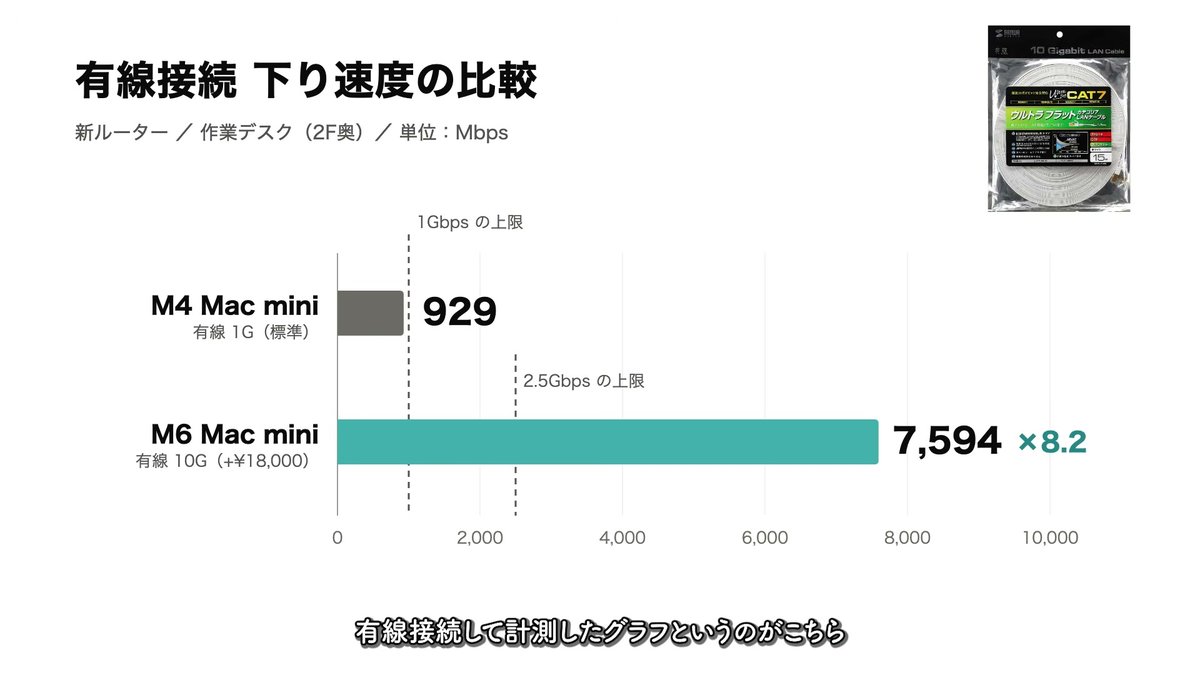
M4 Mac miniは1ギガビットのポートで929Mbpsと、ほぼ上限近くまで出ています。そして10ギガビットのオプションを付けたM6 Mac miniは7,594Mbps。M4の有線と比べて約8.2倍です。上りも4,787Mbps出ていました。
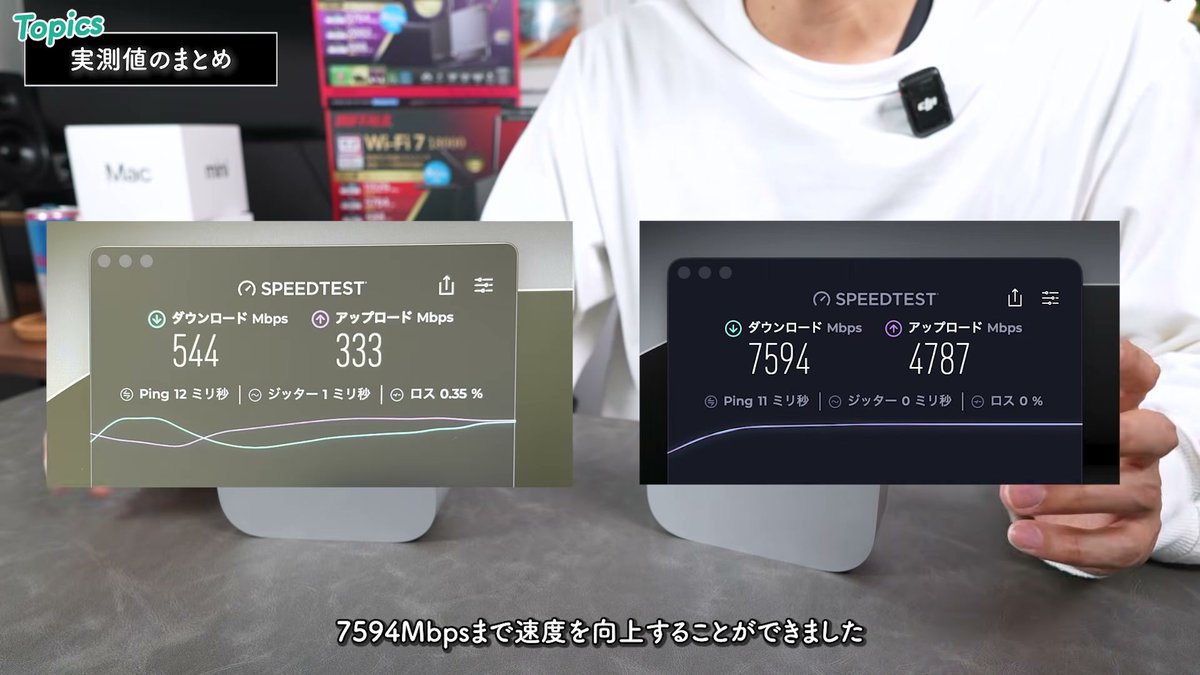
もともとの544Mbps(旧ルーター+M4 Mac miniのWi-Fi)から7,594Mbpsへ。約13.9倍、およそ14倍のネット速度に生まれ変わりました。メーターがぎゅんと上がっていく様子は、見ているだけで楽しくなります。
※グラフの破線「2.5Gbpsの上限」は、M6 Mac miniの標準ポート(オプションなし)の場合の目安です。
速度に加えて「安定性」にも期待
有線にしたのは、速度はもちろん安定性のためでもあります。旧ルーター+M4の構成でも測定では544Mbps出ていましたが、普段使っていると速度がガクッと落ちるタイミングがありました。1階のリビングから2階の奥まで、壁や床を通して電波を届けているので、常に最高速とはいかなかったのだと思います(使う周波数帯が切り替わっていた可能性もあると考えています)。
もちろん有線は取り回しが面倒です。僕は1階のリビングからケーブルを引っ張り、目立たないよう壁沿いにピンで留めて2階の作業部屋まで通しました。手間はかかりますが、一度やってしまえば、壁や床越しのWi-Fiより安定した接続で使えると考えています。長く使ったときの感触は、今後も確認していきます。

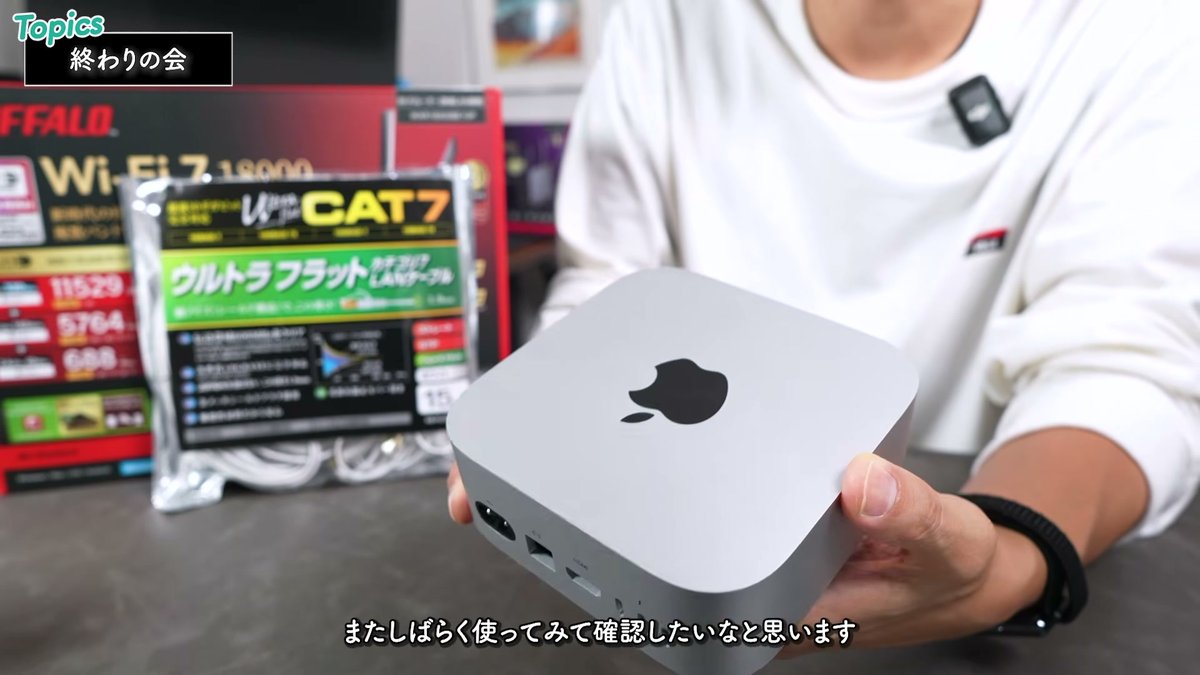
使ったのは、10Gbps対応のCAT7フラットLANケーブル(15m)と、フラットケーブル用の釘止めタイプのステップルです。ピンで壁に小さな穴が開くので、賃貸の場合は原状回復の扱いを事前に確認しておくと安心です。


ルーターを替えるなら「SSIDとパスワードを引き継ぐ」と楽
ルーターを買い替えるとき、Wi-Fiでつないでいる機器の設定を1台ずつやり直すのが面倒、という人も多いと思います。そこでおすすめなのが、旧ルーターで使っていたSSIDとパスワードを、新しいルーターにも同じ内容で設定する方法です。
こうしておくと、iPhoneやSwitchBot製品、SESAMEなど、家中のデバイスの多くは接続設定をやり直さずに済みます(暗号化方式の違いなどで再設定が必要な機器もあります)。設定の手間はルーター買い替えのハードルの一つなので、覚えておくと楽になります。
まとめ:ロマンを追いかけた結果、僕は満足
もともと544Mbpsあったので、そこで満足してもよかったのでは、という話もあります。それでも、ネット速度が上がるのはやっぱり嬉しいです。M6 Mac mini(275,800円)とルーター(約6万円)を合わせて30万円を超える出費になりましたが、もちろんネット速度のためだけの金額ではありません。スピードを追い求めるのは、ある意味ロマンです。
- ルーターから離れた部屋のWi-Fi——Mac miniとルーターの買い替えで544→1,266Mbps。木造の我が家では効果があった
- ルーターの近く——M4→M6でも約1.1倍。近くで使うならWi-Fi目的の投資は不要と感じた
- 10GbE有線——7,594Mbpsで元の環境(544Mbps)の約14倍。安定性にも期待している
10ギガビットのポートにした本来の目的は、外出先のMacBook Airから自宅のMac miniをリモート操作するときの快適さです。こちらがキビキビ動くかどうかは、しばらく使ってみて確かめたいと思います。

YouTube「ガジェット沼のジュンイチ」では、買って良かったガジェットやデスク周りの話を紹介しています。ではまた!