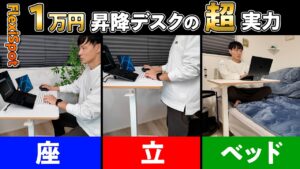
昇降テーブルFlexiSpot H7のレビューです。私はベッドでちょっとした作業をしたくて購入したのですが、購入前にYouTubeで調べても日本のレビュー動画が見つからず、若干ビビりながら買った経緯があります。ところが実際に使ってみると、想像していた以上に使えるテーブルでした。もし私が一人暮らしをしている状況なら、普通に作業用の昇降デスクとしても使えると感じたので、そういった視点でも紹介していきます。

※本記事は、2026年2月13日に公開したYouTube動画の内容をもとに再構成しています。価格・仕様は動画時点の情報です。
- 一人暮らしやスペース・予算の関係で、本格的な昇降デスクの導入までは考えていない人
- 高さ固定のデスクを使っていて、立ち作業用のサブデスクを探している人
- 私と同じく、ベッドでのちょっとした作業用テーブルを探している人
本格的な昇降式デスクは一式で5〜6万円以上かかりますが、H7は通常時1万円台前半、セール時は1万円を切る価格で買えるので導入ハードルが低いのが魅力です。
スペック:昇降範囲66〜106cmが決め手

| 天板サイズ | 80×45cm |
|---|---|
| 昇降範囲 | 66〜106cm(ガス圧式・無段階) |
| 耐荷重 | 7kg |
| 本体重量 | 11.5kg(梱包時13.8kg) |
| カラー | ホワイト・ブラック・メープルの3色 |
梱包で13.8kgあるので、搬入はやや重たく感じます。私が購入したのはホワイトモデルです。
触って分かったこと:昇降・キャスター・揺れ

昇降はレバー式で動きはスムーズ。上げるときはレバーを握るだけ、下げるときは支柱側を押さえてレバーを握る形です。ガス圧式なので電源不要。オフィスチェアと同じ仕組みですね。


足は平たくて高さ3cm。ベッド下に滑り込ませるのに邪魔にならない作りです。足裏には隠れキャスターがあり、フローリングならスムーズに動きます(絨毯では転がしにくい)。キャスターにロック機構はないため、フローリングだと作業中に横方向の力がかかるとテーブルがずれることがあります。私はめったにずれませんでしたが、気になる方は壁付け配置にするなどの工夫をするといいと思います。

構造上、多少の揺れは発生します。伸ばしている状態ほど揺れやすくなるので、天板の支柱側エリアをメインに使うと揺れを抑えやすくおすすめです。

私が感じているこの製品のストロングポイントは昇降範囲66〜106cmの広さで、これが購入の決め手でした。身長180cmの私が立ち作業できる高さまで調整できて、一般的なダイニングチェアに合う高さまで下がってくれます(立ち作業に合う高さは身長や好みによって変わります)。なお最低66cmは、背の低いローソファーだと高さが合わないかもしれないサイズ感です。
天板:メンテナンスが楽なメラミン樹脂化粧板


天板の天面はメラミン樹脂化粧板で、ざらつきのあるマットな質感。サイドは木目調で、角はR加工されていて尖っていないので、PC作業や書き物で腕が当たっても痛くありません。メラミン樹脂化粧板は、一般に硬くて傷に強く、耐熱性・耐水性に優れるとされる素材です。飲み物をこぼしてもサッと拭き取れてメンテが簡単でした。とはいえ性能を保証するものではないので、飲み物を置くときはコースターの使用をおすすめしますし、高温の調理器具などを直接置くのは避けてください。
使用シーン3パターン
その1:メイン作業デスクとして


天板が80×45cmあるので、ノートPC+外付けキーボード+マウスなら余裕。頑張ればモバイルモニターを置いてデュアルモニター環境もいけるサイズ感です(さすがに余白はなくなります)。この状態で座り作業から立ち作業へスムーズに移行でき、私の使い方では立ちタイピングの揺れも気にならないレベルでした。ノートPC中心の軽作業なら、私の環境ではメイン作業用としても使えそうです(耐荷重7kg・キャスターにロックなしという構造なので、重い機材を載せる本格用途には向きません)。
その2:立ち作業用のサブデスクとして

高さ固定のメインデスクがある人なら、作業に煮詰まって気分を変えたいときにノートPCだけ外して移動→サクッと立ち作業→満足したらメインデスクへ戻る、という使い方がおすすめです。
その3:ベッドでのちょっとした作業用に


私の元々の利用目的がこれ。マットレスの高さが床から40cmあるベッドでも、テーブルの足をベッド下に入れてこの通り。ベッドに座って作業できる環境が作れました。106cmまで上がるので、高さのあるベッドサイドでも合わせやすいと思います。
競合製品との比較

購入候補になった大手の競合は、サンワダイレクト(100-ERD046:66〜100cm/80×40cm)と山善(SUT-7040:60〜95cm/70×40cm)。動画撮影時に比較したこの3製品の中では、昇降範囲と天板サイズが最も広かったのでFlexiSpot H7を選びました。それでいて価格も安い方です。よく知らないメーカーの製品もスペックを調べましたが、私の比較の中ではここに食い込むものはありませんでした。

参考までに、私がメインで使っている本格的な昇降デスクはFlexiSpot E7の昇降デスク脚に別売り天板を組み合わせたもので、昇降範囲は58〜123cm。より広い範囲が必要なら本格昇降デスク、手軽さと価格ならH7と、予算・身長・用途に合わせて選んでください。
組み立て時の注意点3つ


- レバーパーツが留まらないので不安になる——どこかにカチッとはまるわけではなく、手で押さえながら支柱をネジ止めする作りです。私の場合はこの取り付け方で正しく動作しましたが、説明書をよく確認し、不明な場合は無理に固定せずメーカーへ問い合わせてください
- 説明書の図の向きだと作業しづらい——縦向きのままではレバーパーツを押さえながらのネジ止めがしづらいので、私は横に倒して突破しました
- 支柱近くのネジが回しづらい——付属の六角レンチだとすぐ支柱に当たるので、小刻みに回す必要があります。面倒ですが焦らず確実に締めてください
パーツ自体が少なくシンプルな作りなので、ここだけ押さえておけばスムーズに完成すると思います。
おまけ:立ち作業を「続ける」ためのコツ
スタンディングできる昇降テーブルを買っても、やがて立つことを忘れて座ってばかりになる人は結構いると思います。私が実践しているのは時間を決めて立ち座りを交互にやること。ポモドーロタイマーで25分作業・5分休憩を計り、作業スタート時に座り⇔立ちをスイッチしています。タイマーが鳴ったら「もうちょっと」と思わず強制的に従うのがルールです。Apple Watchの「1時間座っています」通知に素直に従うのも効果的。
また、立ち作業で足が痛くなると億劫になるので、厚底スリッパや足元マットもおすすめ。そして立ち作業がはかどる最強のアイテムがスタンディングチェアだと思っています。座りと立ちの中間くらいの存在で、座り作業のときもここに腰を預ける意識でいると、立ち作業への移行が間違いなくスムーズになります。
まとめ:1万円台でこの完成度は「これで良くない?」

- 昇降範囲66〜106cmは私が比較した同価格帯3製品の中で最も広い。立ち作業もダイニングチェアもベッドもカバー
- 天板80×45cmでノートPC中心の軽作業ならメイン利用も視野
- 揺れ・キャスターのクセはあるが、支柱側エリアをメインに使えば実用上問題なし
- ベッドサイド・立ち作業用サブデスクなど、1台あると何かと重宝する


YouTube「ガジェット沼のジュンイチ」では、デスク周りを中心にガジェットのレビューを紹介しています。ではまた!