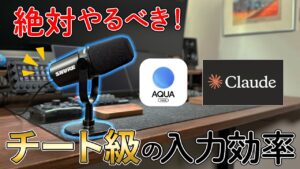
Claude Codeが流行っていますが、AIとのやり取りってかなり頻繁に指示文を投げることになりますよね。私はこれまでキーボードでチクチク入力していて、正直面倒くさくなってきていました。それをマイク環境+音声入力支援アプリ「Aqua Voice」の組み合わせに変えたところ、AIとのやり取りの効率が別次元と言っていいレベルで良くなったので、その話をします。
※本記事は、2026年3月28日に公開したYouTube動画の内容をもとに再構成しています。価格・アプリの仕様・キャンペーンは動画時点の情報です。
- AIへの指示は音声入力が圧倒的に楽。誤字は気にせずどんどん喋って食わせるほうが速い
- Aqua Voiceはショートカット1発で音声入力モードになり、ケバ取り・文脈解釈までAIがやってくれる
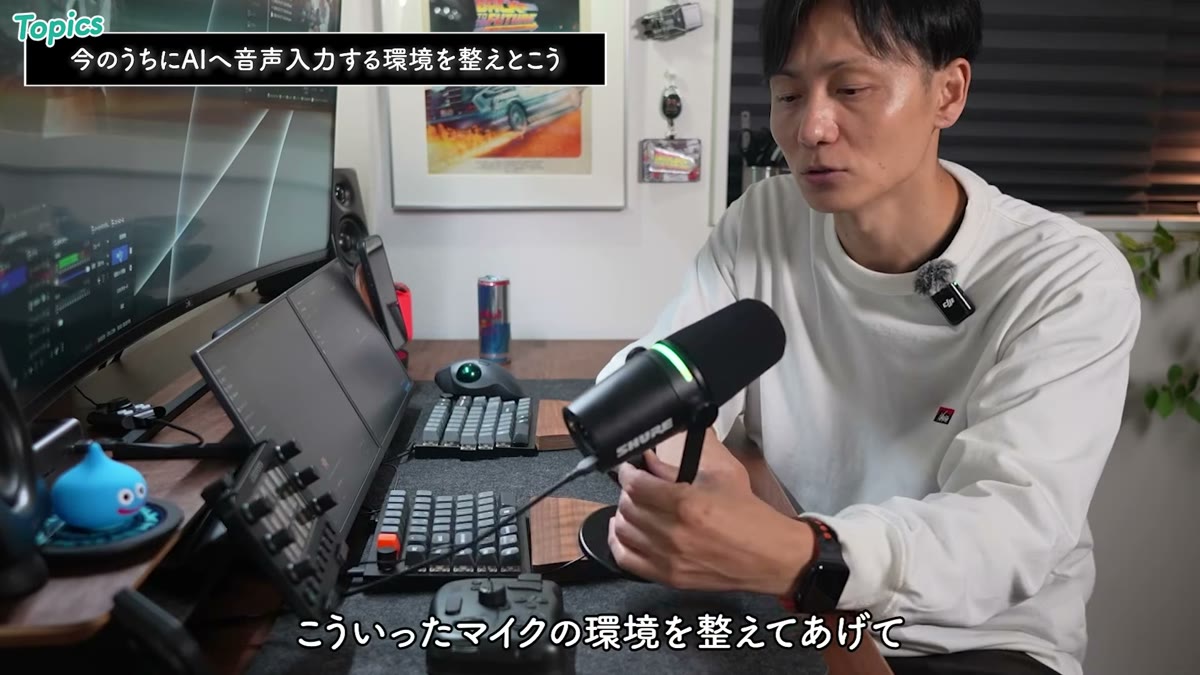
- マイク環境は据え置きのSHURE MV7+と付けっぱなしのピンマイクの2パターン運用
- 実は高いマイクがなくても始められる。MacBook内蔵マイクでも精度は十分上がる
前提:AIとのやり取りはこれからもっと増える
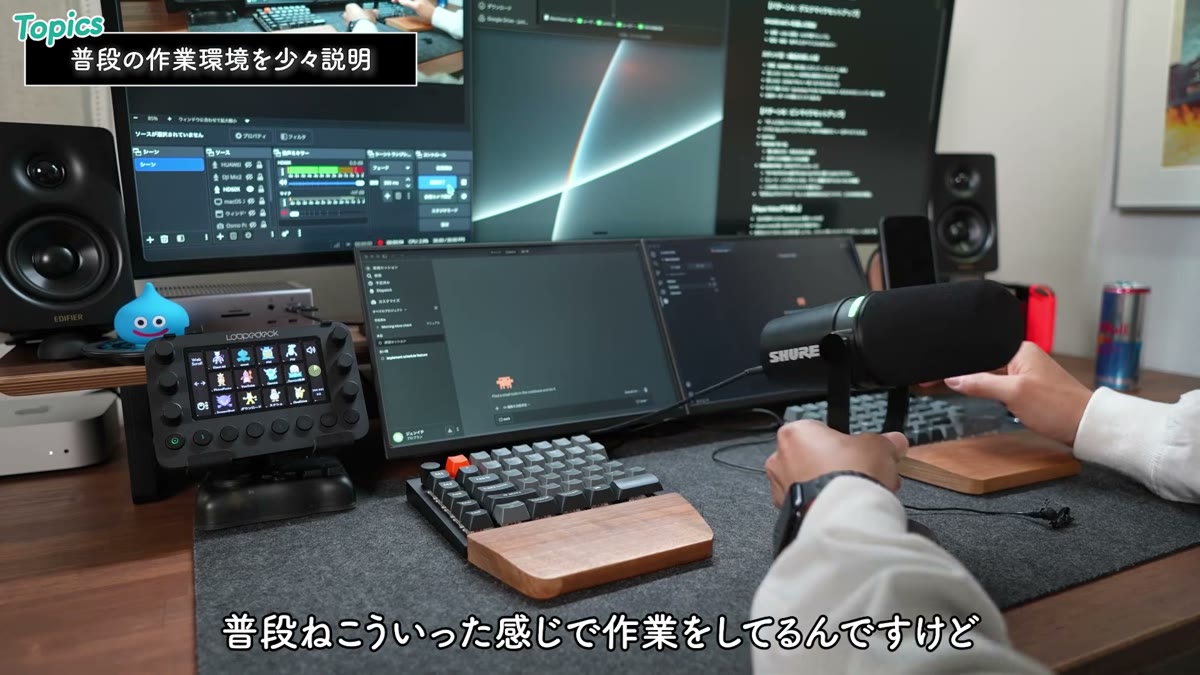
私はWeb制作やシステム開発をしている人間で、普段はウルトラワイドモニター+13.3インチのサブモニター2枚という環境で作業しています(サブモニターは別記事でレビューしたkksmartの13.3インチ)。AIに指示文を投げる場面はこれからどんどん増えていくはずで、避けられないと思っています。だからこそ、入力のハードルを下げる環境を今のうちに整えておこうという話です。
マイク環境①:SHURE MV7+を「超低身長」で使う
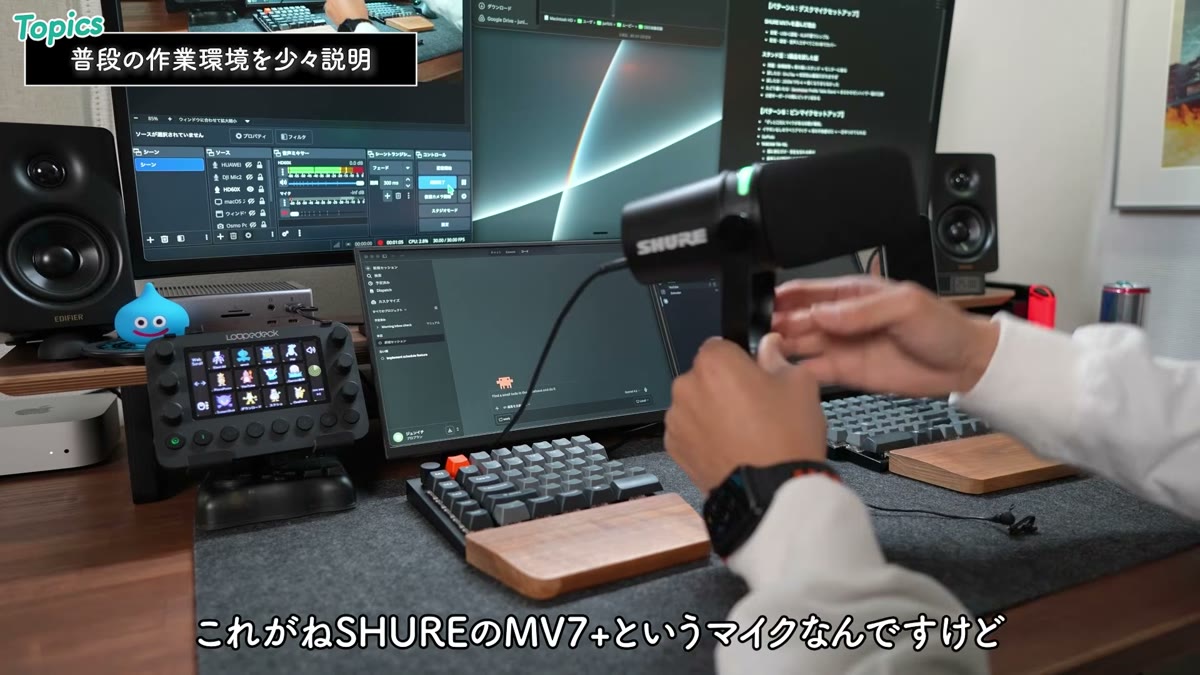
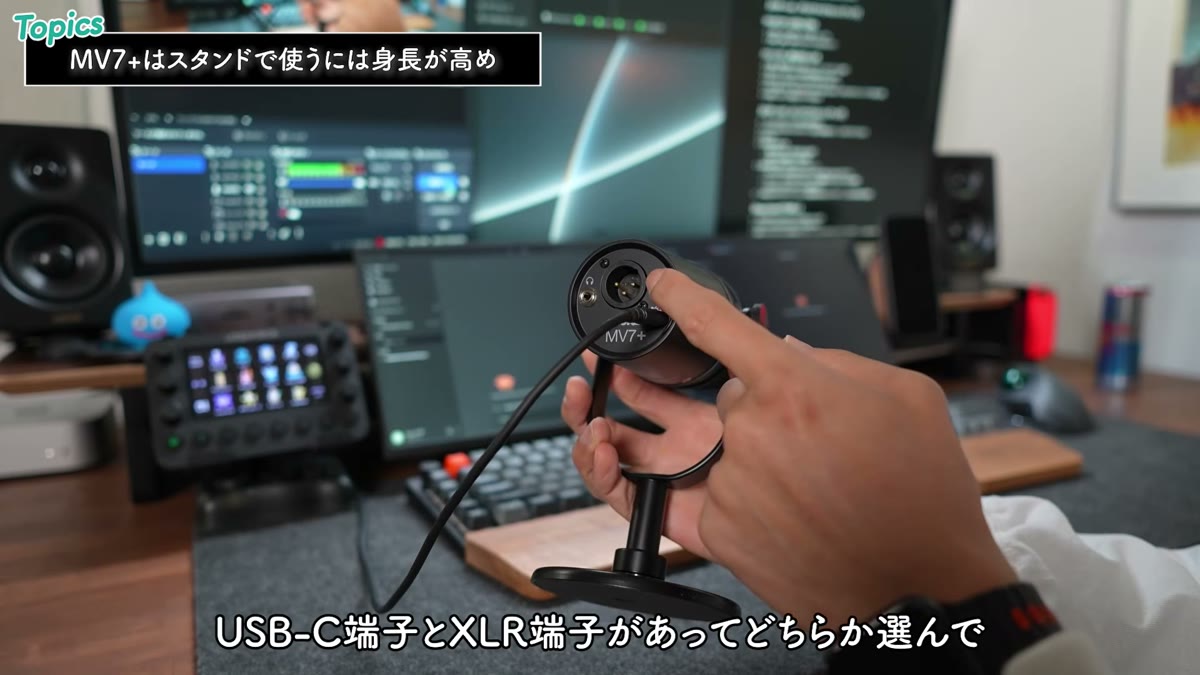
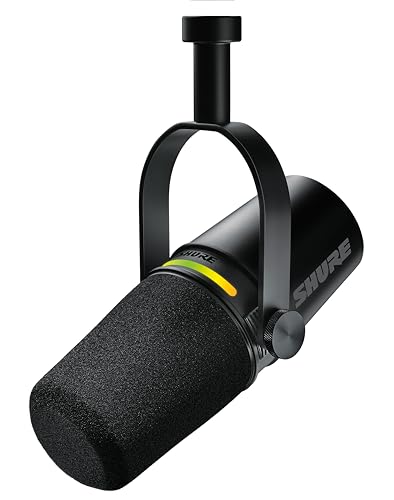
メインのマイクはSHURE MV7+。USB-C端子とXLR端子の両対応で、ヘッドホンジャックでモニタリングしながら収録もできます。私は気軽に使いたいのでUSB-C接続。分割キーボードの間に置いて、視界を遮らずに使うスタイルです。
マイクスタンド紆余曲折の遍歴
このスタイルにたどり着くまでに、マイクスタンドを3台乗り換えています。マイクアームは野暮ったく感じてしまい、とにかく背の低いスタンドを探し続けました。
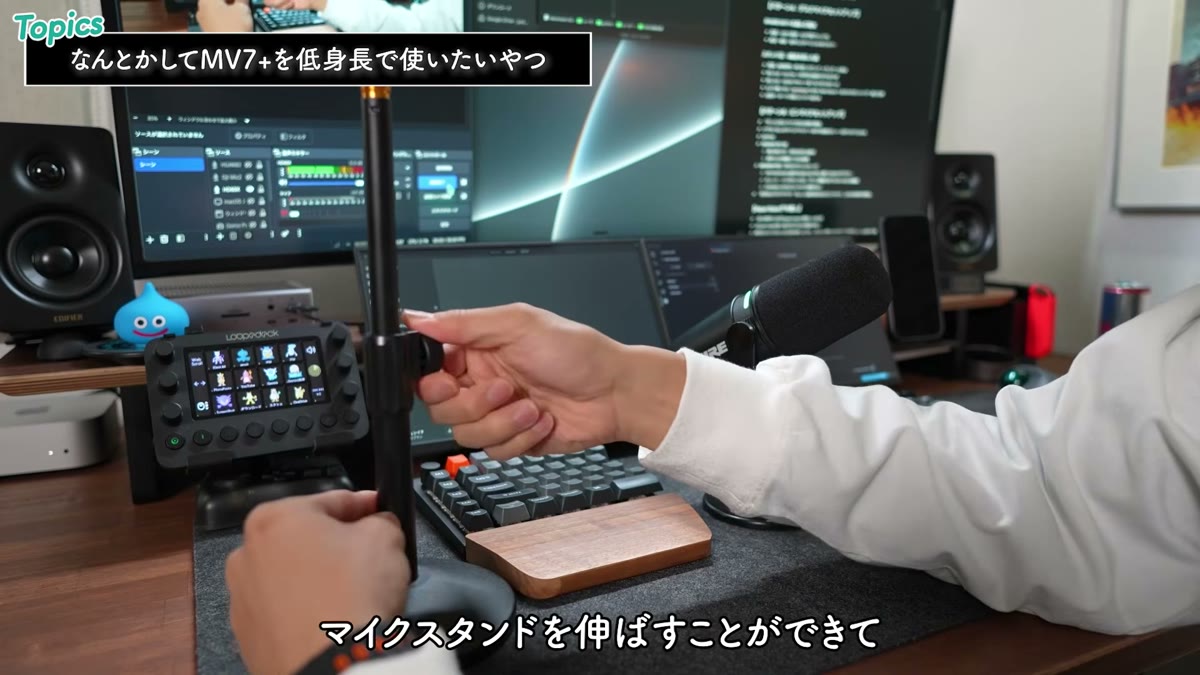
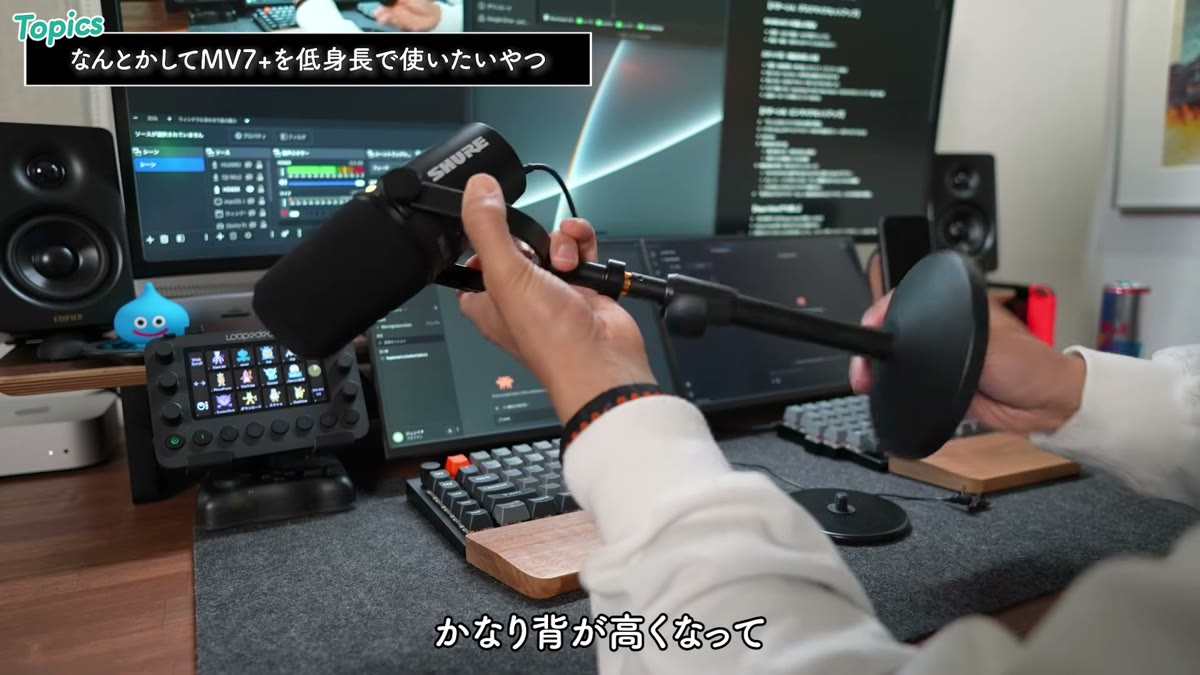
第1世代は、MV7+と一緒によく買われている伸縮式のマイクスタンド。しっかりした素材で重く安定していて1,000円台と安いのですが、一番低くしてもかなり高さがあり、モニターに思いっきり被ってしまいました。
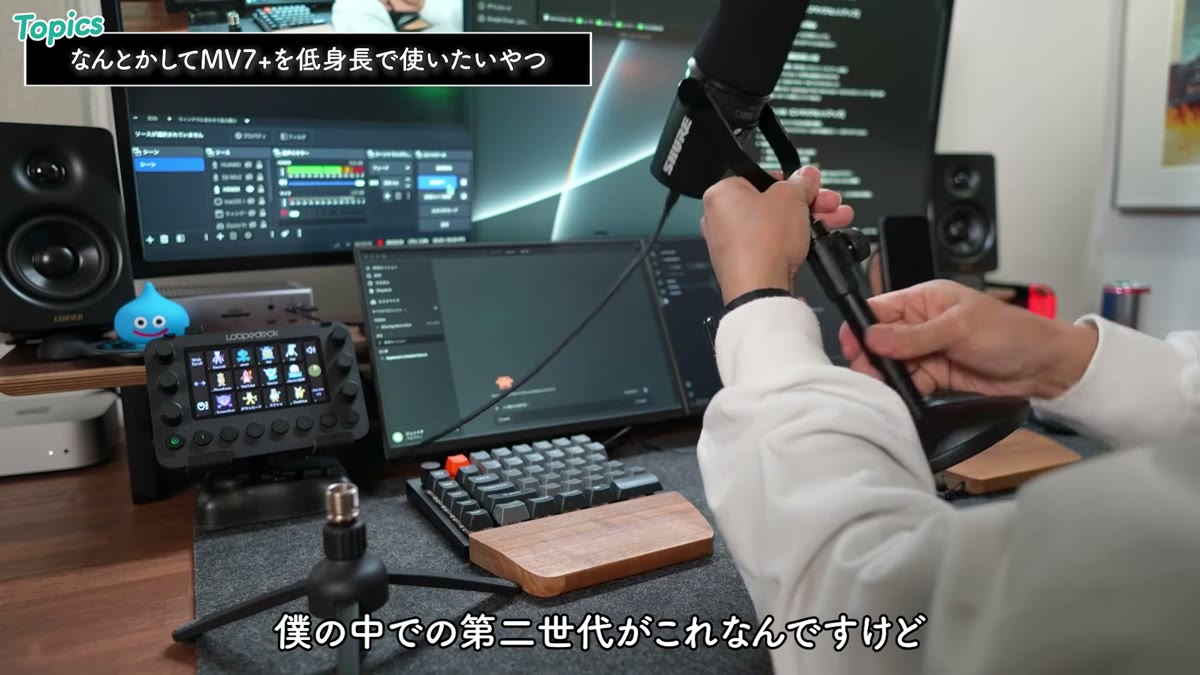
第2世代はZOOM TPS-4。だいぶ低くはなったものの、もう少し下げたいのと、三脚の脚が幅を取るのが気になっていました。
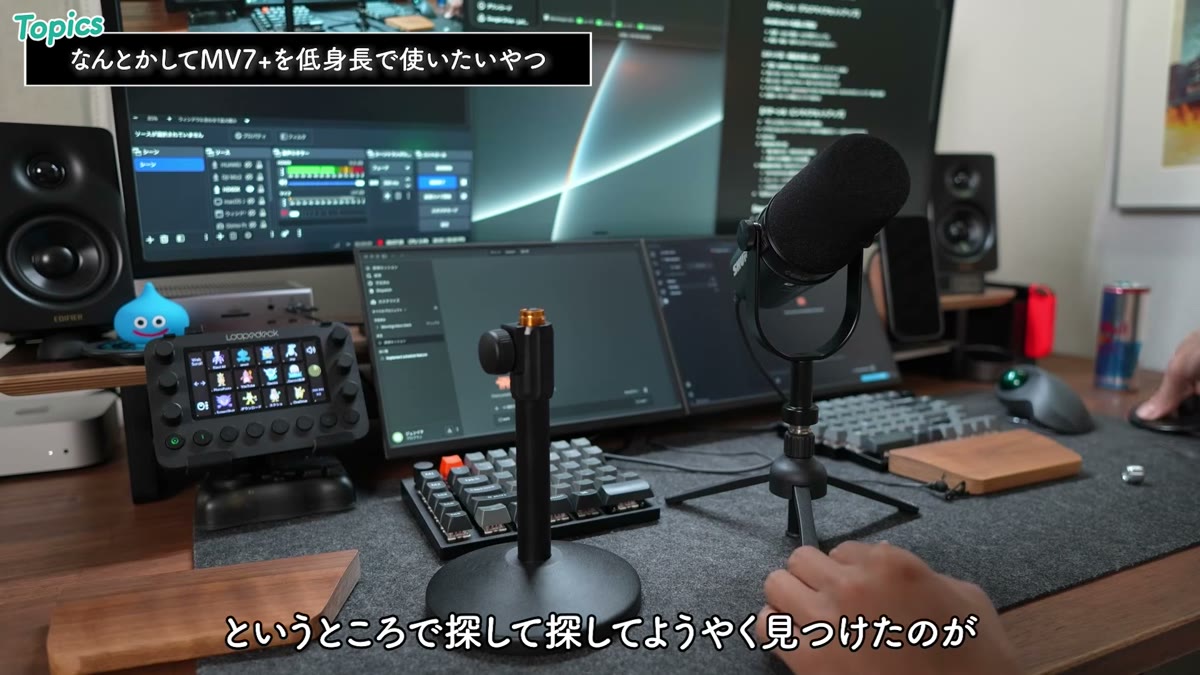
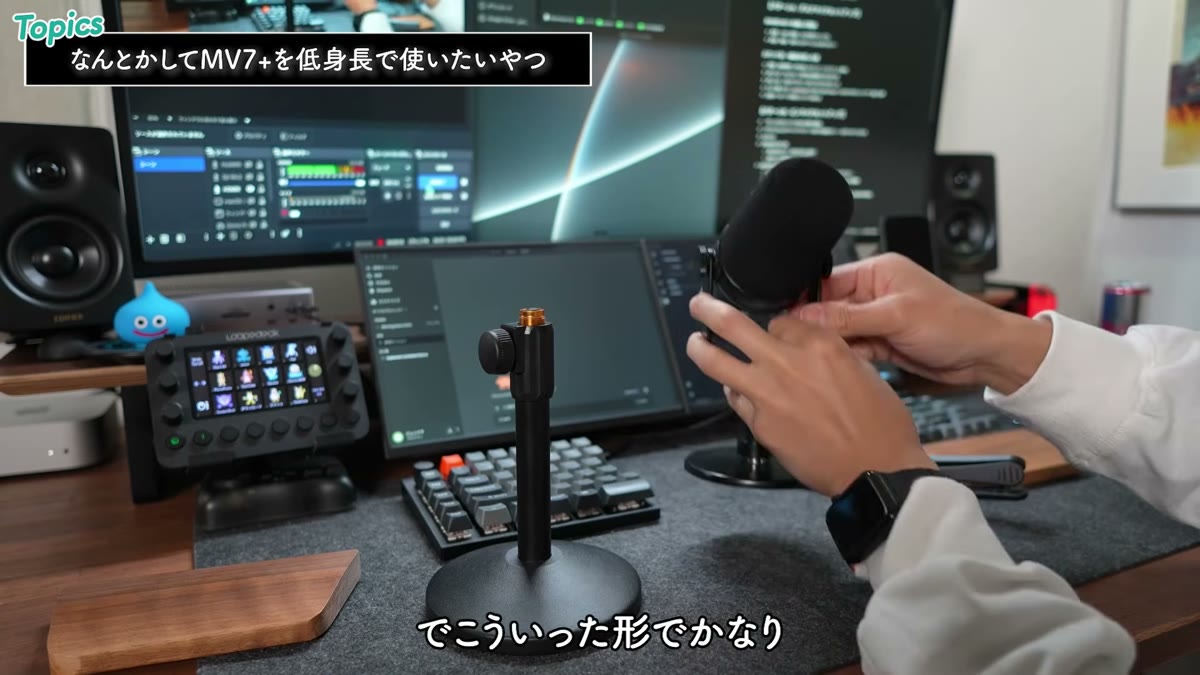
探して探してようやく見つけたのがSennheiserのマイクスタンド台座。台座のサイズ感が別物で、付属アタッチメントでネジを変換するとMV7+を直接マウントできます。1,000円台の前2つと違って5,000円弱とブランド価格なのが唯一の難点で、安い代替を探したものの見つからず——ただ、この完成形はめちゃくちゃ気に入っています。
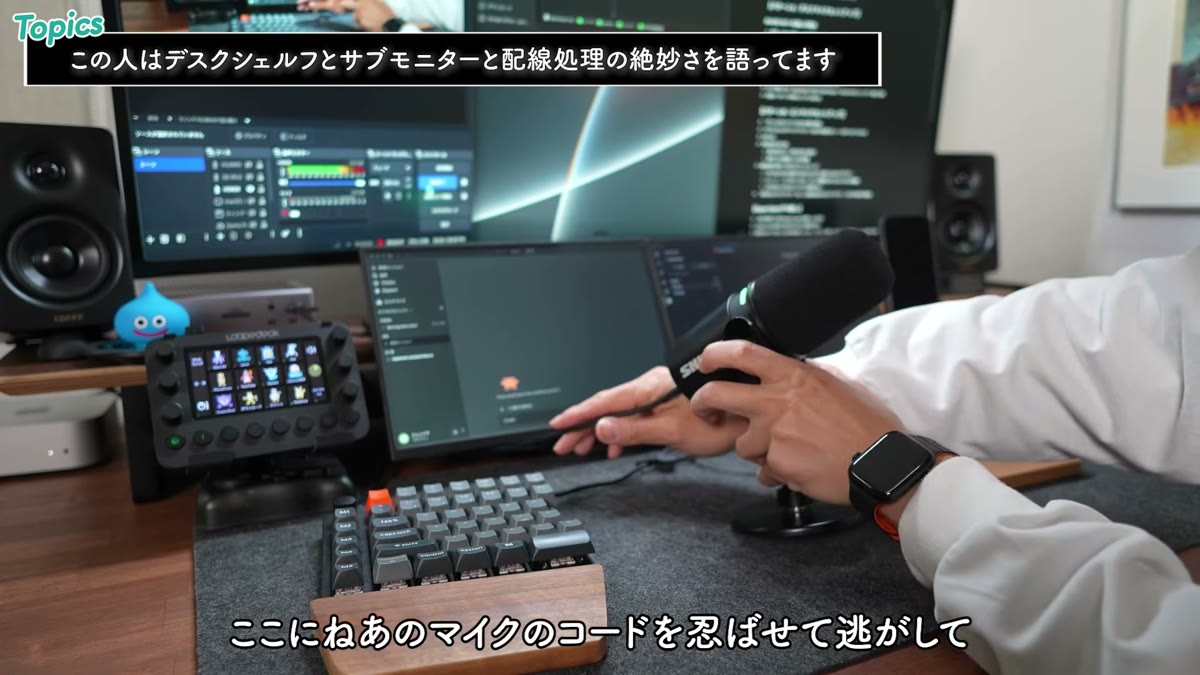
コードはサブモニターのスタンドとデスクシェルフの隙間に忍ばせて背面へ。キーボードの間に常設しておいて、使いたいときにすぐ使えます。

マイク環境②:TASCAMのピンマイクを「付けっぱなし」にする
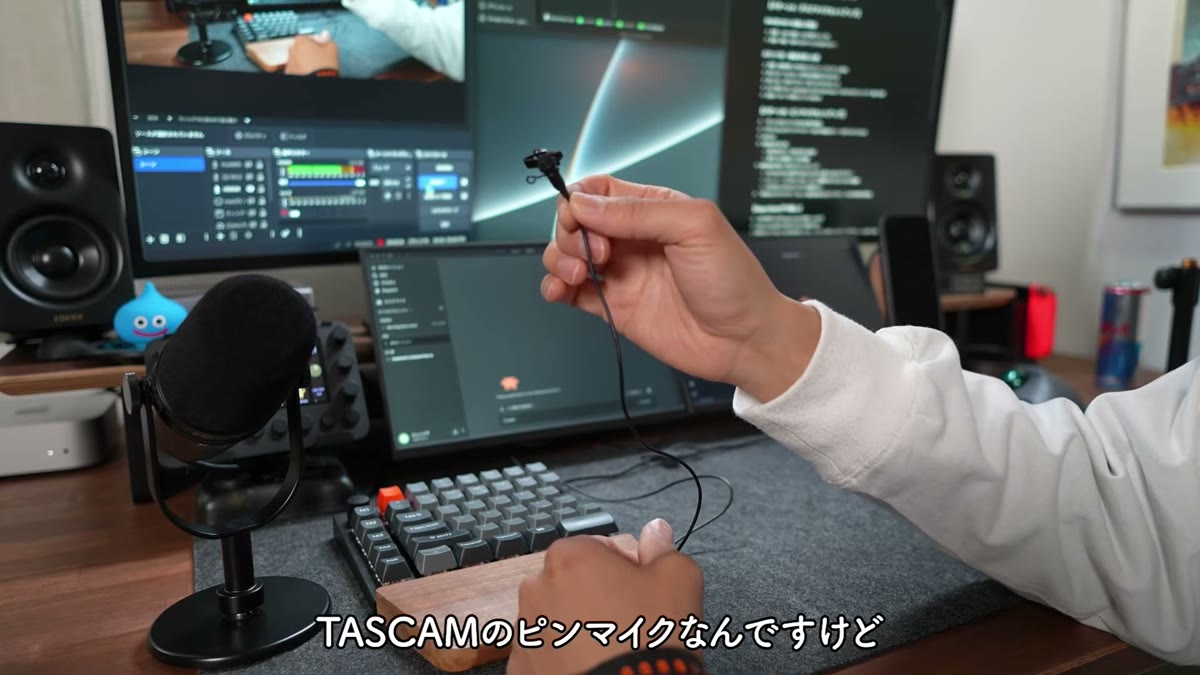
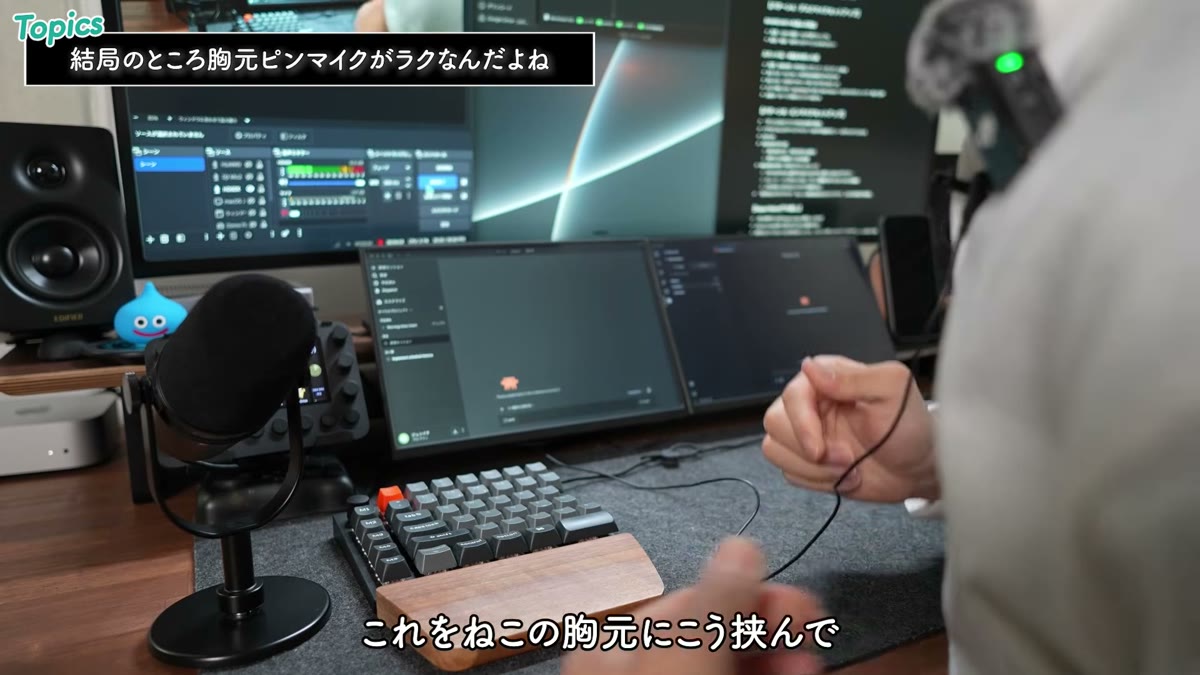
据え置きマイクすら邪魔なときに使うのがTASCAMのピンマイク。元々YouTube撮影用に導入したものの出番がなくなっていたのですが、AI入力のお供として生きる道を見つけました。胸元に挟んでおけば、マイクの位置を気にせずただ喋るだけ。イヤホンのように耳を塞がないので、長時間の作業でも不快感がありません。「今日はAIをがっつり使うぞ」という日はこのスタイルです。
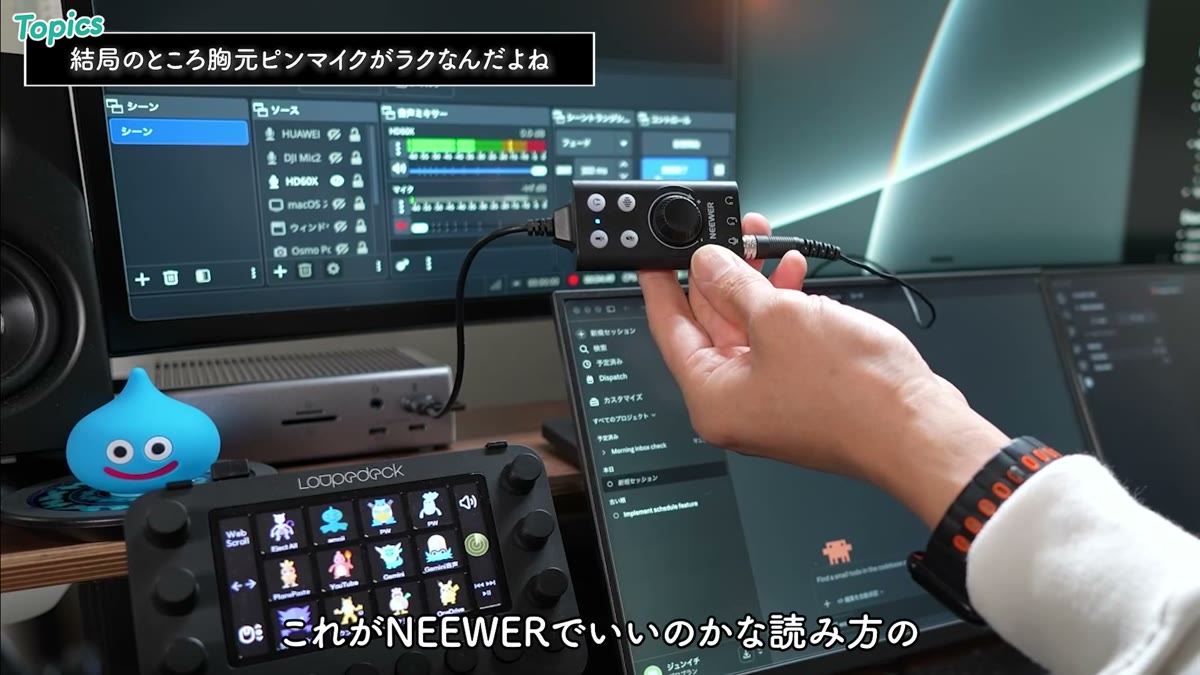
接続はNEEWERの外付けサウンドカードをドッキングステーションに挿して、そこへピンマイクを接続。端子がUSB-AでもCでも使える作りで、手元にマイクのミュートボタンと音量調整も付いていて便利です。
本命:Aqua Voiceが賢すぎる
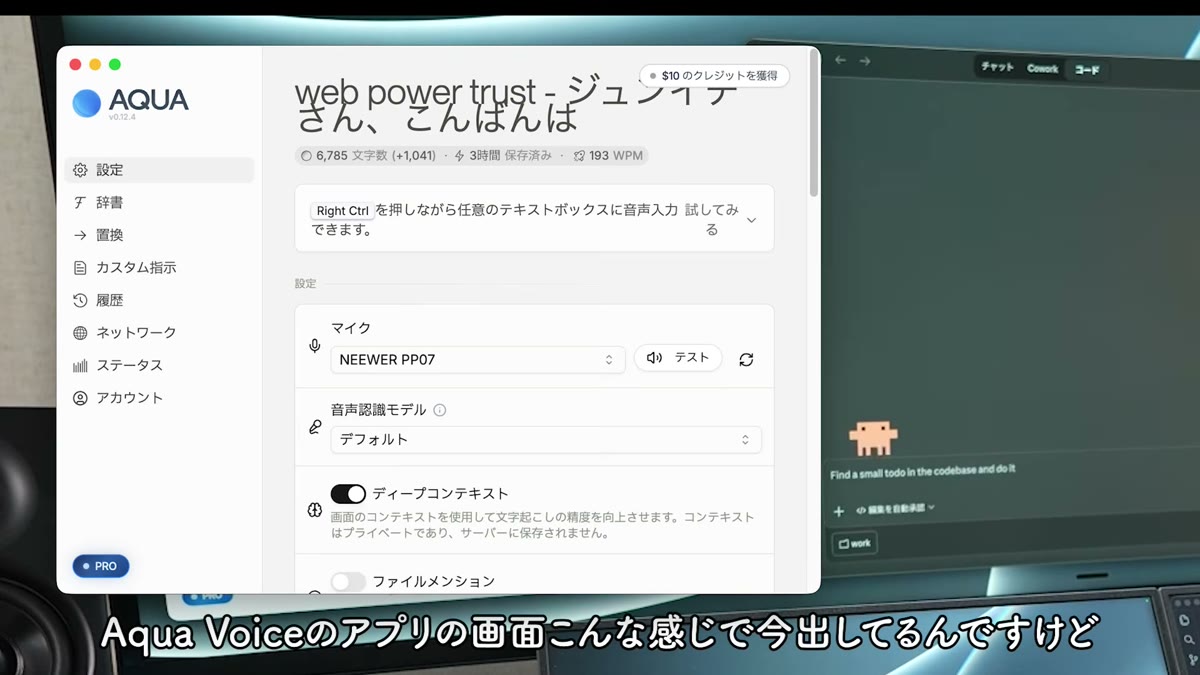
そして本命の音声入力支援アプリAqua Voice。私は使い始めて1ヶ月の無料期間中に衝撃を受けて、この動画を撮りました。
ショートカット1発で音声入力モード
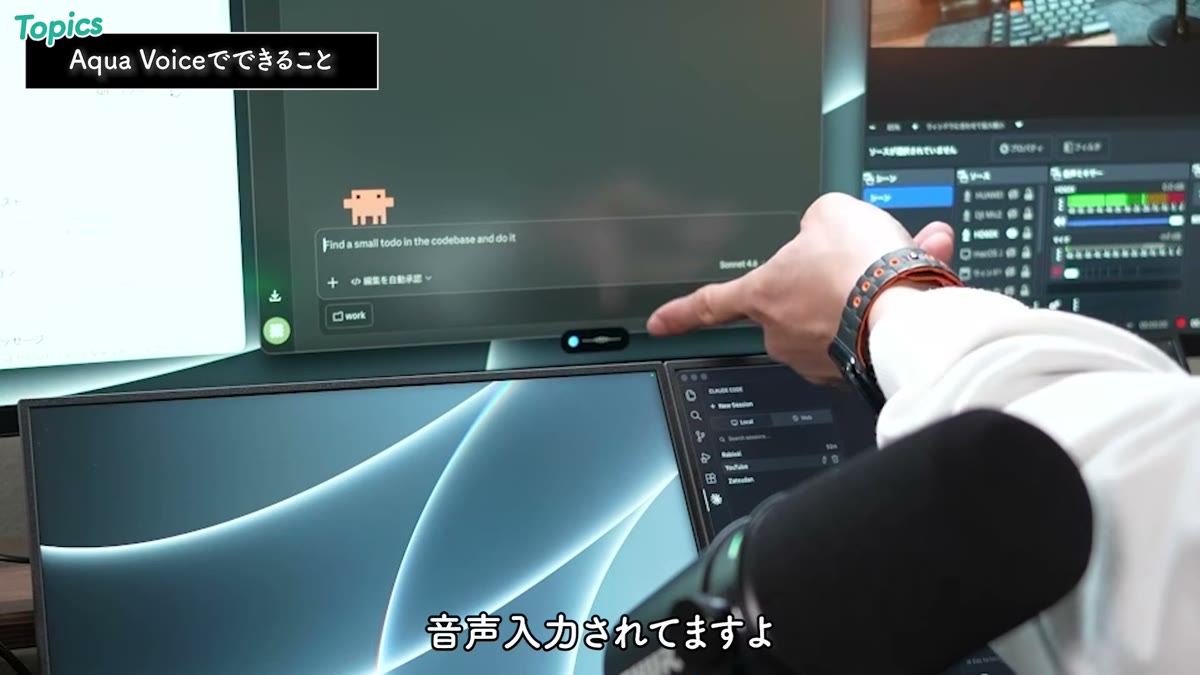
一番大きいのは、設定したキーを押すだけで即座に音声入力モードになること。私は右Ctrlキーに設定していて、押している間だけ波形が表示されて音声を受け付け、離すと文字が入力されます。ラグも少ない。
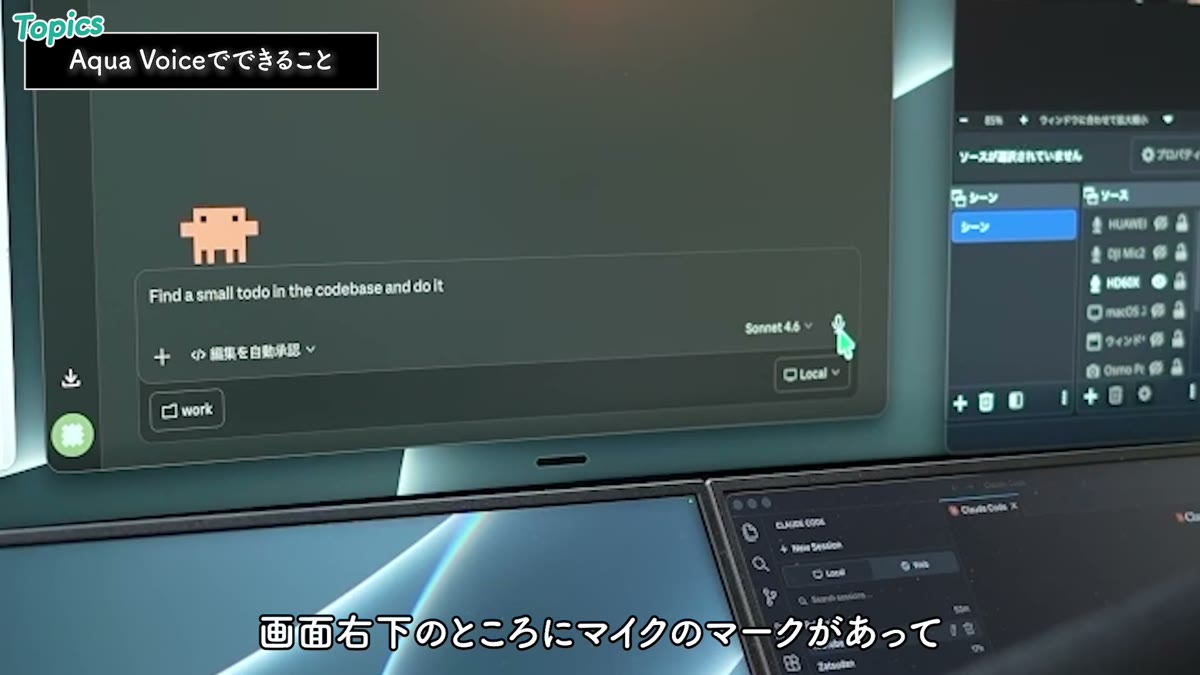
比較として、私がClaude Codeを利用しているデスクトップ画面にもマイク入力がありますが、私が使用した時点では、カーソルを合わせてボタンを長押ししながら喋る操作が必要でした。カーソルがどこにあってもキー1発で起動できるAqua Voiceのほうが、圧倒的に手数が少ないです。
「あー」「えー」を消して文脈で整えてくれる
Aqua Voice自体にもAIが入っていて、話し言葉の「あー」「えー」を削除し、文脈を認識した上で文字にしてくれます。「ディープコンテキスト」という機能をオンにすると、画面のコンテキストを使って文字起こしの精度をさらに向上させてくれます(設定画面には、コンテキストはプライベートでありサーバーには保存されないと記載があります)。
そして重要なのが、多少誤字っていてもそのままEnterで送ってしまえること。Claude CodeのようなAIは文脈や背景まで理解してくれるので、細かい修正をせずとにかくたくさん喋って食わせるほうが、結果としてやり取りのスピードは圧倒的に速くなりました。
辞書・置換・カスタム指示で育てられる
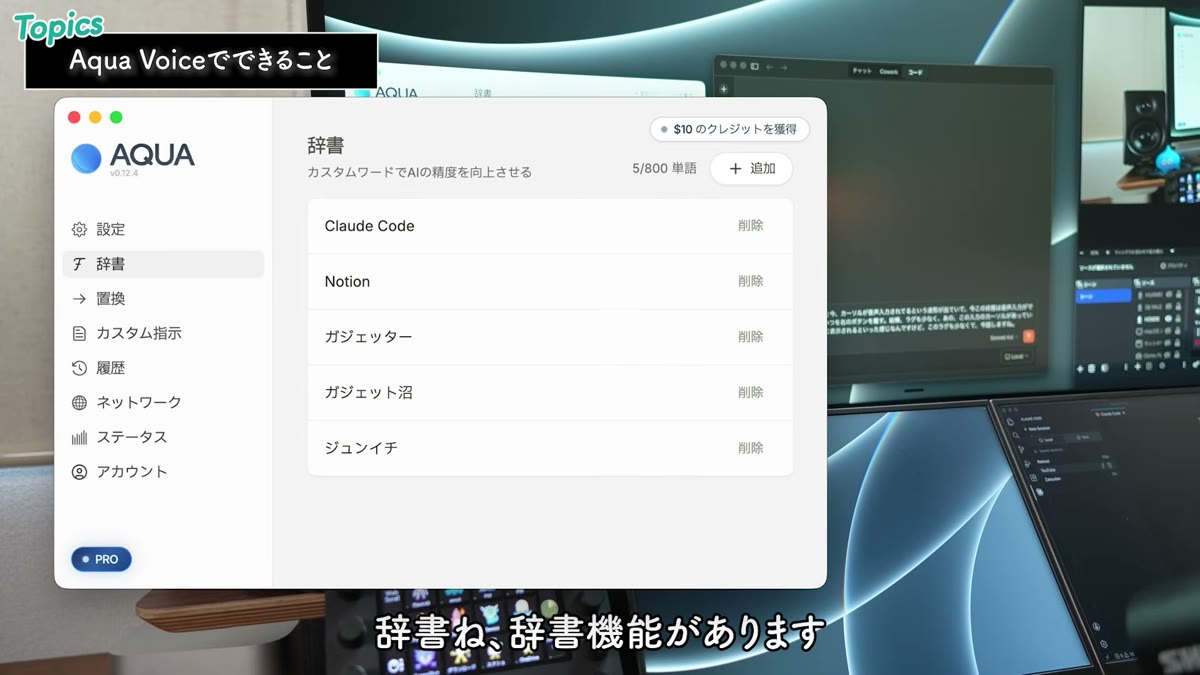
辞書機能には「Claude Code」「Notion」「ガジェット沼」のような固有名詞を登録でき、登録するほど認識精度が上がっていきます。私が勝手に作った言葉でも認識してくれるようになるのが面白い。
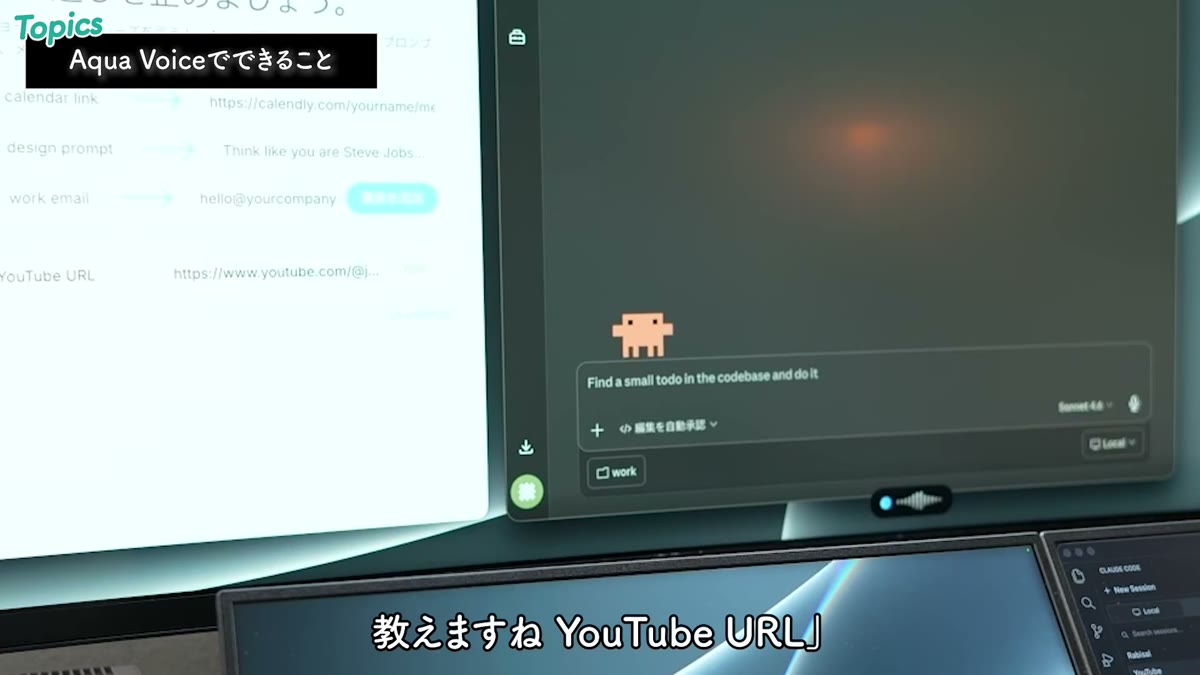
置換機能は、決めたキーワードを定型文に変換してくれるもの。私は「YouTubeURL」と言うと自分のチャンネルURLが入力されるように登録しています。
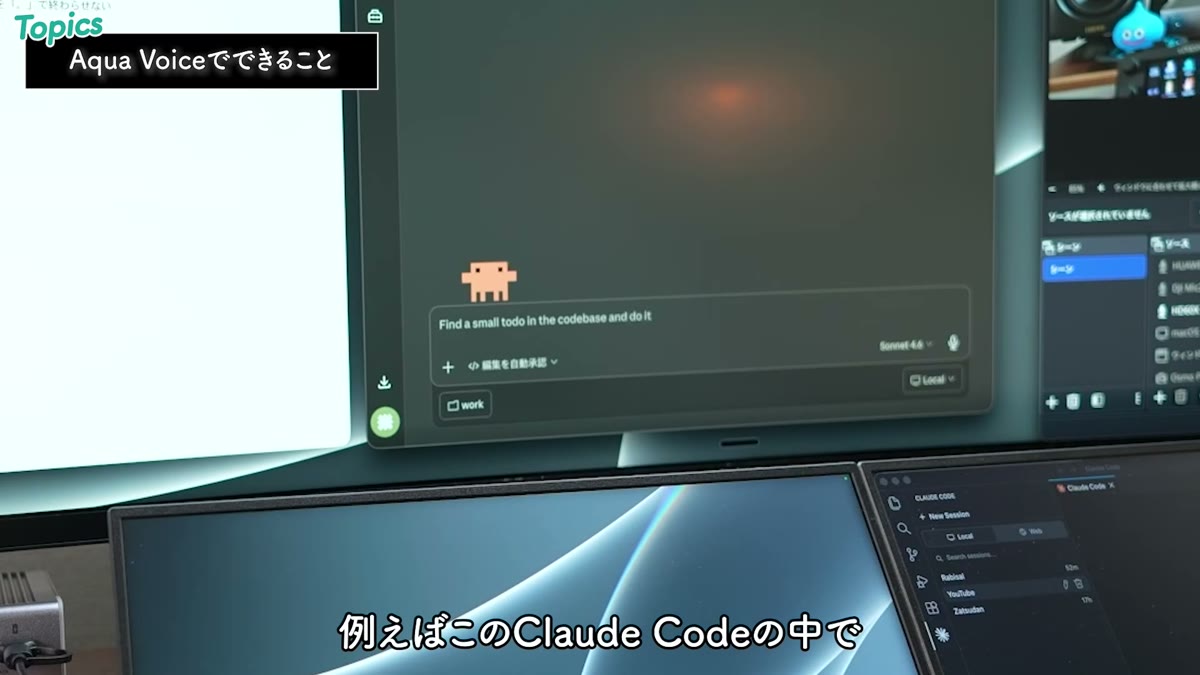
カスタム指示では、フォーカスしているアプリごとの書き分けを指定できます。私は「LINEでは語尾を句点で終わらせない」と書いていて、同じ言葉を話してもClaude Codeでは「分かったよ。」、LINEでは「分かったよ」と出力されます。キーワードに応じて箇条書きなどの決まったフォーマットで書かせることもできるようで、ここは使い方の幅がありそうです。
注意点:ネットワーク依存とプライバシーモード
Aqua Voiceはサーバーと通信するので、反映速度は回線に依存します。アプリのネットワークタブで遅延を確認でき、100ms以下が理想とのこと。私が外出先のカフェで使ったときは少しもたつきましたが、待てば反映され、文字解釈の精度自体は変わらない印象でした。
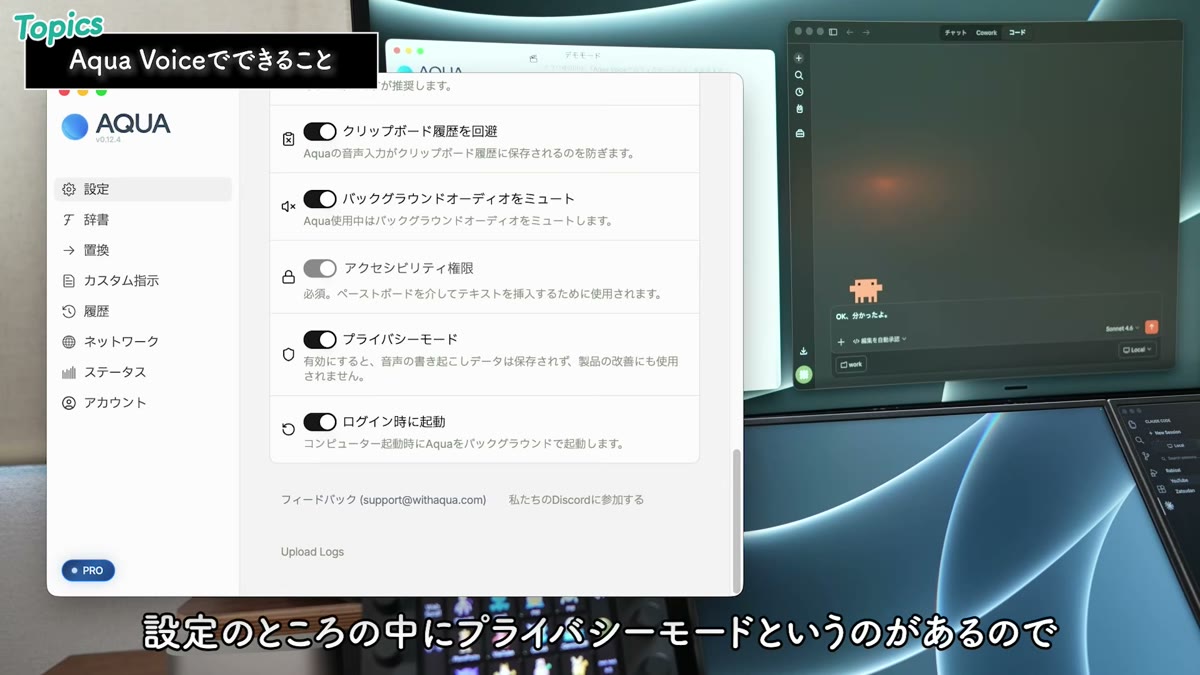
もう1つ、設定内のプライバシーモードはデフォルトでオフです。オンにすると音声の書き起こしデータが保存されず、製品改善にも使用されないとあるので、気になる方は私と同じくオンにしておくのがいいと思います。
※データの取り扱いに関する記述は、動画公開時点のアプリ内表示・プライバシーポリシーを確認した内容です。機密情報や個人情報を入力する場合は、利用時点の設定とポリシーをご自身で確認してください。
まとめ:まずはマイクなしでも試してほしい
| 本命 | Aqua Voice(紹介URL経由で1ヶ月無料・動画時点) |
|---|---|
| 据え置きマイク | SHURE MV7+ + Sennheiser低身長台座 |
| 付けっぱなし運用 | TASCAMピンマイク + NEEWERサウンドカード |
| 注意点 | 反映速度は回線依存/プライバシーモードは手動でオン |
正直に言うと、この記事で一番有益なのはAqua Voiceで音声入力を試してみることだと思います。聞き取りの精度が高いので、高いマイクは必須ではありません。手持ちのイヤホンマイクでもいいし、MacBookなら内蔵マイクだけでも十分精度が上がります。私がマイクの話を長々としたのは、紆余曲折の末にようやく理想のスタイルに巡り合えたガジェット話をしたかっただけです(笑)。
Aqua Voiceが気になった方はこちらの紹介URLからどうぞ。動画時点では、紹介URL経由の登録で1ヶ月無料で使えるようになっていました(私にも無料期間が追加される仕組みです)。
※後日談:このあと3Dプリンターを導入して、MV7+用の「超超低身長スタンド」を自作しました。その話は下の記事でどうぞ。
YouTube「ガジェット沼のジュンイチ」では、デスク周りを中心にガジェットのレビューを紹介しています。ではまた!