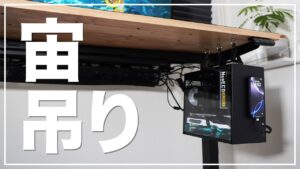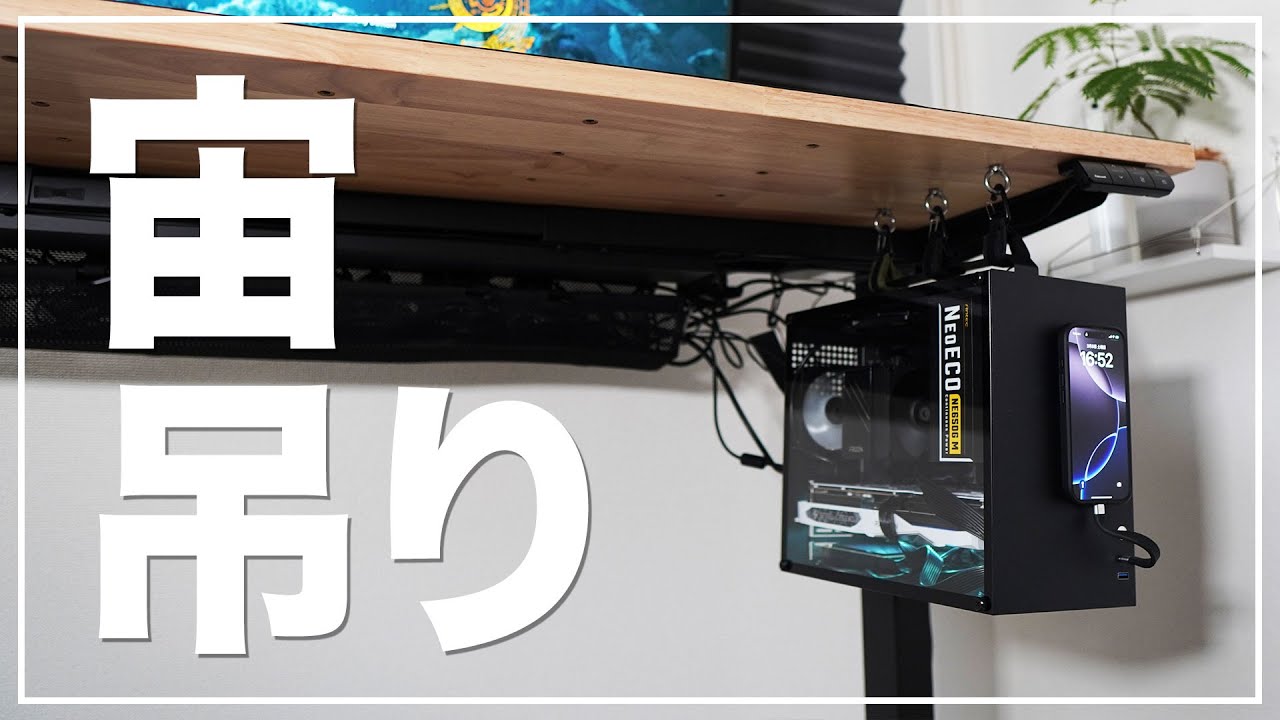
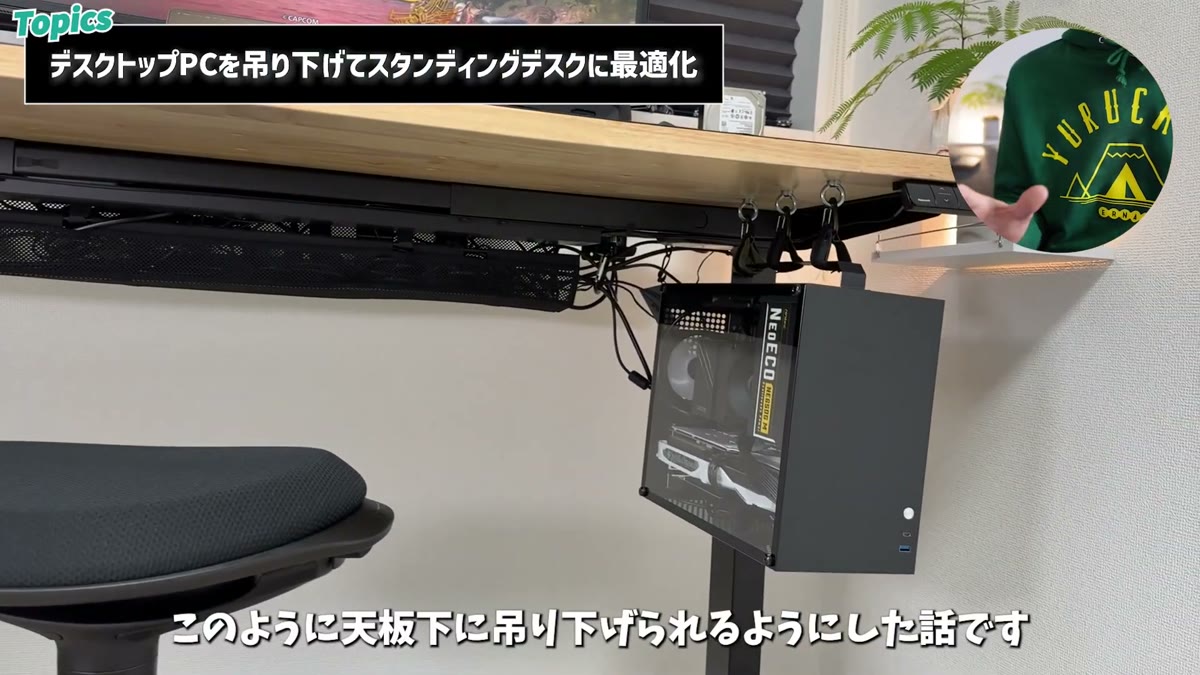
自作デスクトップPCを昇降デスクの天板下に吊り下げられるようにした話です。こんな日誌的な話、ニーズがないのは分かっているんですけど、私が話したいので書きます。結果として、昇降デスク×デスクトップPCの宿命だった配線問題が解決しました。
本記事は筆者が試した記録と、その際に感じたリスクをまとめたものです。後述のとおり、PCケースの取っ手は持ち運び用であり長期間の吊り下げ荷重を想定しているかは不明で、使用した100均のストラップ類も吊り下げ用の許容荷重が確認できていません。この構成をそのまま真似することは推奨しません。PCを吊り下げたい場合は、PCの重量・寸法に対応し、天板への固定方法と耐荷重が明記された専用のPCホルダー(FlexiSpot純正など)を優先して検討してください。
※本記事は、2025年3月21日に公開したYouTube動画の内容をもとに再構成しています。
- 昇降時の配線問題から解放されてデスク周りの配線が劇的に楽になった
- ミニケースへの載せ替えは知識・経験不足もあり少々手間がかかった
- この構成には落下リスクがあり、耐荷重が確認できた専用ホルダーの使用を推奨
昇降デスクとデスクトップPCは相性が悪い
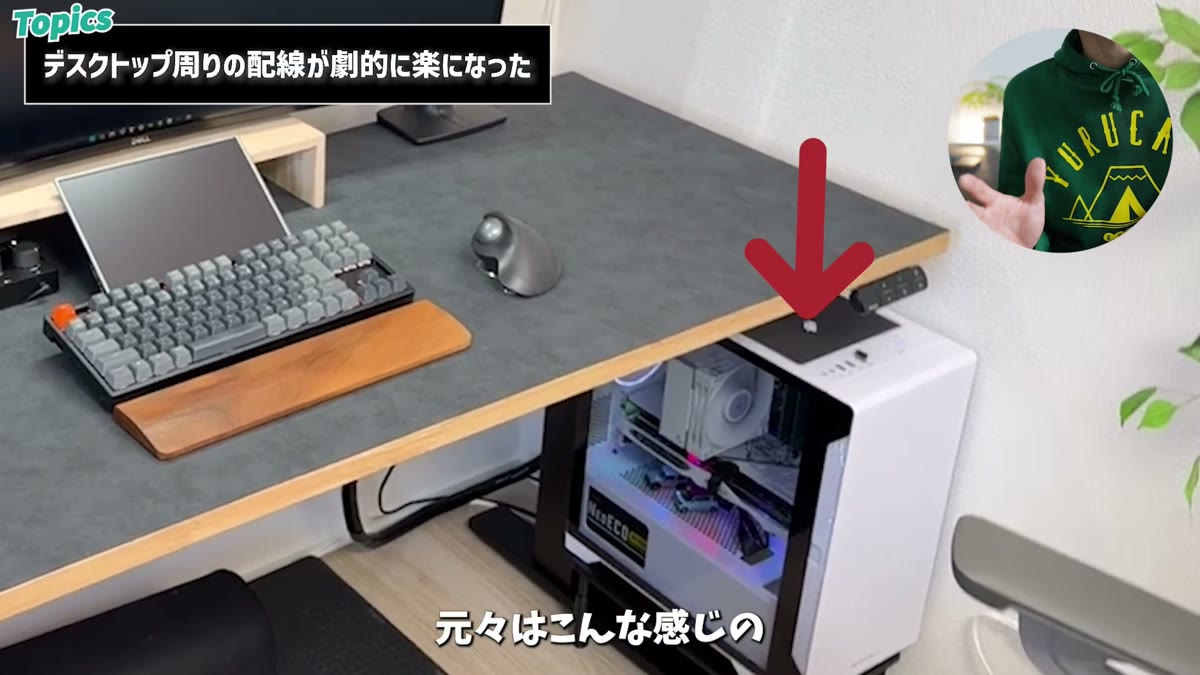
もともとはミドルタワーサイズのケースを床置きで数年使っていました。こうして見ると結構ヤボッタイ。そして昇降デスクとデスクトップPCには宿命的な問題があります。
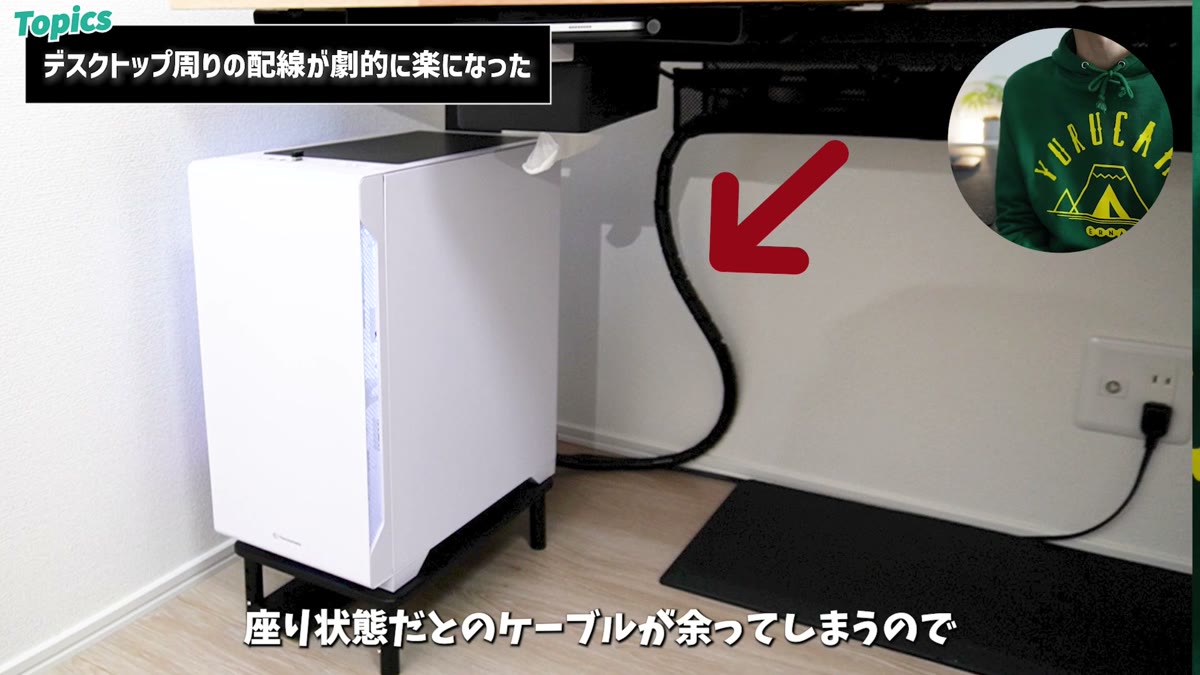
スタンディング状態では十分なケーブル長が必要な一方、座り状態ではそのケーブルが余って美しくない——という配線問題です。デスク周りは極力シンプルにしたいけど、腰痛が爆発しないように昇降デスクは必須だし、Steamでモンハンワイルズをやりたいので自作PCも手放せない。
PCを吊り下げるアイテム自体は売っているのですが、手持ちのケースの幅が非対応だったのと、ミドルタワーを吊るしたところで「そもそもこれがヤボッタイぞ」と。試行錯誤の末にたどり着いたのがミニケース化+吊り下げでした。
やってみて感じたメリット
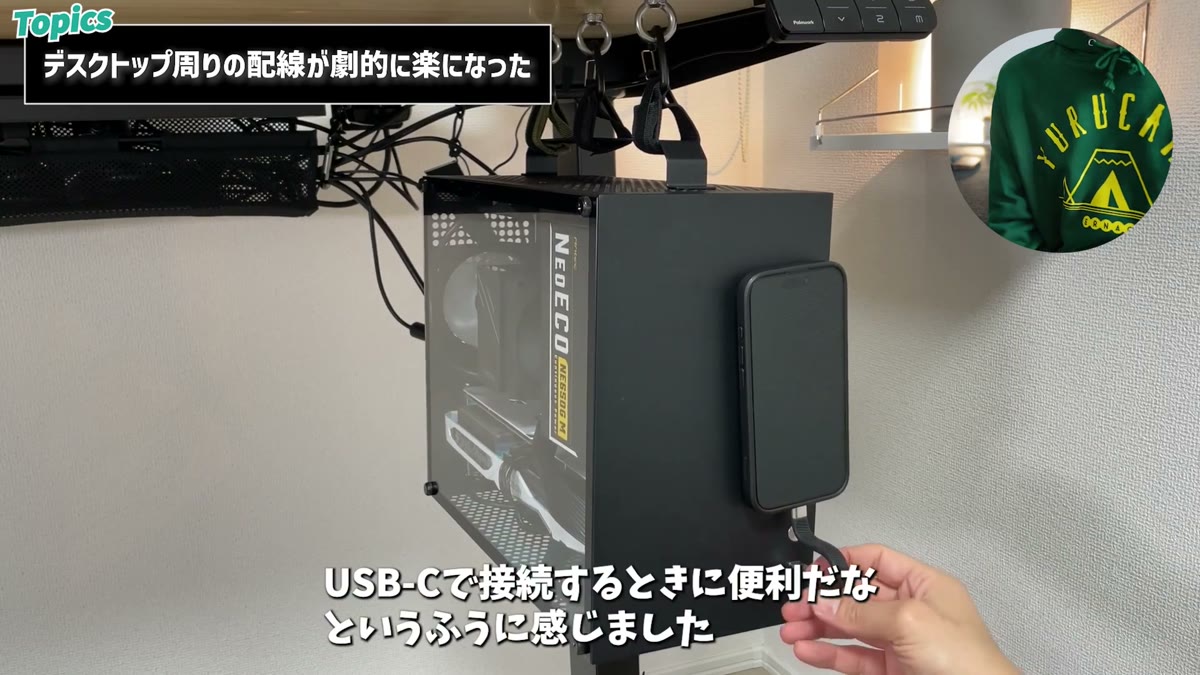
- 配線がすっきり。昇降してもケーブルが暴れない
- PCが床置きでなくなりデスクごと移動が楽に
- 見た目もすっきり
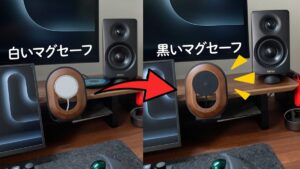
- (副産物)スチール製ケースにMagSafeリング付きiPhoneを貼り付けられる。USB-C接続時に地味に便利
肝は「取っ手付きミニケース」
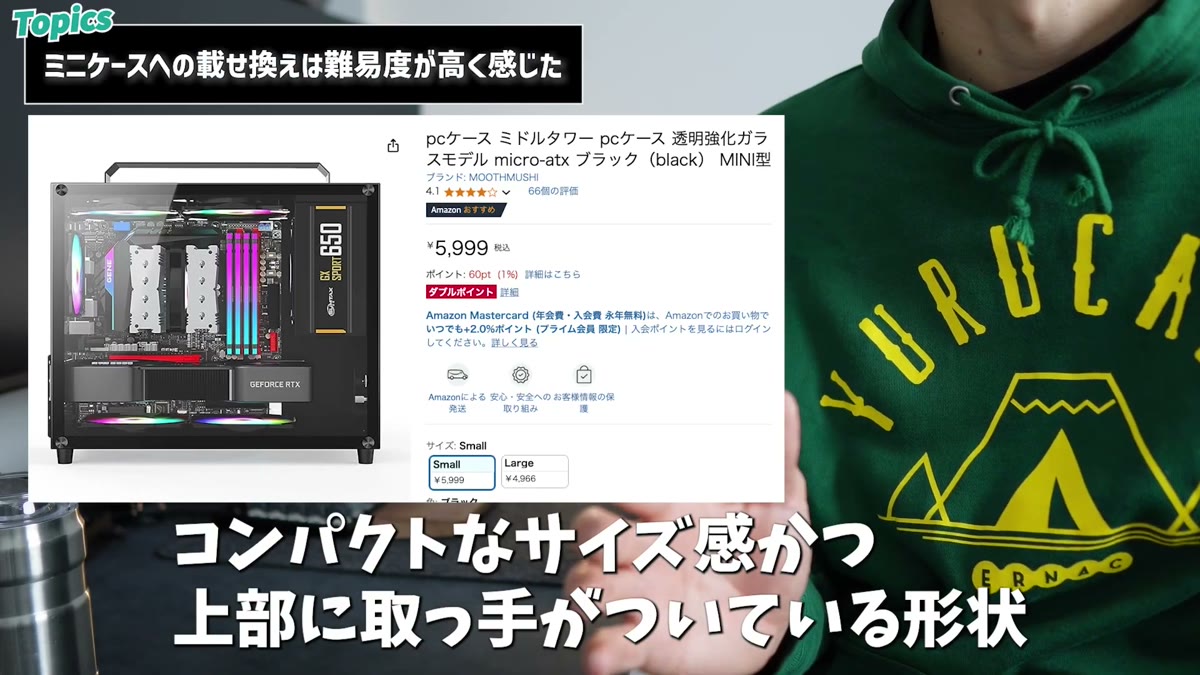
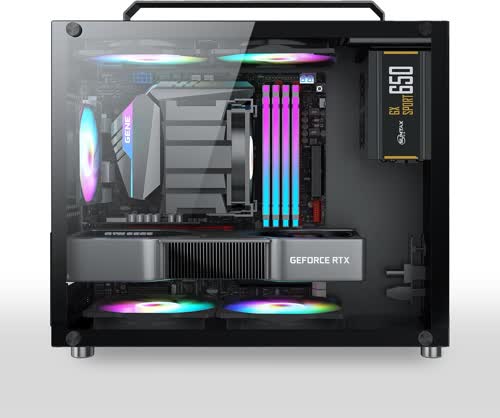
今回の肝がこのケース。コンパクトなサイズ感かつ上部に取っ手が付いている形状(通称「お弁当型」と言うみたいです)。吊り下げられそうなものを探してAmazonで見つけました。

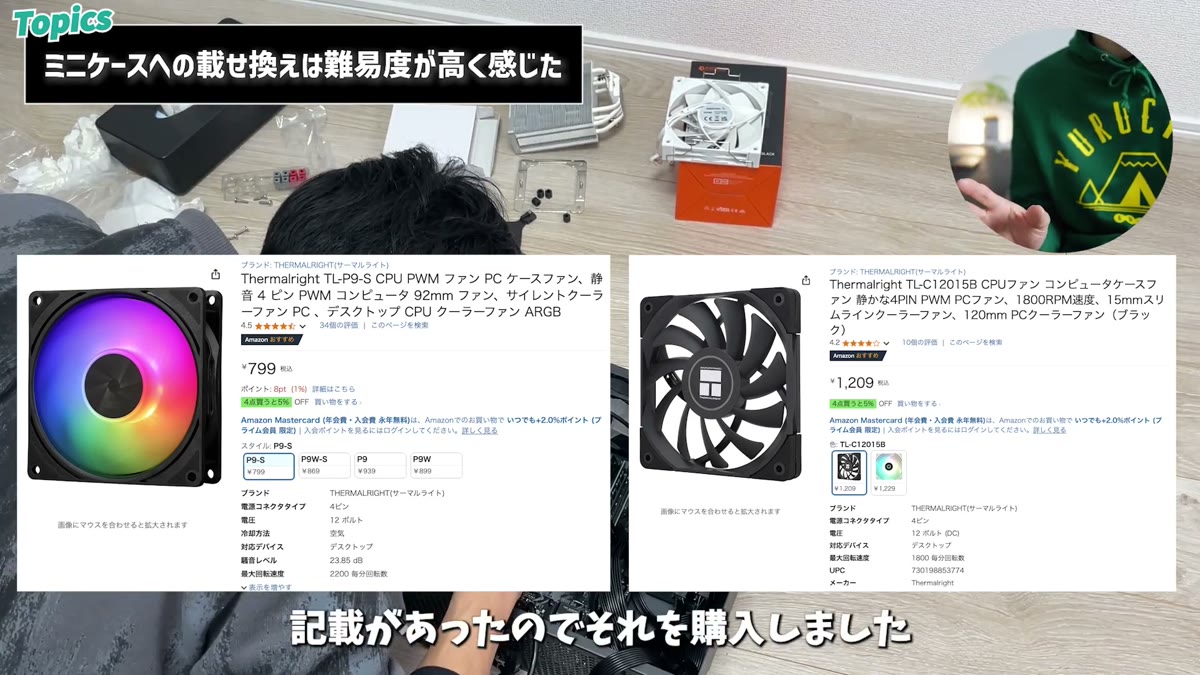
パーツは基本的に元の自作PCから流用する方針でしたが、ケース幅が狭くなったのでCPUファンを買い替え、あわせて対応記載のあった90mm・120mmファンを購入しました。
ミニケースの移植は取り回しとの戦い
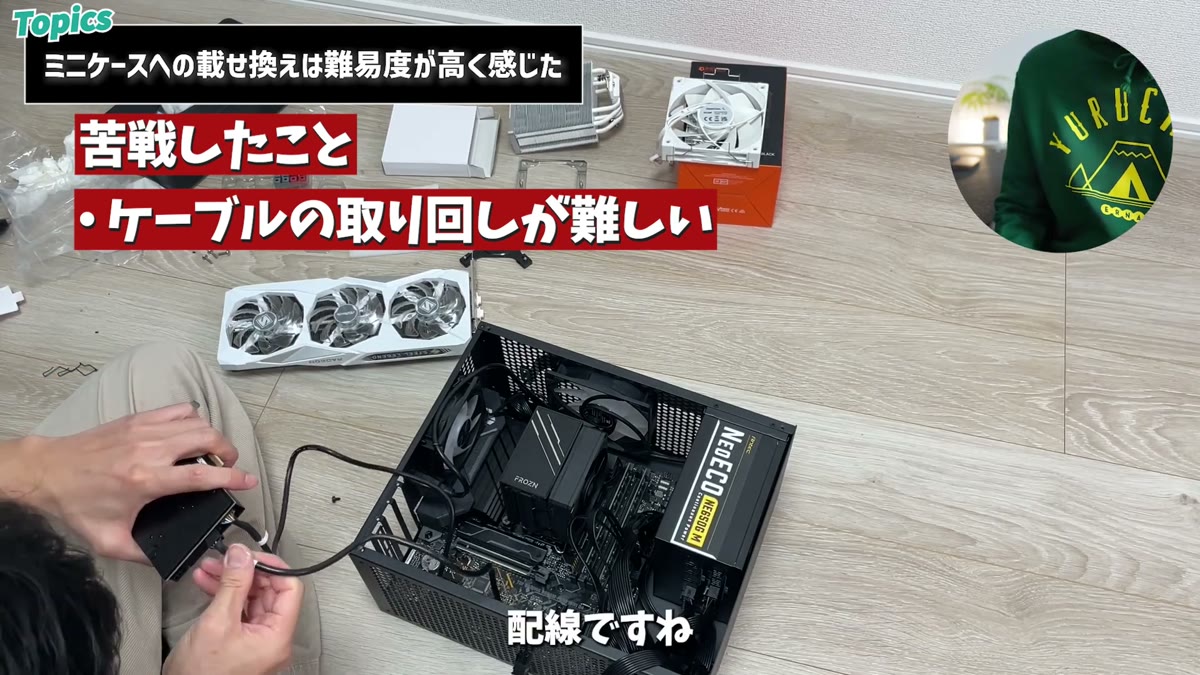
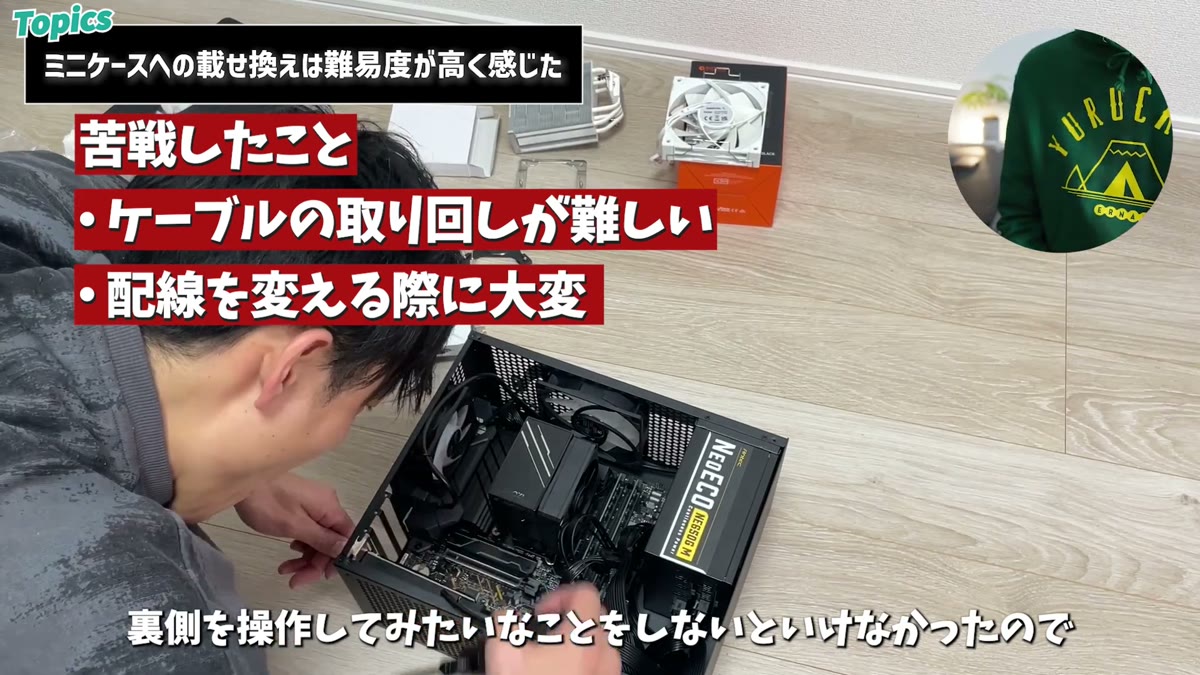
一番苦戦したのは小ささからくる取り回しのしづらさ。ミニケースは余白がないので難易度が上がります。グラボやThunderbolt 4拡張カードを取り付けた後に「ここの配線を変えたい」となると、マザーボードを一度外して裏側を操作する必要があり、ネジ穴が潰れるんじゃないかというくらい着脱を繰り返しました。ちなみにグラボは3連ファン搭載サイズでも意外と入りました。
※PCケースの移植作業では、電源ケーブルを抜いて放電(電源ボタン長押し等での残留電荷対策)してから作業し、静電気対策・パーツの適合確認・組み上げ後の冷却動作確認も忘れずに。
私のPC構成:CPUファン/120mmファン/90mmファン/グラボ/Thunderbolt 4拡張カード/マザーボード/電源/CPU
吊り下げたい人はまず専用ホルダーを検討してほしい
私の方法を紹介する前に強調しておくと、PCを天板下に吊り下げたい場合の第一候補は、FlexiSpot純正のPC吊り下げホルダーのようなPCの重量・寸法への対応と耐荷重が明記された専用品です。私は手持ちケースの幅が非対応だったため自作の道に進みましたが、耐荷重が確認できる製品があるならそちらが確実です。
私が試した方法の記録:アイボルト+カラビナ+ダイソー
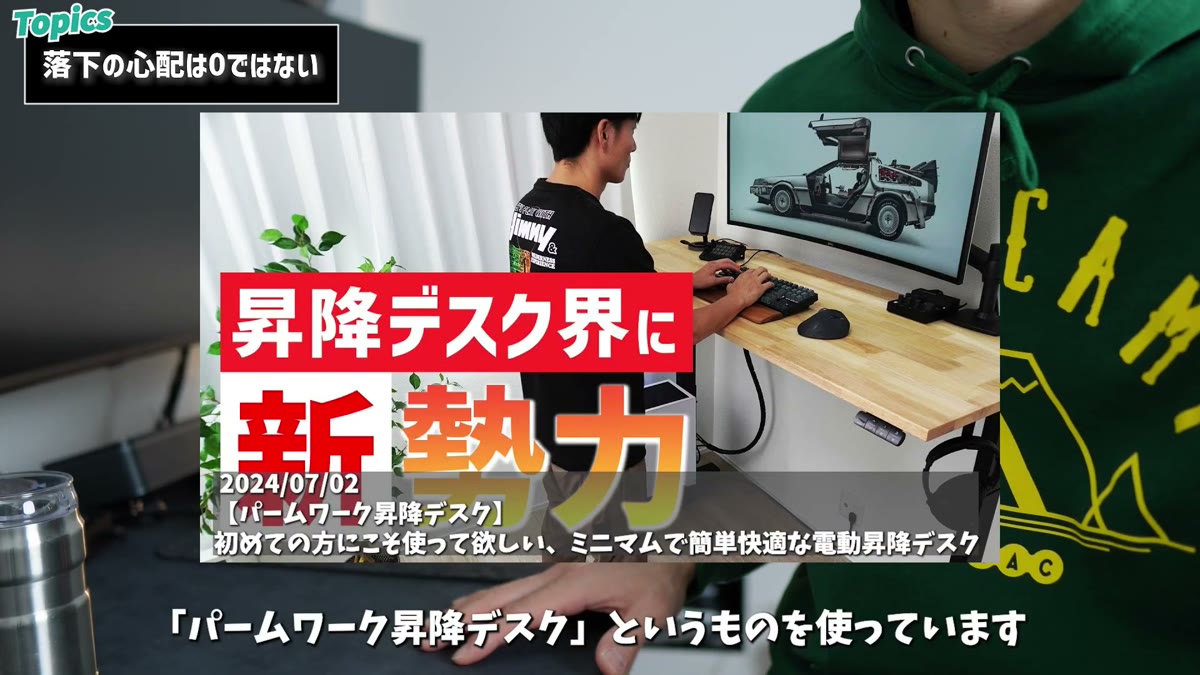
私が使っているのはパームワーク昇降デスク(※2025年2月で販売終了)。このデスクは天板裏にM6サイズの鬼目ナットが仕込まれているのが特徴です。
- 天板裏の鬼目ナットにアイボルトM6(輪っか形状のボルト)をねじ込む
- ダイソーのカラビナ付きストラップでPCケースの取っ手と接続
- 補強としてダイソーの面ファスナー結束バンドを追加
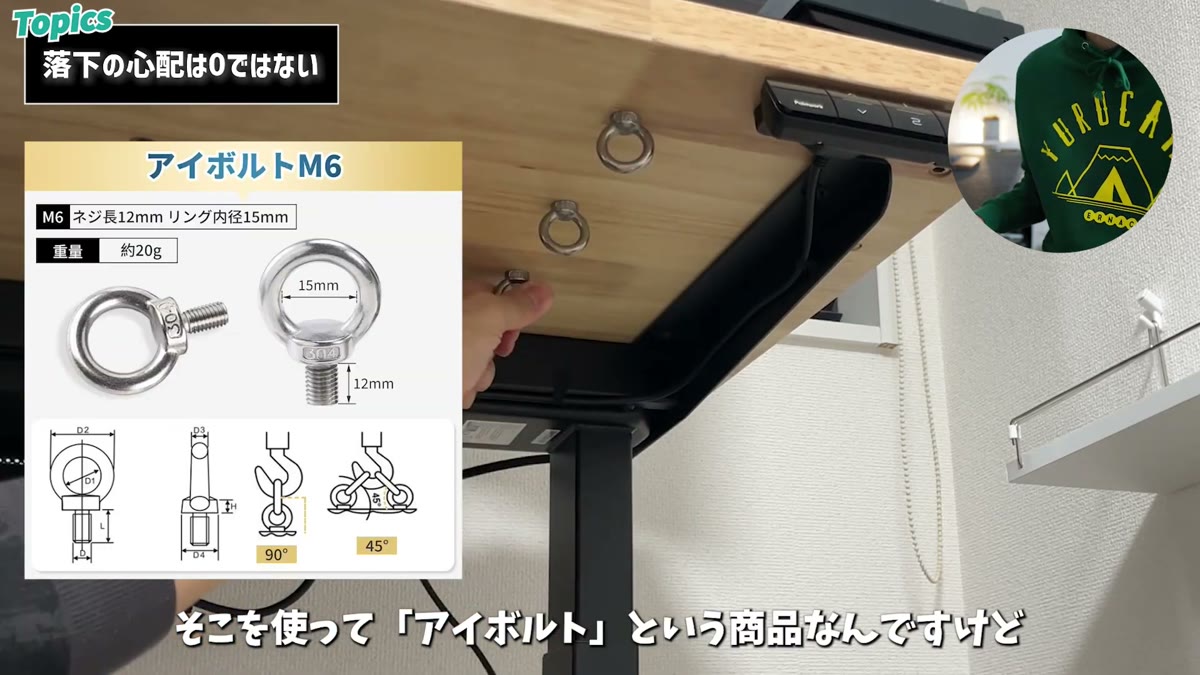
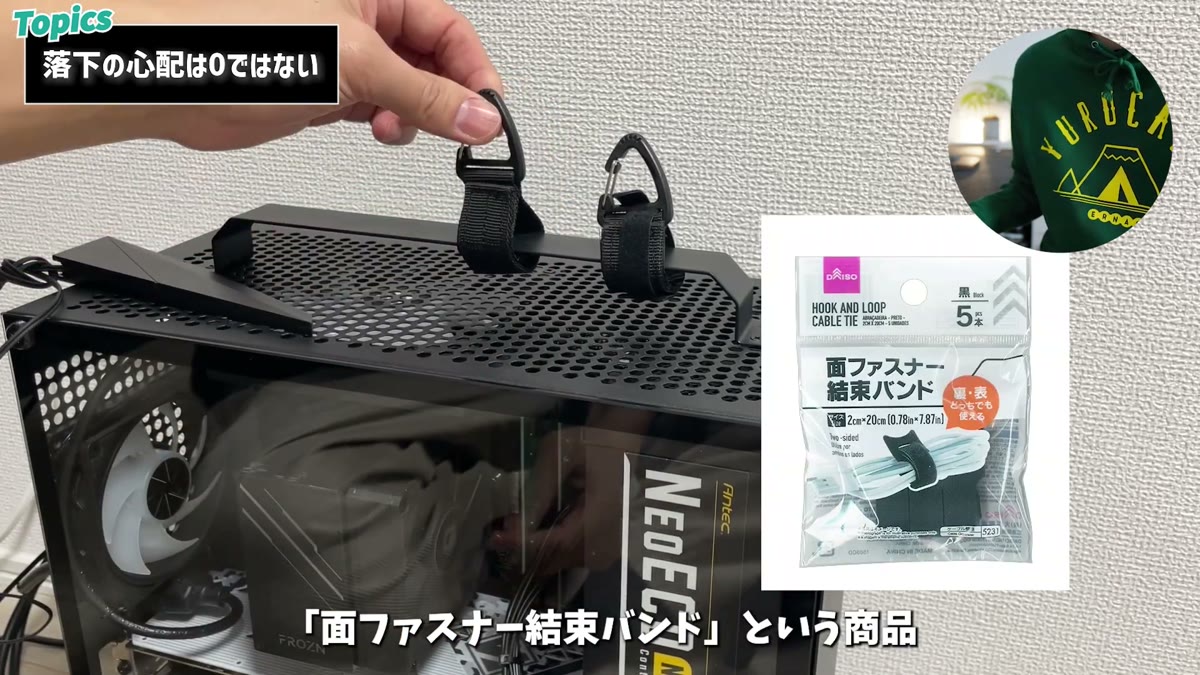
使ったのはアイボルトM6と、ダイソーのカラビナストラップ・面ファスナー結束バンド。ただし繰り返しになりますが、ダイソーのストラップ・カラビナ・面ファスナーは吊り下げ用の許容荷重や安全率が確認できないため、PCの支持部品としては推奨できません。あくまで「私がこうやった」という記録です。
この方法のリスクを整理する
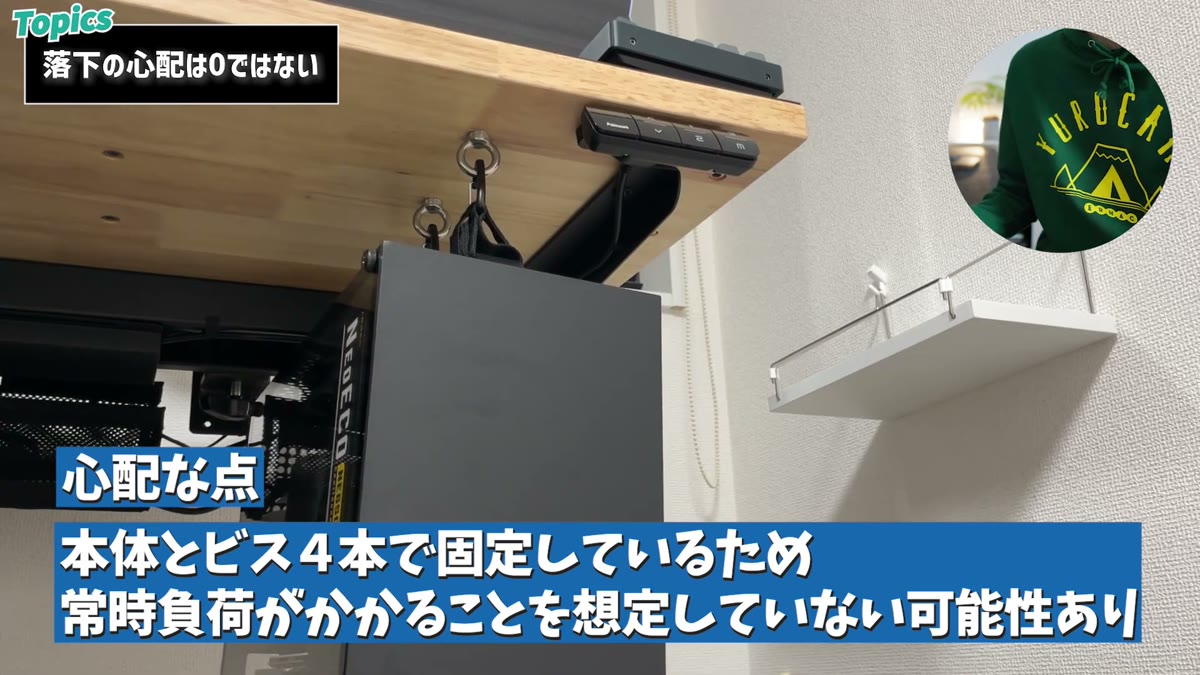
ケースの取っ手は本体とビス4本で固定されているだけで、あくまで持ち運び用。常時荷重がかかり続ける吊り下げ用途を想定しているかは不明です。吊り下げから1週間の時点では緩みは見られませんでしたが、短期間問題がないことは長期的な安全性の根拠にはなりません。
もし同種の構成を検討する場合は、最低限次の条件を満たせるかを確認してください。
- PCの実重量に対して、天板・鬼目ナット・アイボルト・接続金具すべての許容荷重を確認する
- 昇降時の振動など動荷重を考慮した十分な安全率を取る
- 主支持とは独立した二次的な落下防止(別系統のワイヤー等)を付ける
- 人・子ども・ペット・機器の上に落ちる位置には設置しない
- 定期的に緩み・摩耗・亀裂を点検する
- 昇降範囲の全域でケーブルの突っ張り・挟み込み・吸排気の妨げがないか確認する
余談:Mac併用でデスク沼が捗る
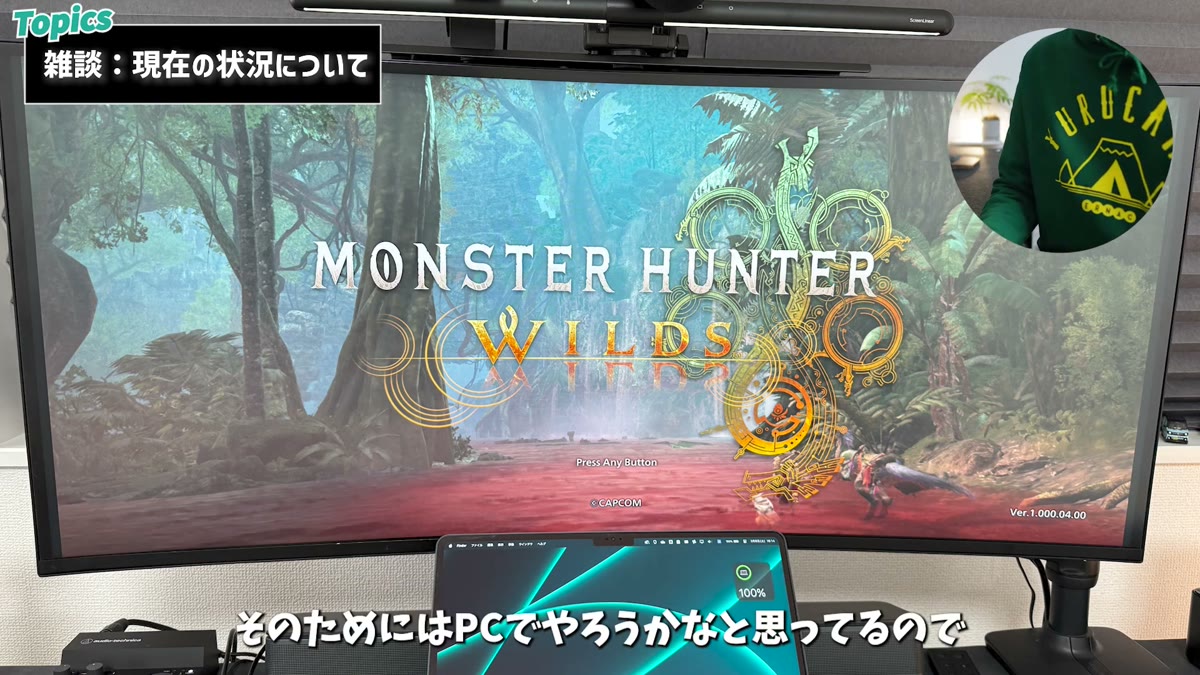
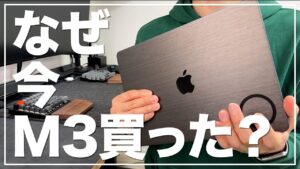
実はこのタイミングでM3 MacBook Airも購入して、Windows・Mac両刀使いになりました。Macをメインに据えつつ、モンハンワイルズは自作PCで。自作PCはプラモやミニ四駆のような青春の感覚があって純粋に楽しいので、今後も触り続けていきたいところです。
ちなみにこのミニケース、数ヶ月前に買って放置していたのですが、簡易棚の観葉植物がPCの上に落ちてきた(!)のをきっかけに重い腰を上げました。こういうのって何かきっかけがないと動けないですよね。
まとめ
- 昇降デスク×デスクトップPCの配線問題は天板下への吊り下げという発想で解決できた
- ただし本記事の構成は耐荷重未確認のため再現は非推奨。第一候補は耐荷重明記の専用PCホルダー
- 自作する場合は全部材の許容荷重・安全率・二次落下防止・設置場所・定期点検が最低条件
- ミニケースへの移植は取り回しが大変。時間に余裕を持って
YouTube「ガジェット沼のジュンイチ」では、デスク周りの最適化を紹介しています。ではまた!