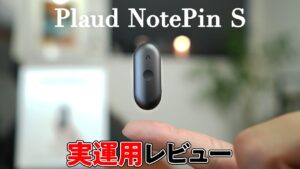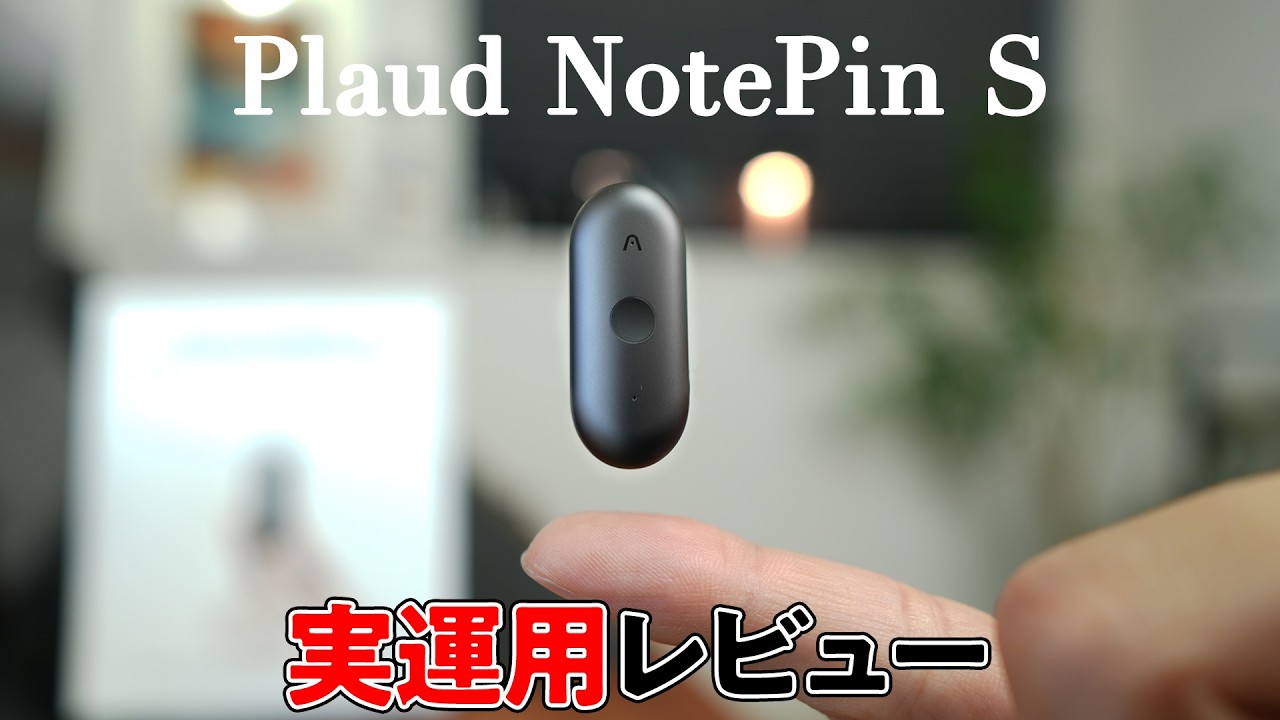
AIボイスレコーダーPlaud NotePin Sを3月に自腹購入して使い続けています。もともと「打ち合わせ内容を録音してAIでメモ化するのが超ラクそう」という理由で購入したのですが、その後の「買ってよかった動画」がPlaud社に見つかり、深掘りレビューの依頼をいただいた——という経緯で、この記事では数ヶ月装備し続けて分かった実運用のリアルを紹介します。
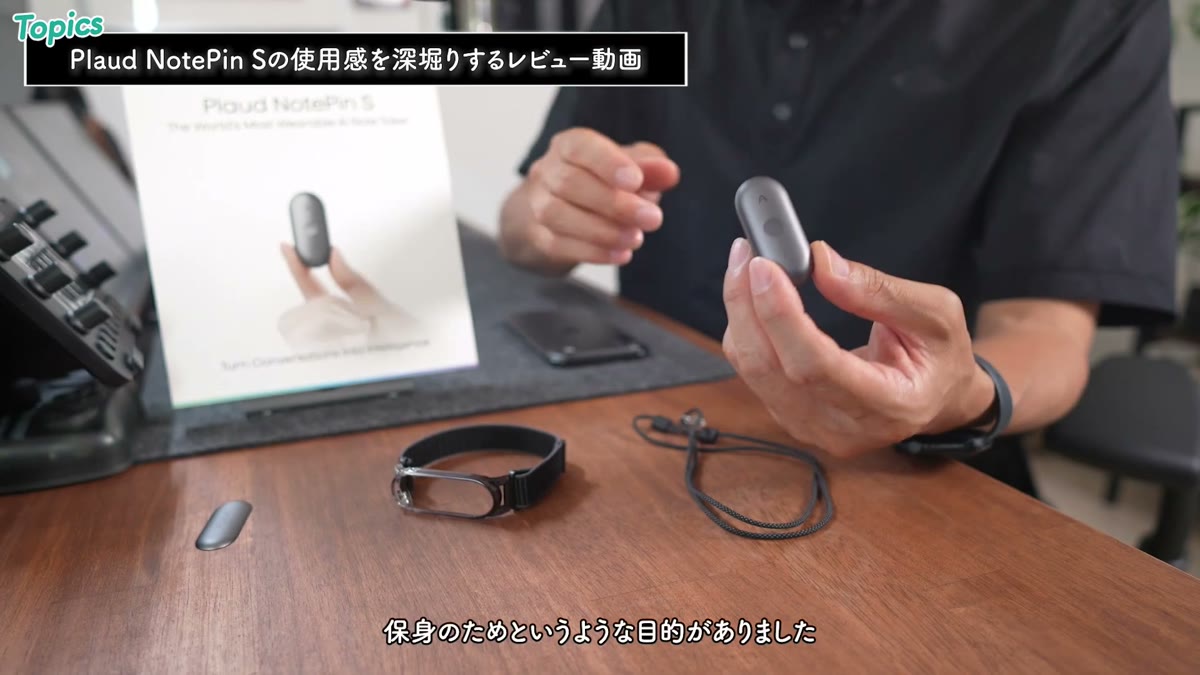
※本記事は、2026年6月10日に公開したYouTube動画の内容をもとに再構成しています。価格・プラン内容は動画公開時点の情報です。
- 「全会話を常時録音」はしていない。必要なシーンだけで使うのが現実解
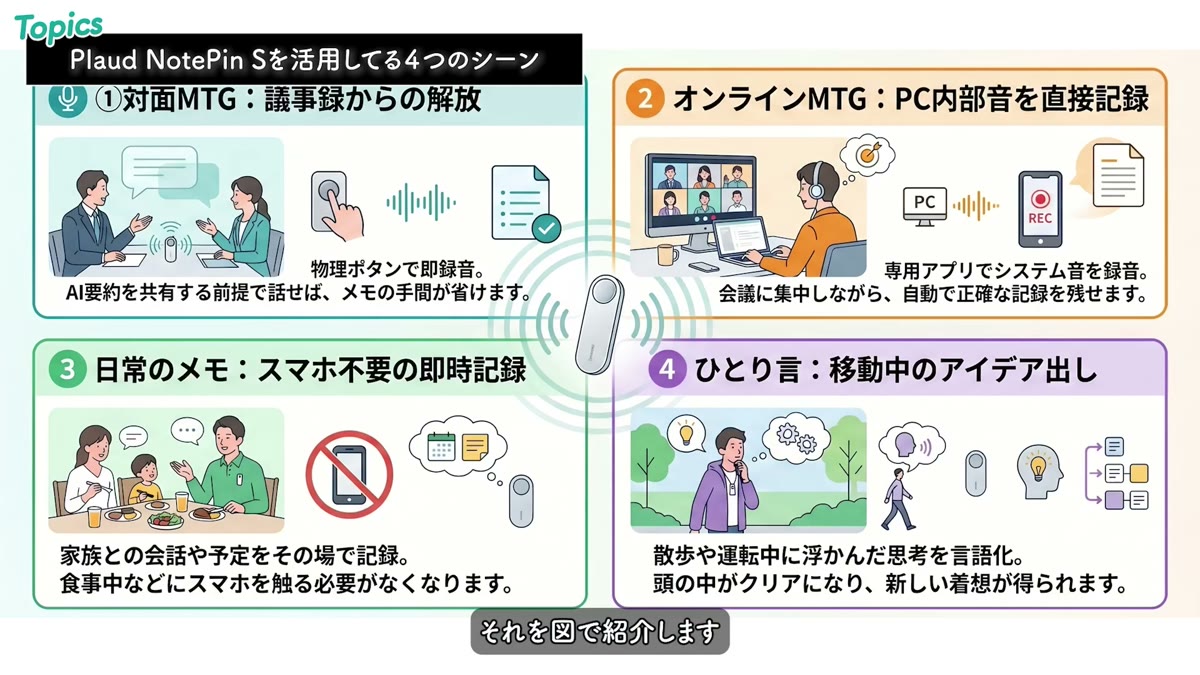
- 活用シーンは対面MTG・オンラインMTG・日常メモ・ひとり言の4つ
- 服の内側に入れたままでも4〜5m先の声を拾う集音性能
- 分数消費は最初の文字起こし生成時だけ。要約のやり直しは追加消費なし(動画公開時点の仕様)
- 無料のStarterプラン(月300分)でも機能制限なし(動画公開時点のプラン内容)
「常時録音」はやめた——現実的な使い方4シーン
購入当初は「日常の全ての会話をAIに食わせよう」と思っていたのですが、結論、その使い方は今はしていません。理由は3つ。①Unlimitedプランが必須になる ②データ量が多くなり管理が煩雑 ③事前の録音許可取りが難しい——特に③が一番大きなハードルでした。
①対面ミーティング
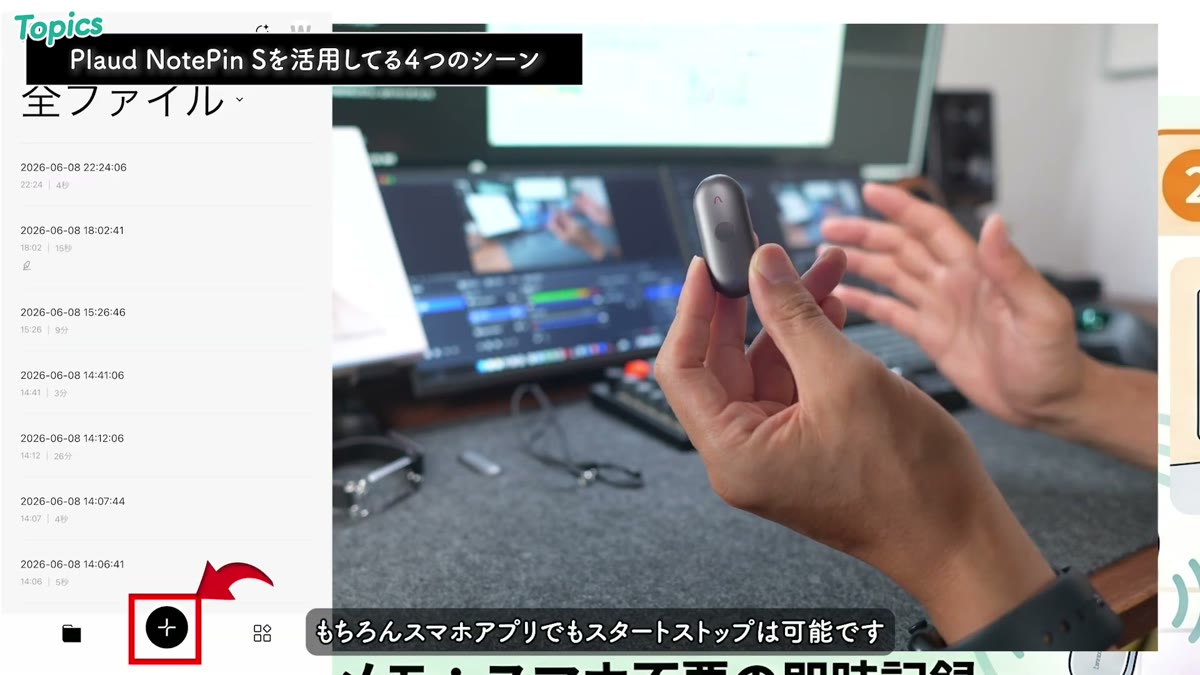
デバイス中央の物理ボタン長押しで録音スタート(LEDが赤く光ります)。もちろんスマホアプリからも操作できます。録音前には「打ち合わせ後に簡単なメモをお送りしますね」「決まったことや宿題を振り返れるように」と必ず相手に許可を取ります。これまでお願いした方は全員OKしてくれました。なお録音にあたっては、会話の相手だけでなく会社や施設のルール、扱う情報の機密性、周囲にいる第三者への配慮も必要です。私の場合は扱う案件の性質上この使い方ができていますが、環境によって判断してください。
②オンラインミーティング:Plaud Desktopが優秀
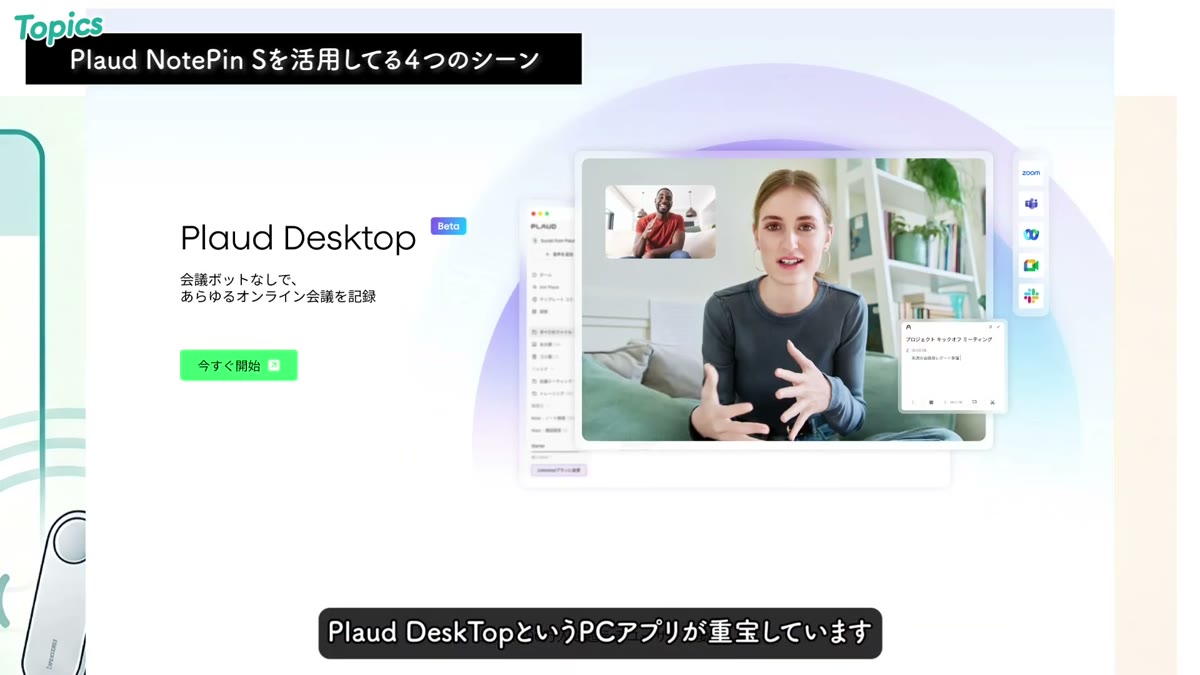
Plaudデバイス購入者が使えるPCアプリPlaud Desktopが重宝しています。自分の声とPCの内部音声(相手の声)を両方録音できるのが特徴。これを自力でやろうとすると結構テクニックが要るのですが、アプリなら簡単です。Zoomなどの開始を検知して自動録音する機能もあります(もちろん相手の承諾は必要)。
③日常のちょっとしたメモ
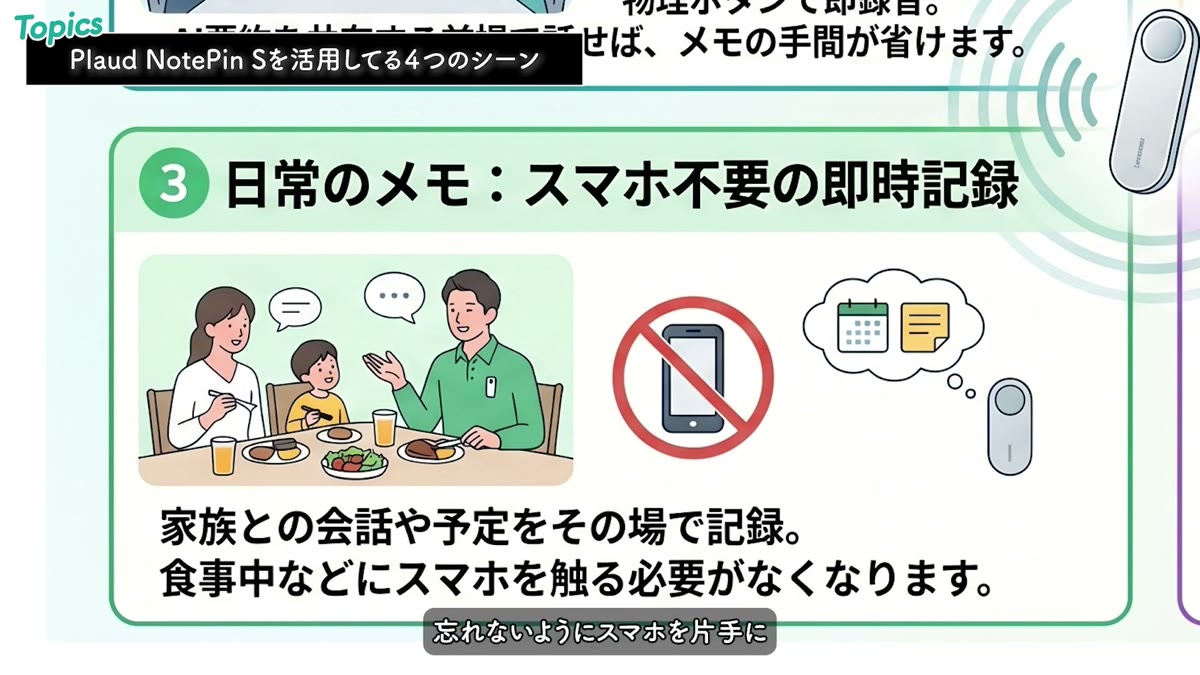
家族との食事中に「何日に予定が入った」「次の旅行の宿決めないとね」という話が出たとき、以前はスマホ片手にリマインダーへメモしていました。今はボタンをポンと押すだけで録音して、その場の会話に集中できます。「初手とりあえず録音」という感覚です。
④ひとり言でネタ出し
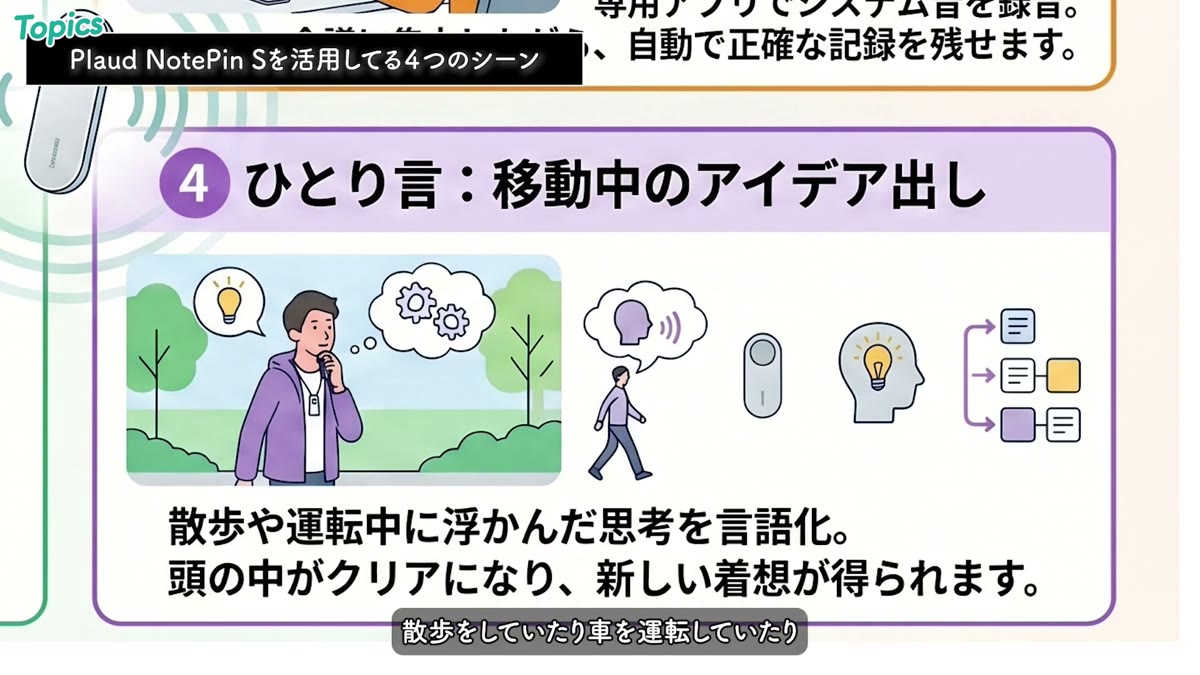
散歩中や運転中って、頭がクリアになってアイデアが湧く瞬間がありますよね。そういうときにひとり言をそのまま録音してメモ化しています。YouTubeの台本のネタ出しにも使えます。
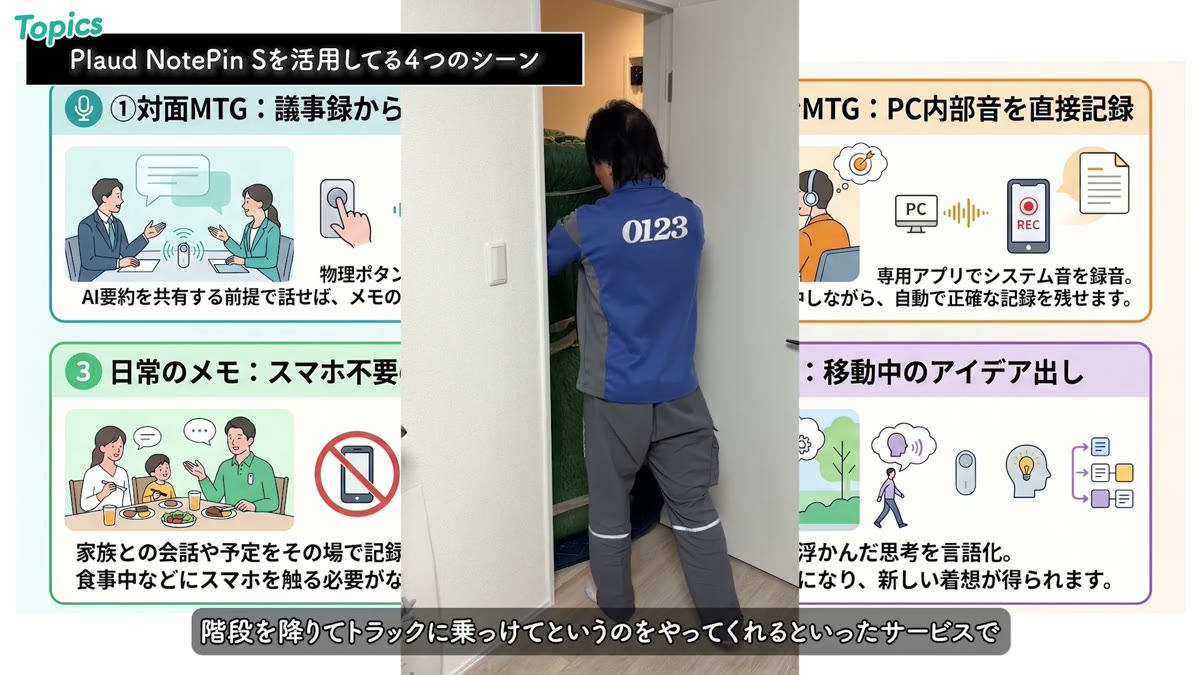
番外編として、メルカリの「梱包・発送たのメル便」で昇降デスクを発送したとき、業者さんとのやり取りを(許可を得て)録音してみました。こうしたやり取りを自分用の振り返り記録として残しておく用途にも使えると思います。
使ってみて分かったこと
集音性能が高い
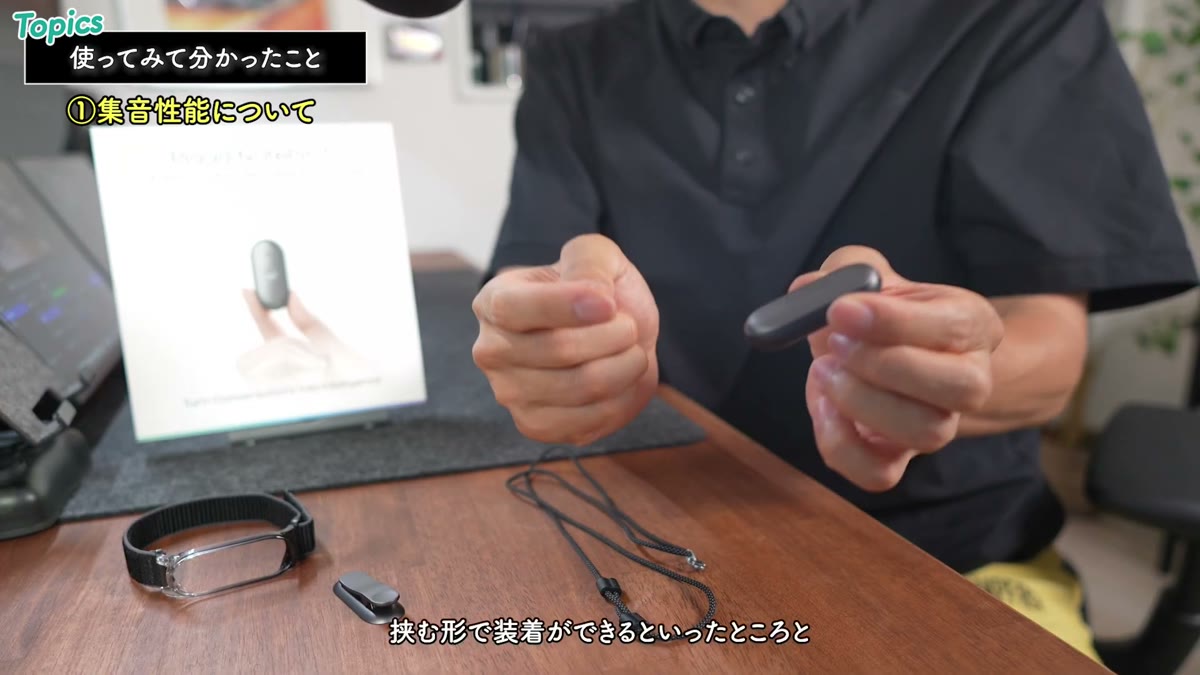
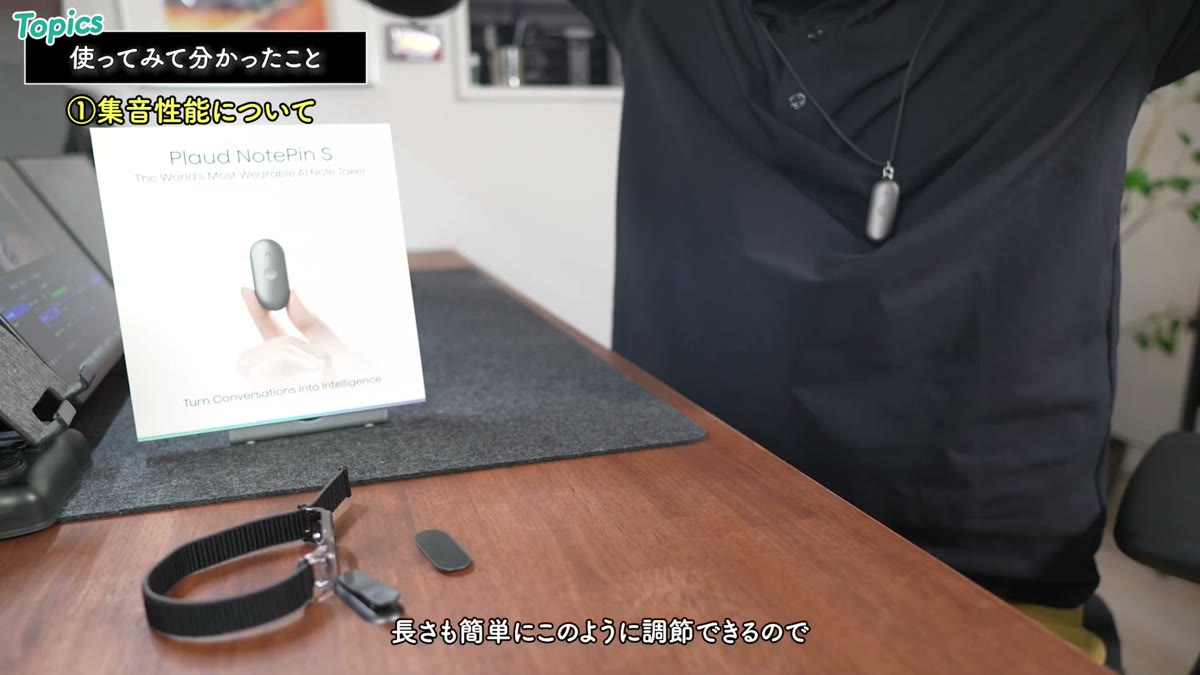
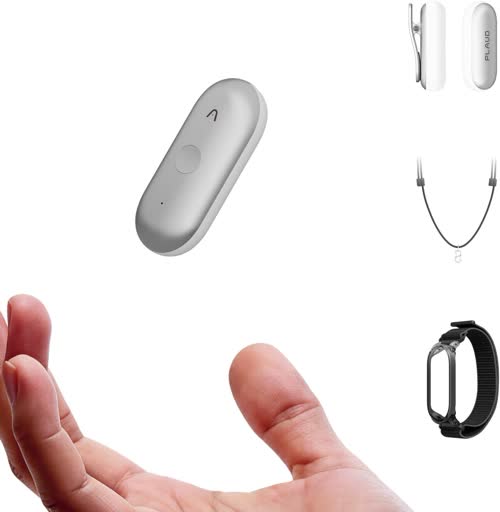
装着はクリップ・マグネット・リストバンド・ネックレスと多彩。私のメインはネックレス型で、長さを短めに調節してブラブラしないようにしています。
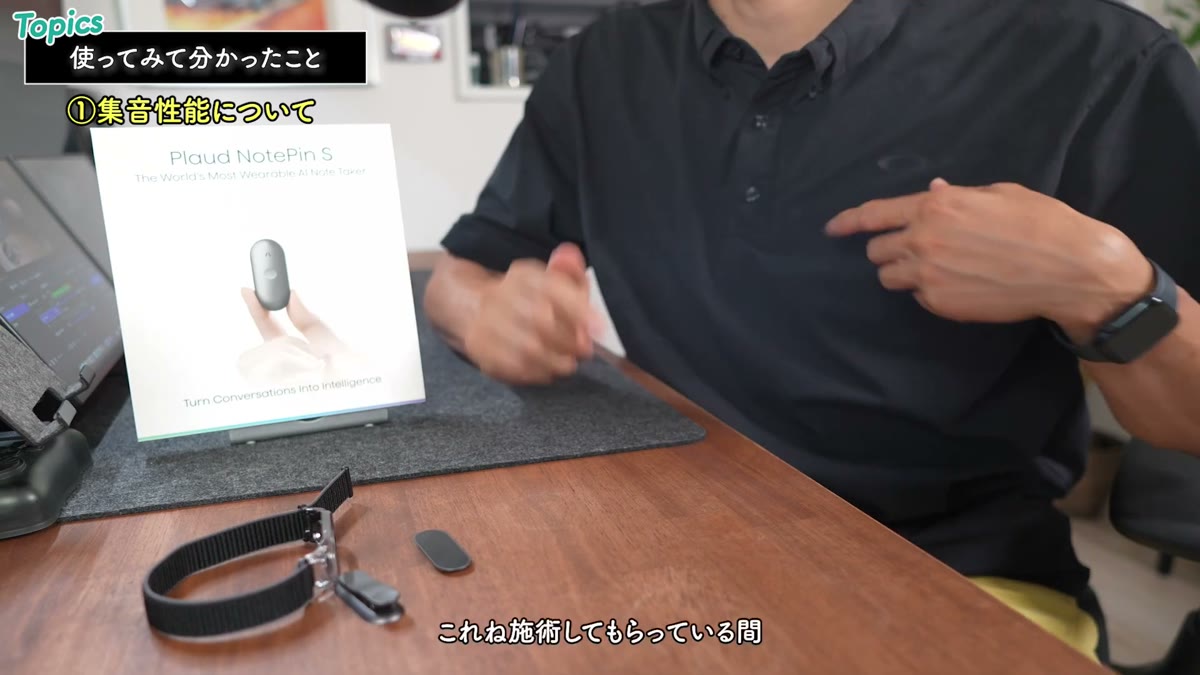
腰痛で整体に行ったとき、服の内側に入れたまま録音していたら(お店には伝えた上で)、カーテン仕切りの向こう4〜5m先のブースの会話まで録音されていました。集音性能の高さを実感した一方で、これは裏を返せば意図しない第三者の会話まで録音してしまうプライバシー上のリスクでもあります。集音範囲が広いことを前提に、録音する場所・シーンには十分配慮する必要があると感じました。
分数消費は「最初の文字起こし」だけ
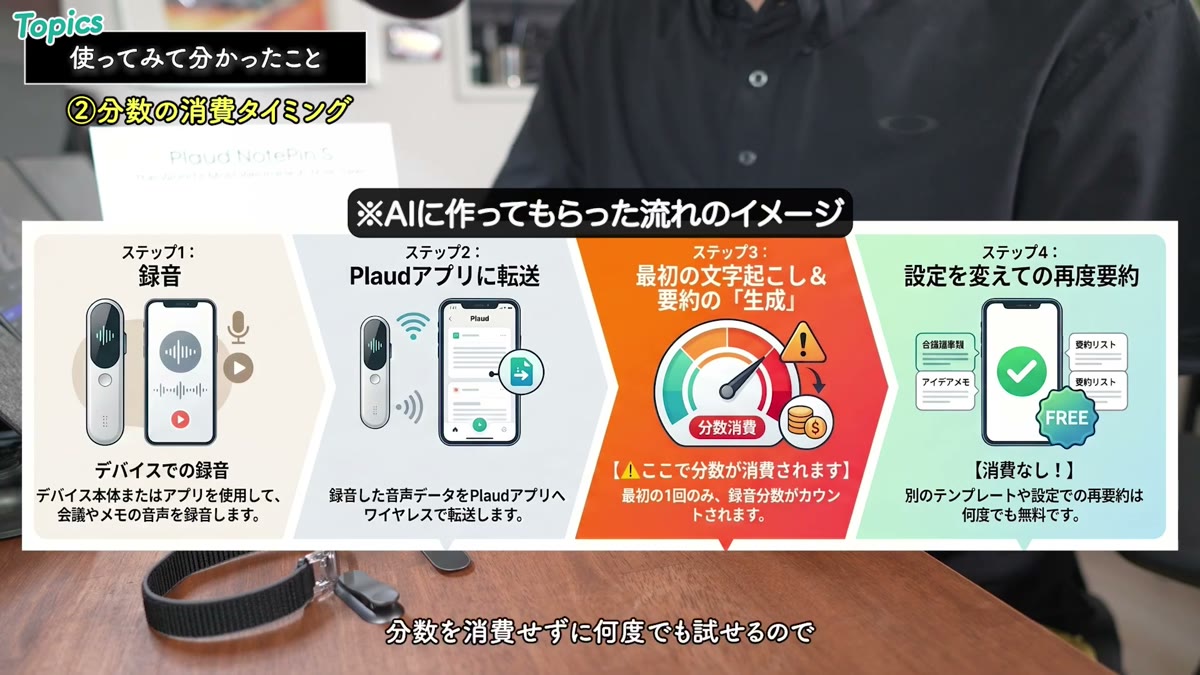
購入すると無料のStarterプラン(月間300分)が付きます(2026年6月の動画公開時点のプラン内容です。最新のプランは公式サイトで確認してください)。分数が消費されるのは録音データを最初に文字起こしする「生成」ボタンを押したときだけ。一度文字起こしすれば、その後の要約は何度やり直しても追加消費なし。これはかなり太っ腹な仕様で、自分好みの設定を探しやすいです。
Note ProではなくNotePin Sで正解だった
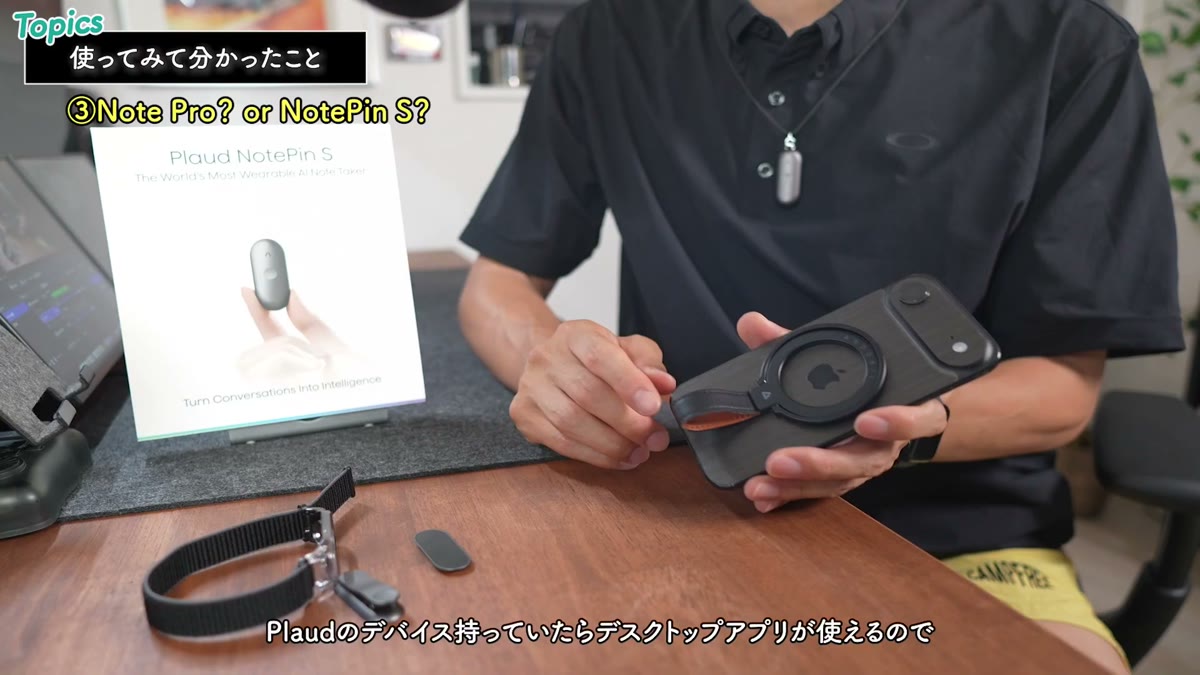
購入時はスマホ背面にMagSafeで付けるPlaud Note Proと迷いました。ただ私はiPhoneの背面にスマホリングを貼っていて、それを諦めるのは無理。オンラインMTGはPlaud Desktopで足りるので、身に着けやすいNotePin Sを選んで正解でした。
その他の便利機能
- Appleの「探す」対応:身に着けるものなので紛失防止になりありがたい
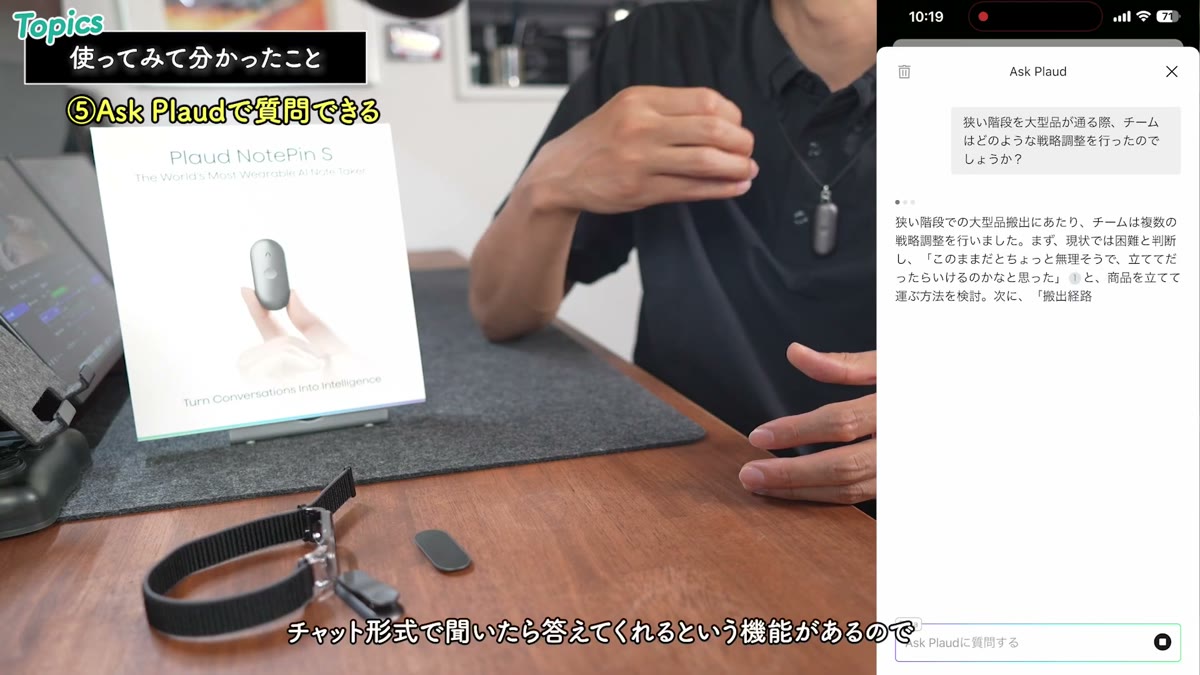
- Ask Plaud(ベータ版):長い会議の「あれって何だったっけ」をチャットで質問できる
- インフォグラフィック:内容を図解してくれる機能。初めて使ったときは感動モノ(図に向く内容かの使い分けは必要)
要約の精度を上げる方法
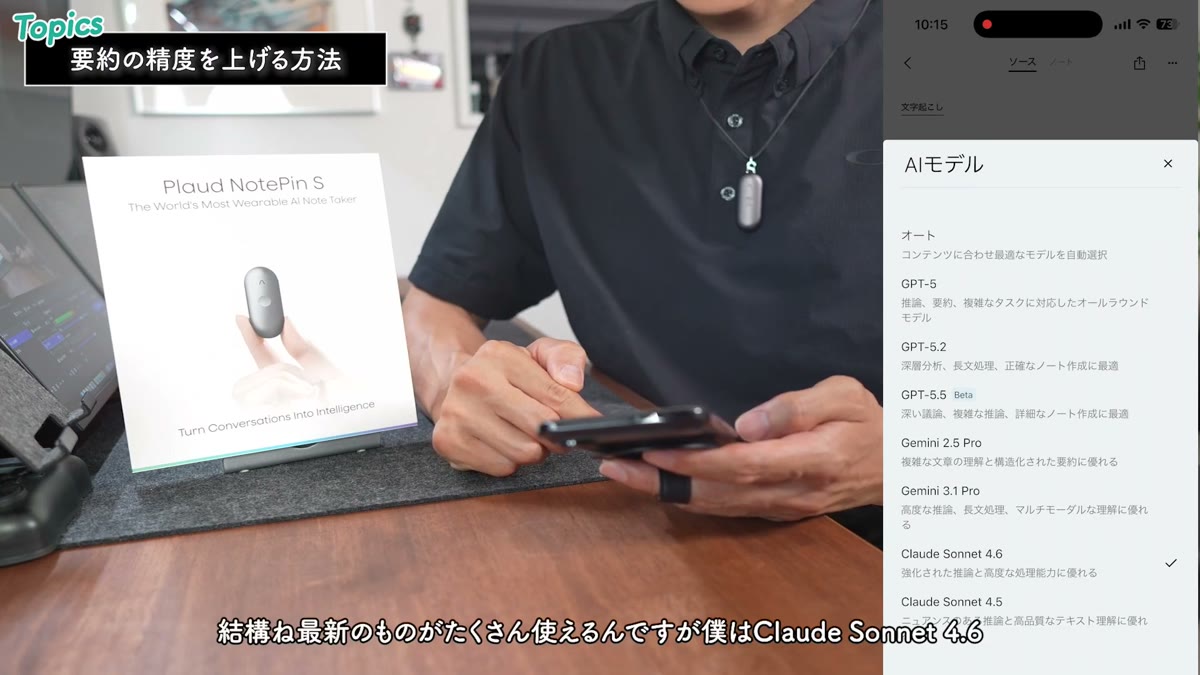
要約が自分のイメージと違うと使わなくなってしまうので、精度は重要。私の設定はカスタム生成+テンプレート「要点まとめ」+AIモデルはClaude Sonnet 4.6です。自動生成も試しましたが、カスタム生成のほうがイメージに合うものが出やすい。前述のとおり要約のやり直しは分数を消費しないので、何度か試して自分好みの設定を見つけるのがおすすめです。
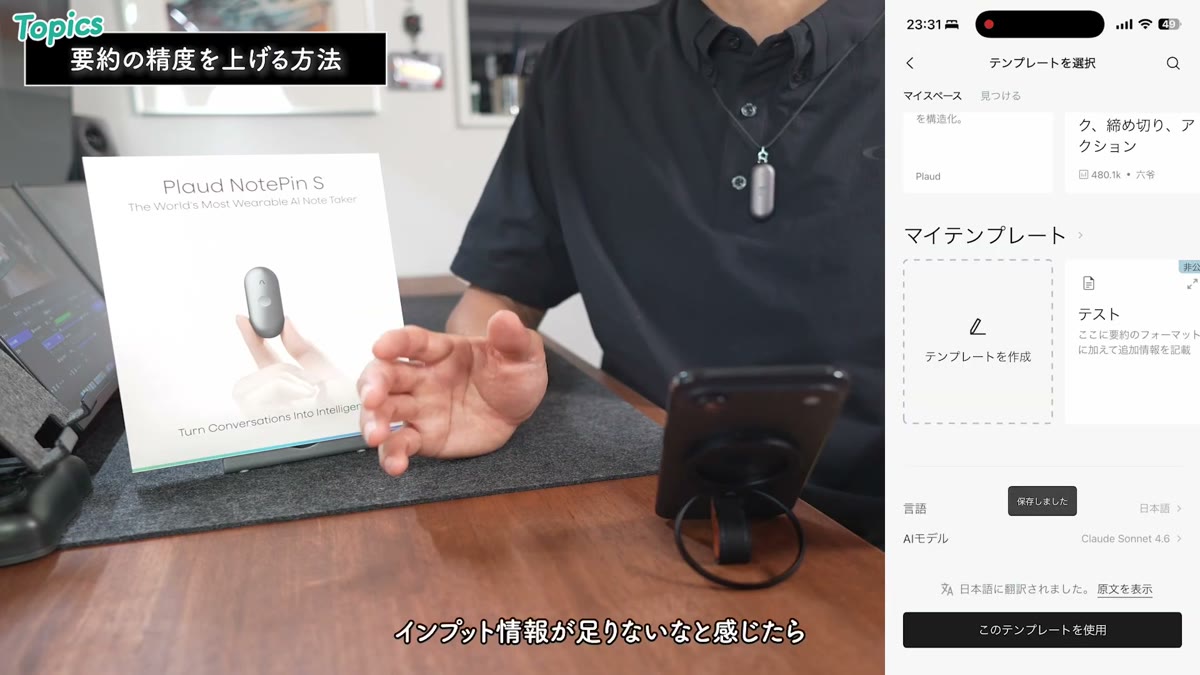
さらに精度を上げるにはハイライトとマルチモーダル入力が有効。配布資料や画面の資料、重要ポイントを追加すると、背景や意図を汲んだ要約になります。ただし入力できるのは録音中のみ。ミーティング終了後すぐに停止せず、補足情報を追加(または口頭で補足)してから停止するのがコツです。録音後でも、カスタムテンプレートに追加情報を書いて再要約する方法があります。
Plaudの文字起こし時間を使わず外部ツールで処理する方法
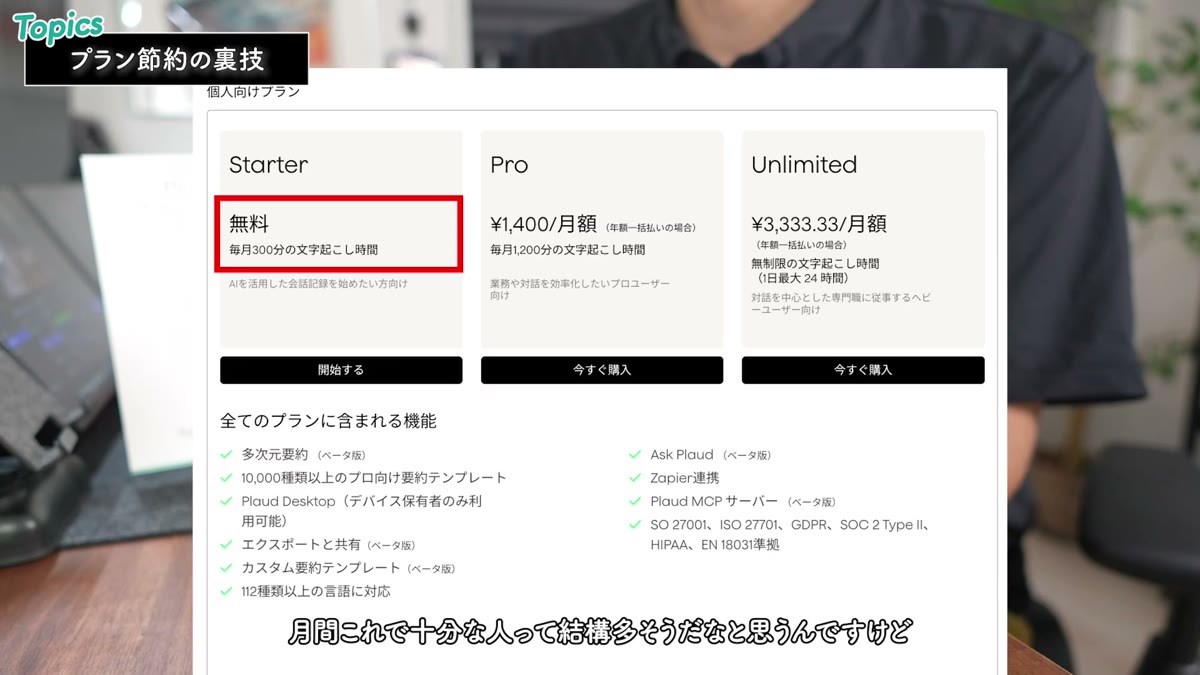
動画公開時点のプラン表では、NotePin Sはプランによる機能差がなく、無料のStarterプランでも機能面の制約なしで使える仕様でした(差は月間の文字起こし分数)。月300分=60分会議5回分なので足りる人も多いはずですが、私は足りなかったので、アップグレードせずに使う方法を試しました。
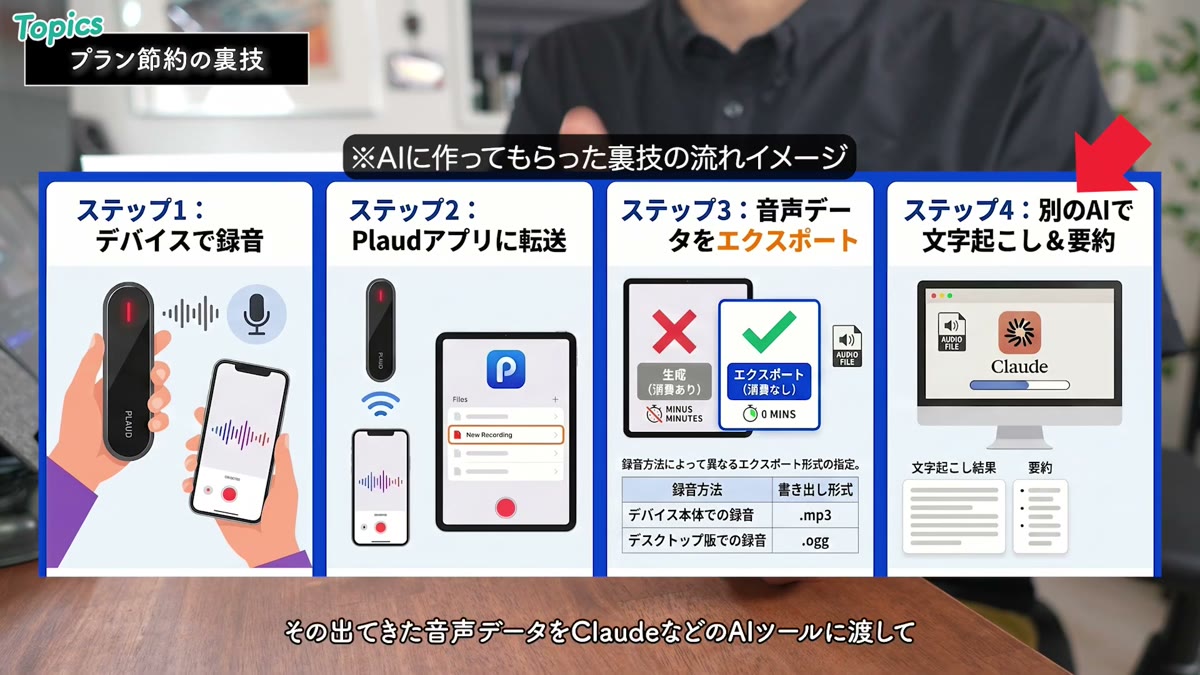
- デバイスで録音し、Plaudアプリに転送する
- アプリから音声データをエクスポートする(NotePin S録音は.mp3、Plaud Desktop録音は.ogg)
- エクスポートした音声をClaudeなどのAIツールに渡して文字起こし・要約してもらう
これで月300分の上限に引っかからずに運用できます。……ただ実際にやると「Plaudの中で完結できるほうが便利だな」と感じて、結局上位プランを検討することになりがちですが(笑)。購入直後のいろいろ試したい時期には特に有効です。
- この方法は外部のAIサービスへ音声データをアップロードすることになります
- 機密情報や個人情報を含む録音では、相手の同意、会社の規定、サービス側の保存・学習・削除条件を確認してから行ってください
- 外部サービス側の料金や利用上限が発生する場合があります
今後への期待(要望)
- 補足情報を録音中以外でも、もっと簡単に入れられるようになってほしい
- 細切れの音声メモを複数まとめて1つの要約にできるようになってほしい
まとめ:手放せないデバイスになった
- 常時録音ではなく「必要なシーンで使う」が現実解
- 対面MTG・オンラインMTG(Plaud Desktop)・日常メモ・ひとり言の4シーンで活躍
- 分数消費は初回文字起こしのみ。要約の試行錯誤はし放題
- 動画公開時点では無料プランでも機能制限なし。外部ツール併用で分数の節約も可能
本業のWebディレクター業では打ち合わせのやり取りが非常に多く、その内容を簡潔にまとめて先方とシェアする——という使い方でかなり役立っています。物理デバイスとPCアプリの両方を使えるのが強い。いじりがいのあるデバイスなので、楽しめる方はトライしてみてもいいんじゃないでしょうか。


YouTube「ガジェット沼のジュンイチ」では、ガジェットのレビューやデスク周りの最適化を紹介しています。ではまた!