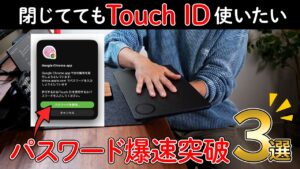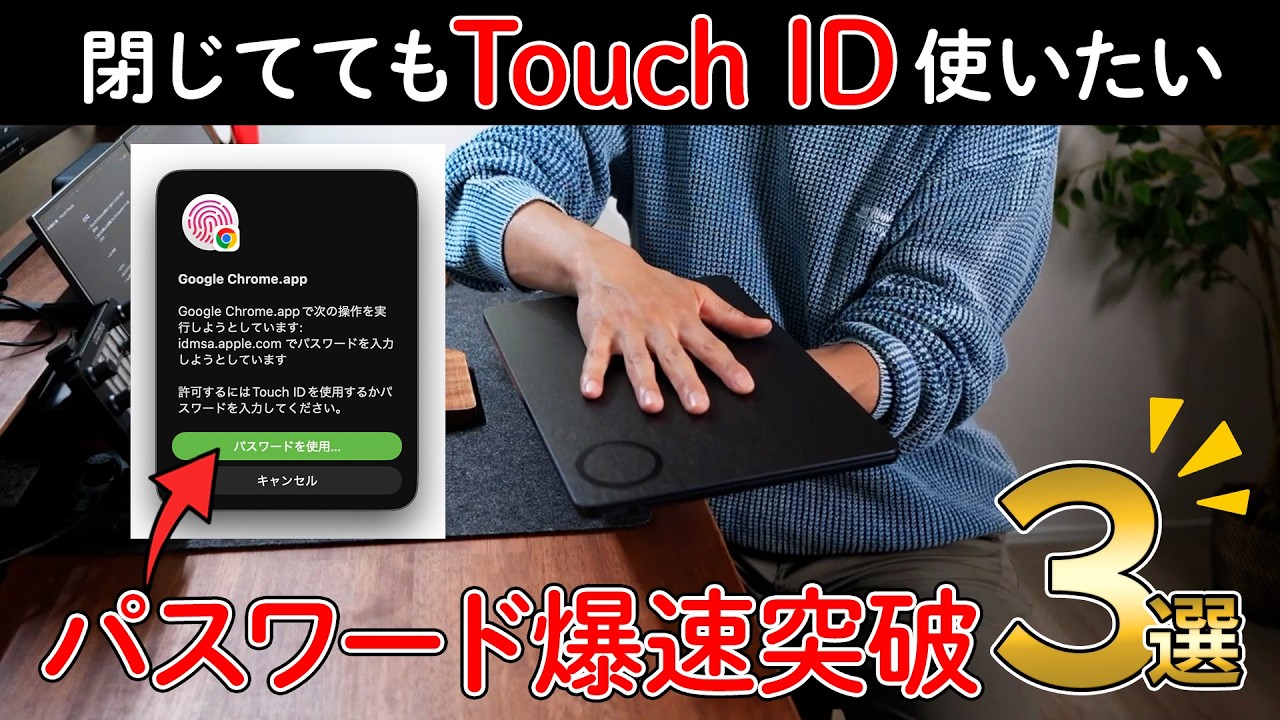
MacBookのTouch IDは、指をポンと置くだけでパスワード入力を代行してくれる神機能です。ところが、MacBookを閉じて外部モニターで使うクラムシェルモードでは、Touch IDの機能自体は生きていても本体のセンサーに物理的に触れられません。パスワードを求められるたびにチクチク手打ち——地味に、いや派手に面倒くさい。
この記事では、私がこの問題を解決するために実際に試した3つの方法を紹介します。動画では「パスワードを突破するスピードが速い順」のBEST3形式で話しましたが、最速だった方法にはセキュリティ上の見過ごせないリスクがあるため、記事ではセキュリティも考慮したおすすめ順で紹介し直します。
※本記事は、2026年4月4日に公開したYouTube動画の内容をもとに再構成しています。価格は動画公開時点・私の購入時点の情報です。
- おすすめ第1位:Touch ID搭載Magic Keyboard — デスクシェルフ下にマグネットで忍ばせて、必要なときだけサッと指をタッチ。速さと安全性のバランスが最良
- おすすめ第2位:Apple Watch — 対応する認証操作をダブルクリックで承認できる。反応までのラグが惜しい
- 検証したが非推奨:キーボードのパスワードマクロ — 動画では最速の第1位として紹介したが、パスワードを平文でキーに登録する方法なのでおすすめしない
前提:クラムシェルモードでは本体のTouch IDに触れない
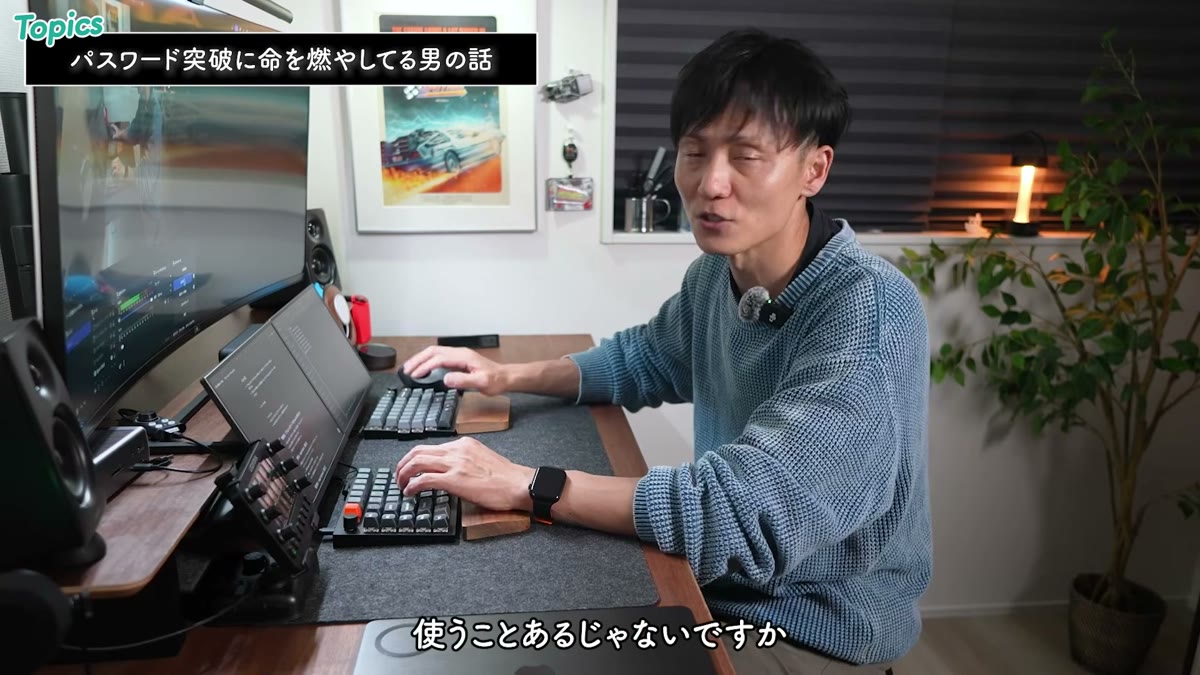
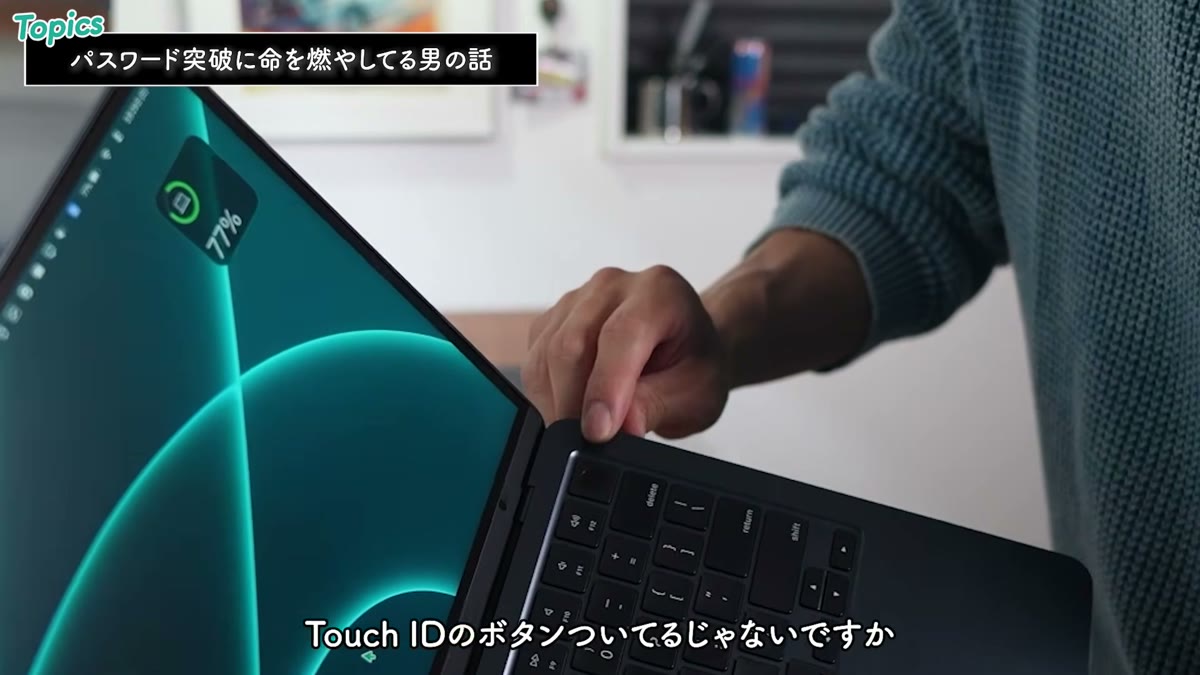
MacBook AirやMacBook Proのキーボード右上にはTouch IDボタンがあり、認識精度も認証スピードも抜群です。しかしMacBookを閉じてモニター・キーボードにつないで使うクラムシェル運用では、当然、本体のTouch IDセンサーには物理的に触れません。私はこの状態でパスワード入力を求められるたびにキーボードで手打ちしていて、これをなんとか快適にしたくて3つの方法を試してきました。
なお、動画の途中でメインマシンが「Mac mini」と表示されるシーンがありますが、これは撮影時点でデスクトップ環境のメインマシンをMac miniに買い替えたためです。Touch IDセンサーが手元にない状況はMacBookのクラムシェル運用と同じなので、条件としては一緒です。
おすすめ第1位:Touch ID搭載Magic Keyboardを「忍ばせる」
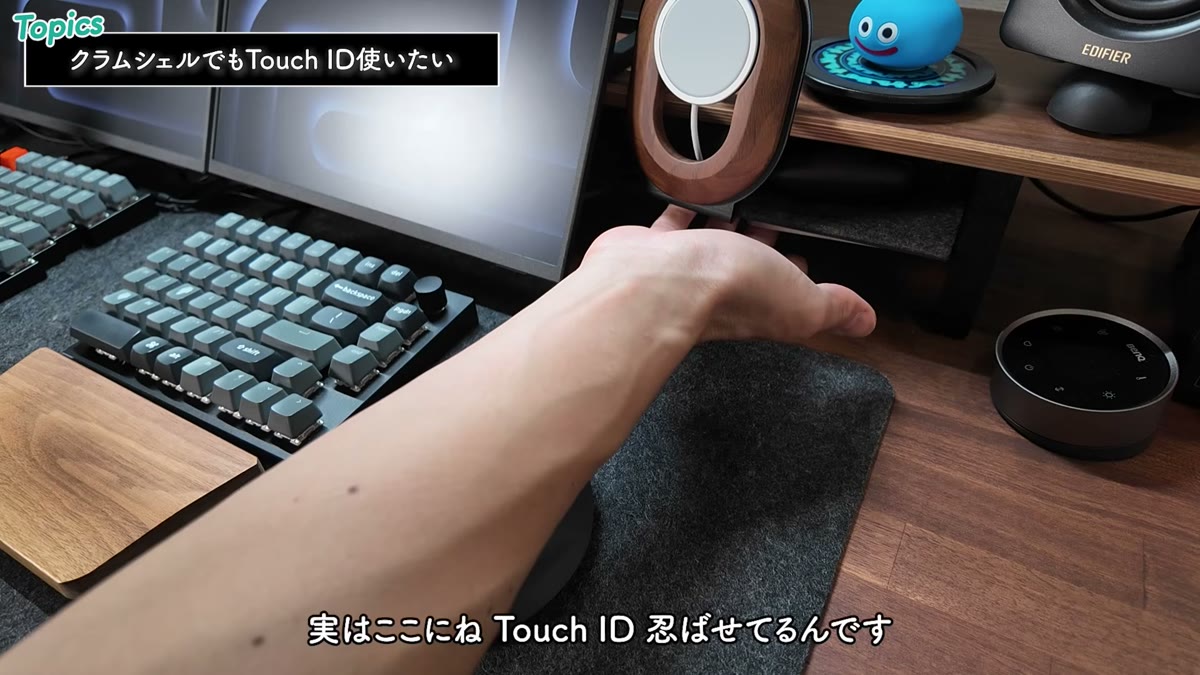
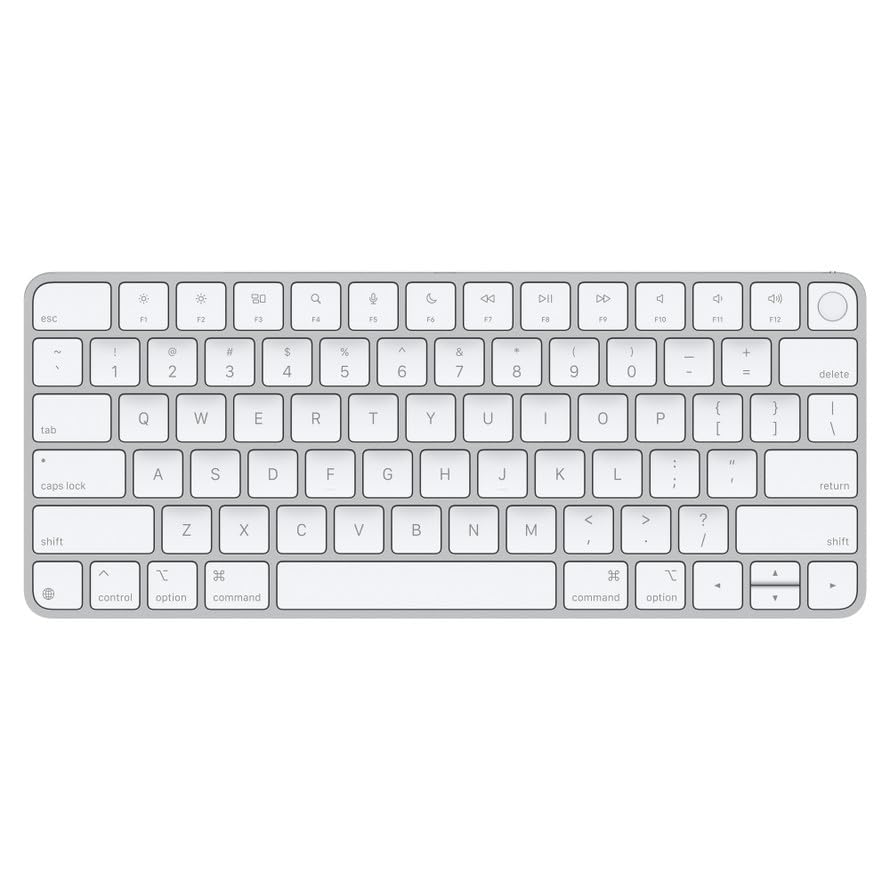
パスワード入力を求められたら、デスクシェルフの下にサッと手を伸ばしてタッチ。実はここに、Touch ID搭載のApple純正Magic Keyboardを忍ばせています。動画ではスピード面で第2位としましたが、Appleの正規の認証手段であるTouch IDをそのまま使う方法なので、速さと安全性のバランスではこれが一番のおすすめです。
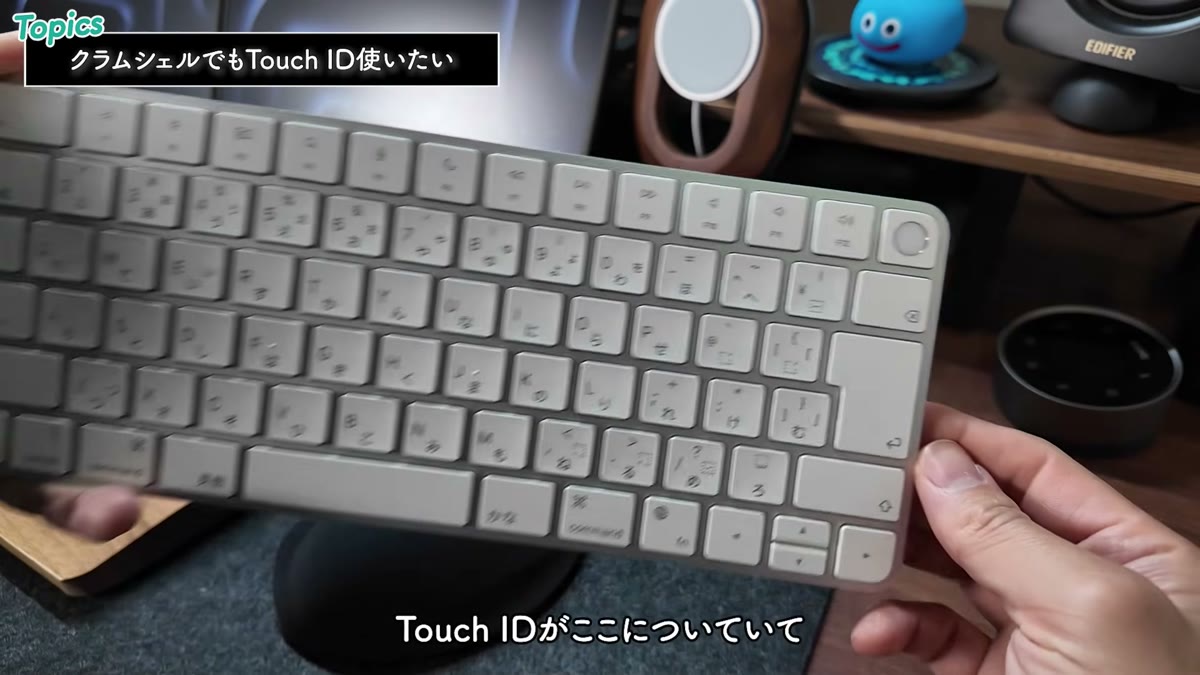
マグネットシートで貼り付けるDIY
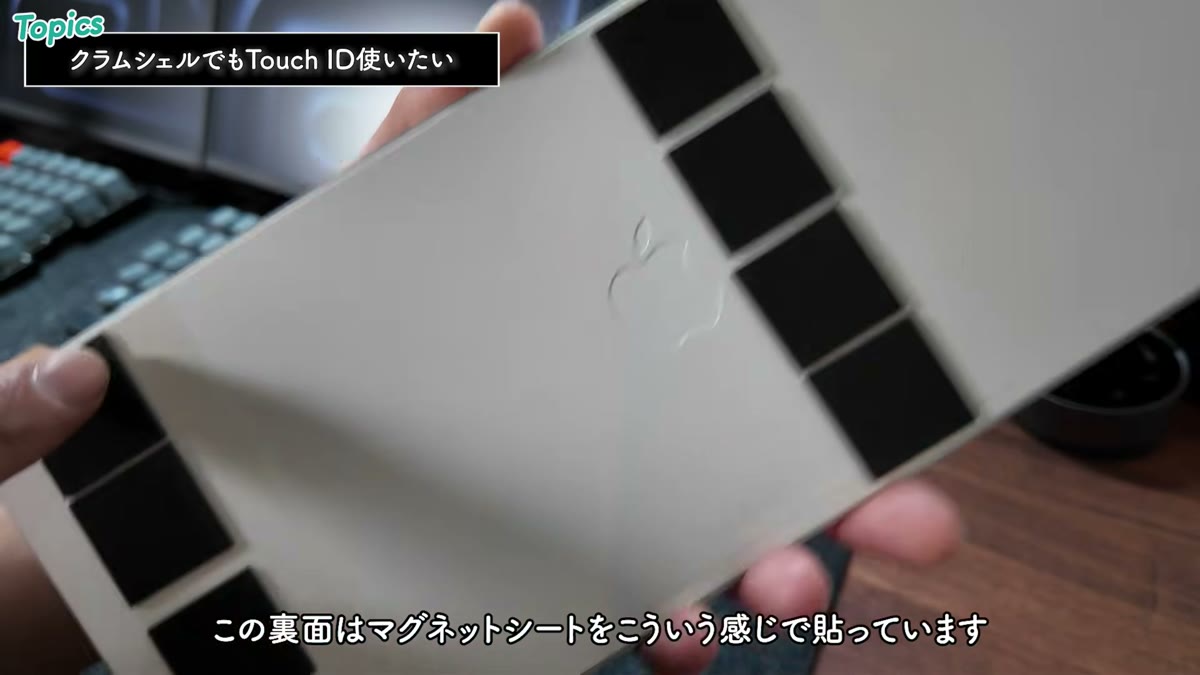
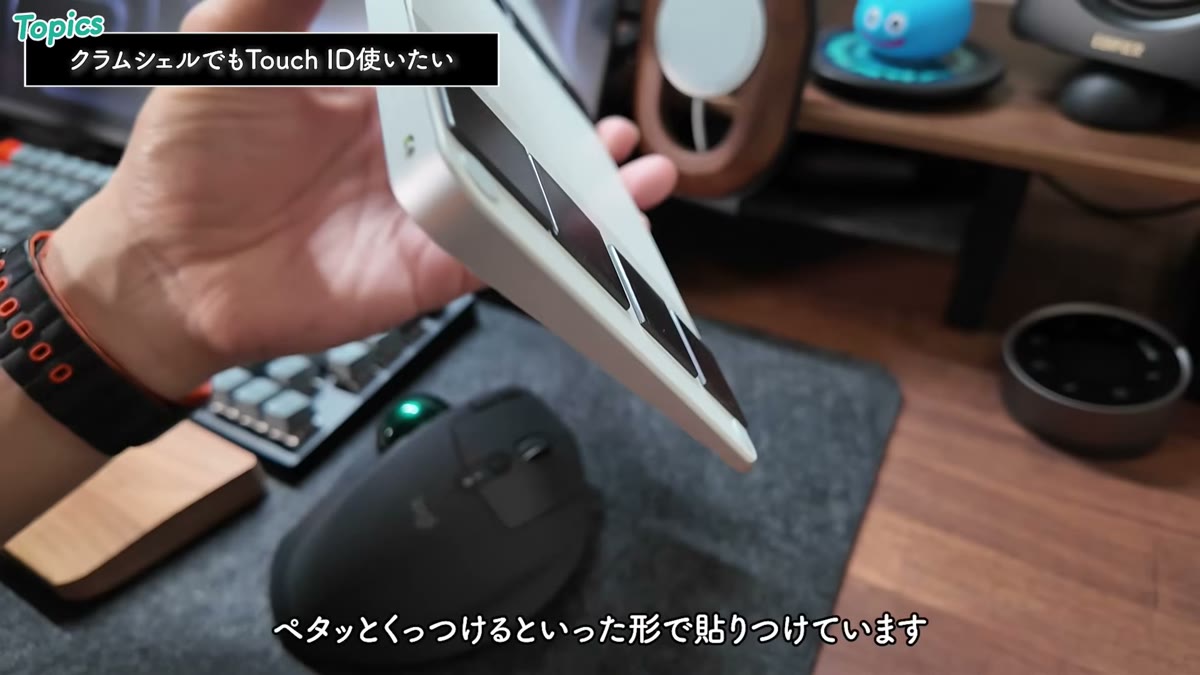
キーボードの裏面に、本体にダメージがいかないよう養生テープを貼った上からマグネットシートを貼り付け。私のデスクシェルフは中板がスチール素材なので、ペタッと磁石でくっつきます。正面からは見えない位置に隠せるので見た目もスッキリ。
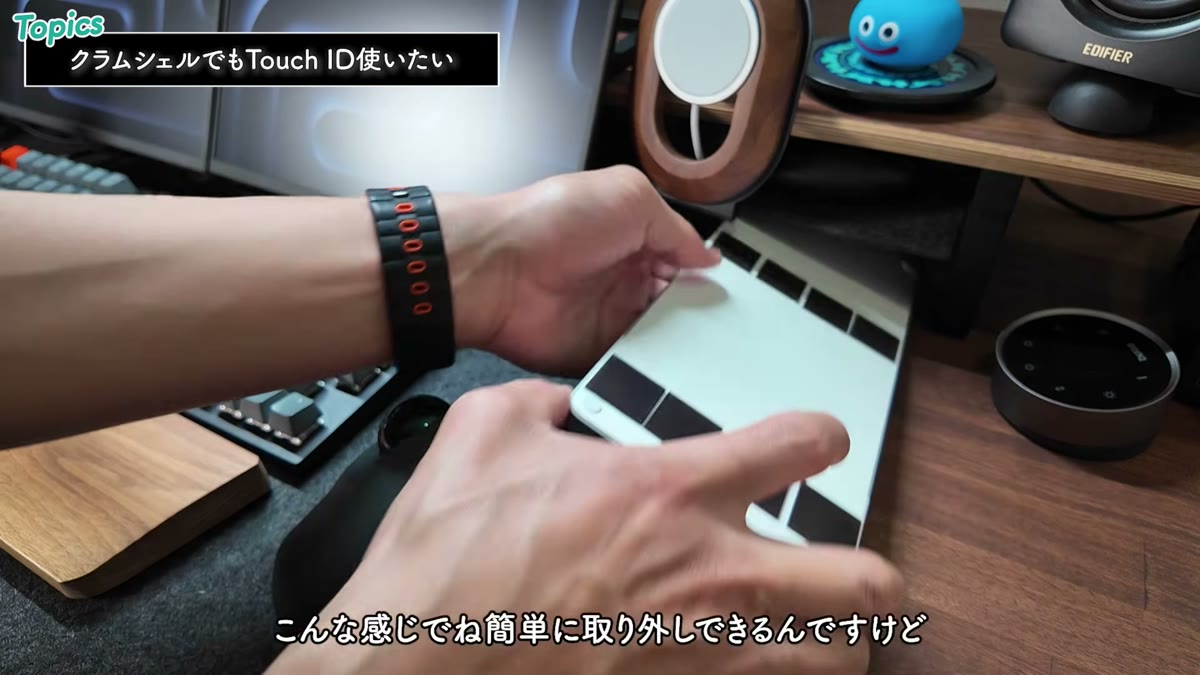
Bluetooth接続でも遅延なし。充電は数ヶ月に1回
普段入力に使わないキーボードなので、スリープからの復帰でタイムラグが出るかと思いきや、Bluetooth接続でもキビキビ反応してくれました。入力に使わないぶん電池の減りも遅く、充電は数ヶ月に1回で足りています。
私はメルカリで中古のLightningモデルを約1万1,000円で購入しました。Touch IDだけのために使うので配列も端子も何でもよく、手持ちのLightningケーブルで充電できる安い個体を選んだ形です(動画時点で、現行USB-Cモデルの新品は2万円強、メルカリ相場は1万8,000円程度でした)。Touch IDのためだけに導入するのは贅沢な使い方ですが、めちゃくちゃ便利です。

おすすめ第2位:Apple Watchで認証を承認する
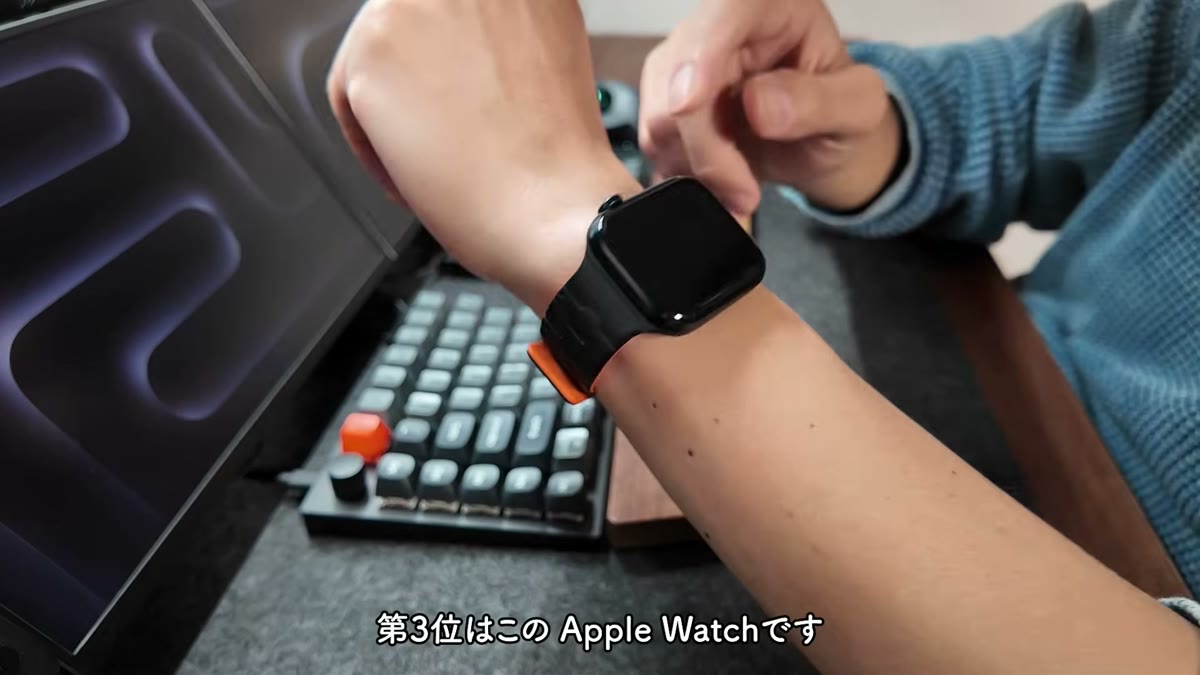
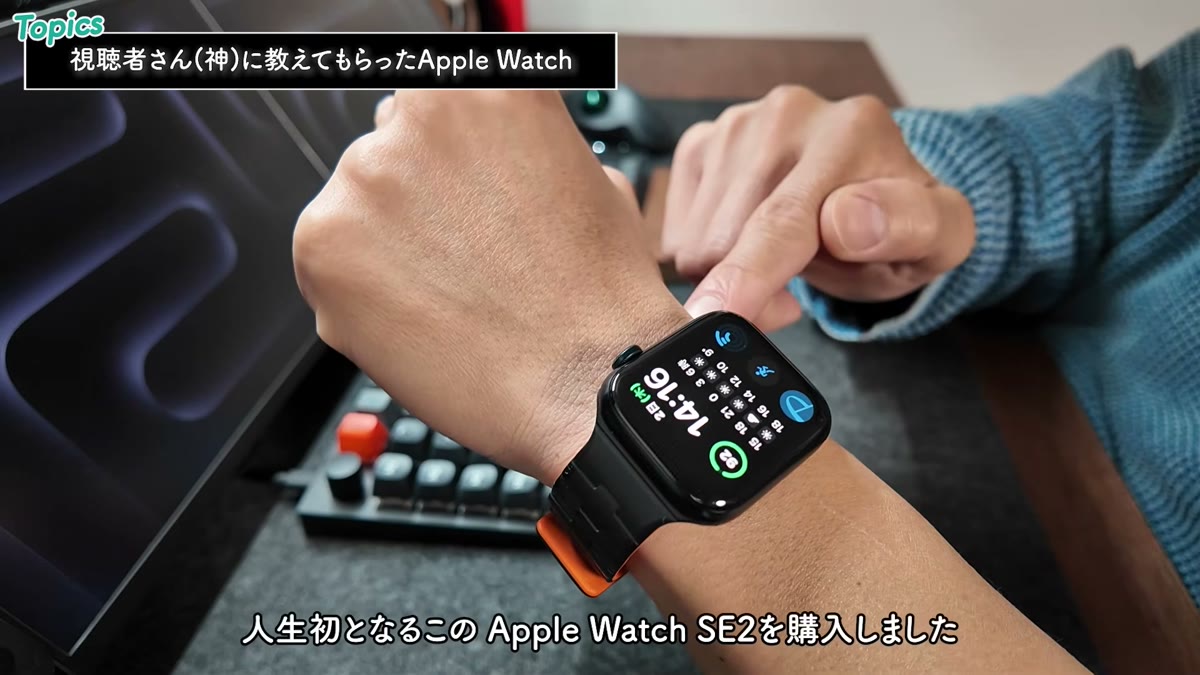
Apple Watchを装着していると、対応するmacOSのロック解除や認証操作を、Apple Watch側のダブルクリックで承認できます。私はこの機能を知らず、動画のコメントで視聴者さんに教えてもらって、即メルカリでApple Watch SE2を購入しました(当時約2万5,000円)。
動きはこんな感じ
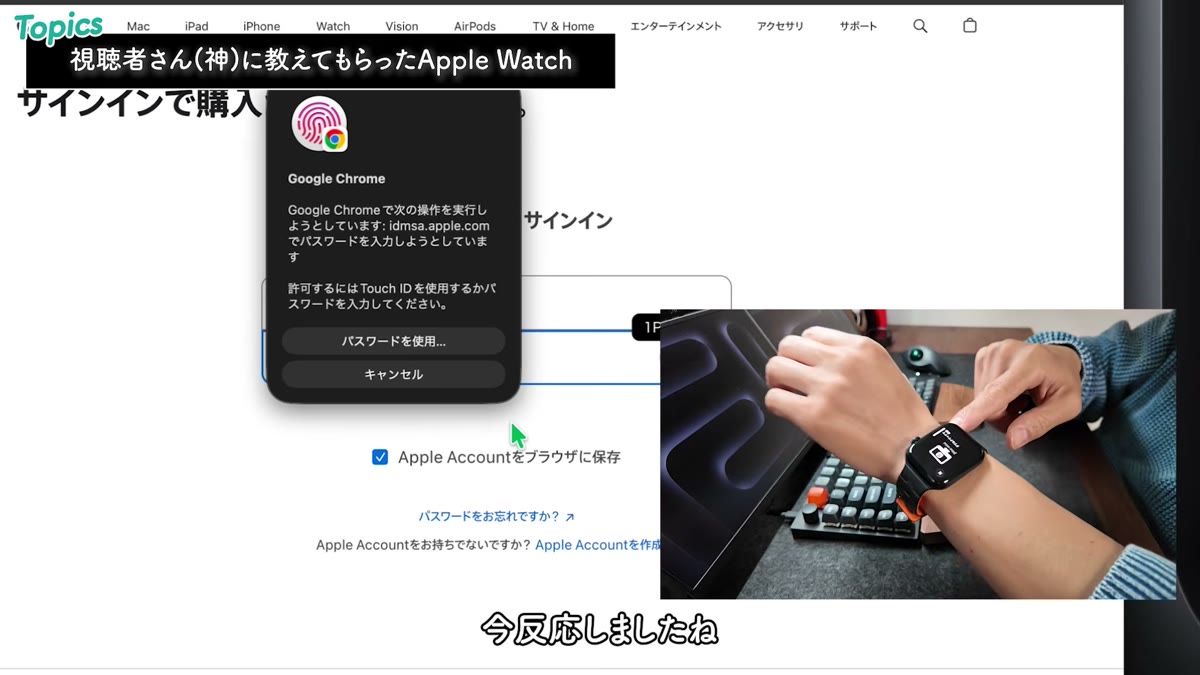
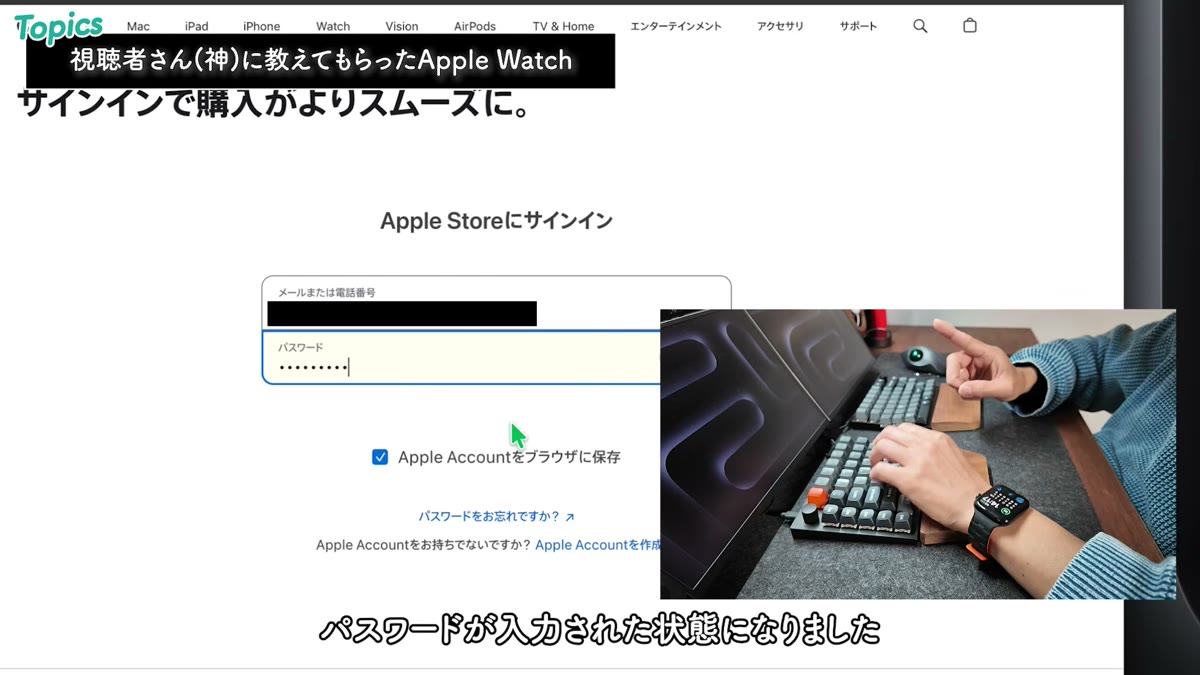
パスワード入力を求められた場面でApple Watch側に「ダブルクリックで承認」と表示され、サイドボタンを2回押すとパスワードが入力された状態になります。事前にApple Watchでのロック解除をシステム設定で連動させておく必要があります。なお、すべてのパスワード入力を代行できるわけではなく、起動直後の初回ログインなどApple Watchでは承認できない場面もあります。
惜しいのはラグと持ち替えの手間
画面上にはすでにパスワード入力のダイアログが出ているのに、Apple Watch側に承認表示が出るまでちょっとタイムラグがあります。さらに左手に着けた時計を右手でダブルクリックする持ち替え動作が必要で、シングルクリックになると反応しないことも。初めて使ったときはめちゃくちゃ感動しましたが、この「待ち」が地味にストレスでした。
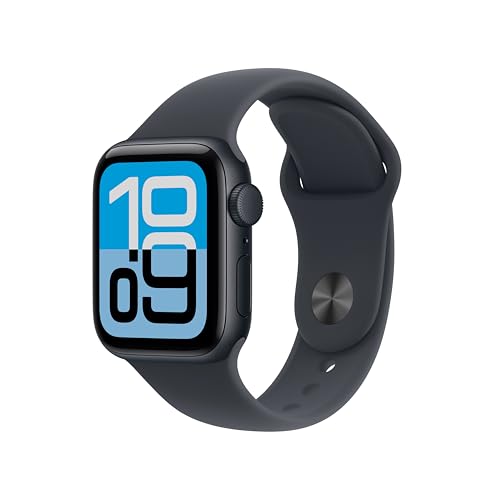
私が実際に使っているのはApple Watch SE2です。動画時点では新型のSE3が出ており、これから導入する人には「SEシリーズで十分」というのが動画でも話した私の感想です。以下は動画概要欄でも案内している現行のSE3です。
検証したが非推奨:キーボードへのパスワードマクロ登録
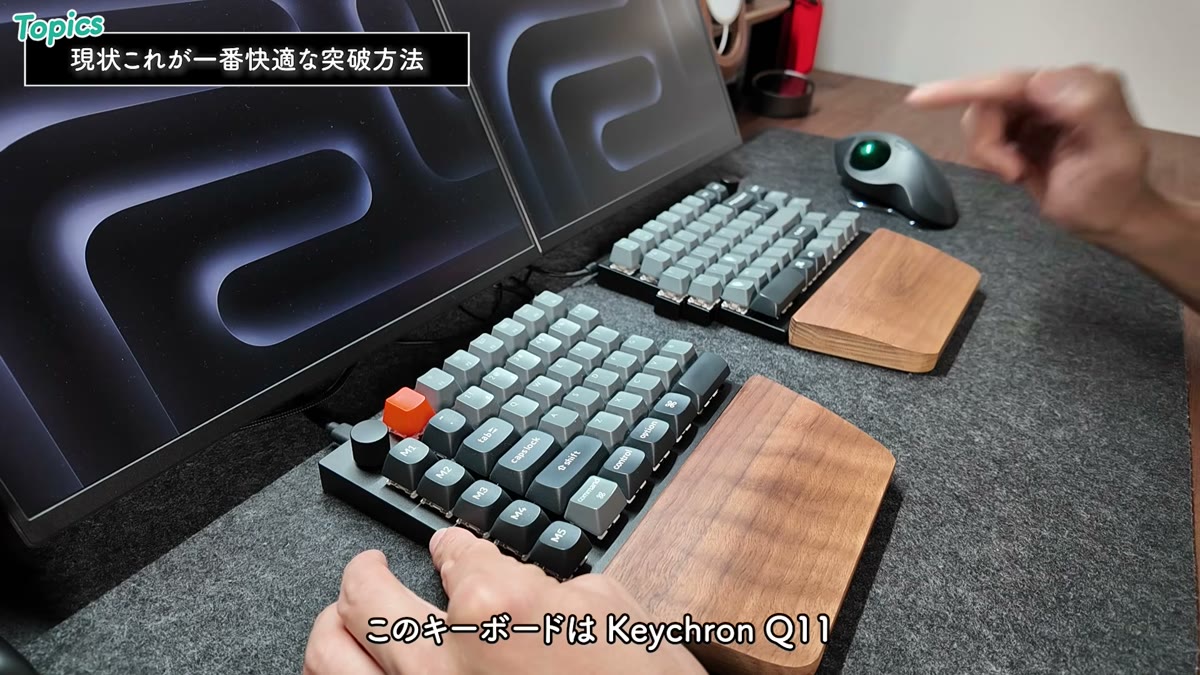
動画ではスピード最速の第1位として紹介した方法です。私のメインキーボードは分割式のKeychron Q11で、左側の追加キーに「パスワード+Enter」のマクロを登録しておき、パスワード入力を求められたらポンと押すだけ——確かに突破の速さは圧倒的でした。
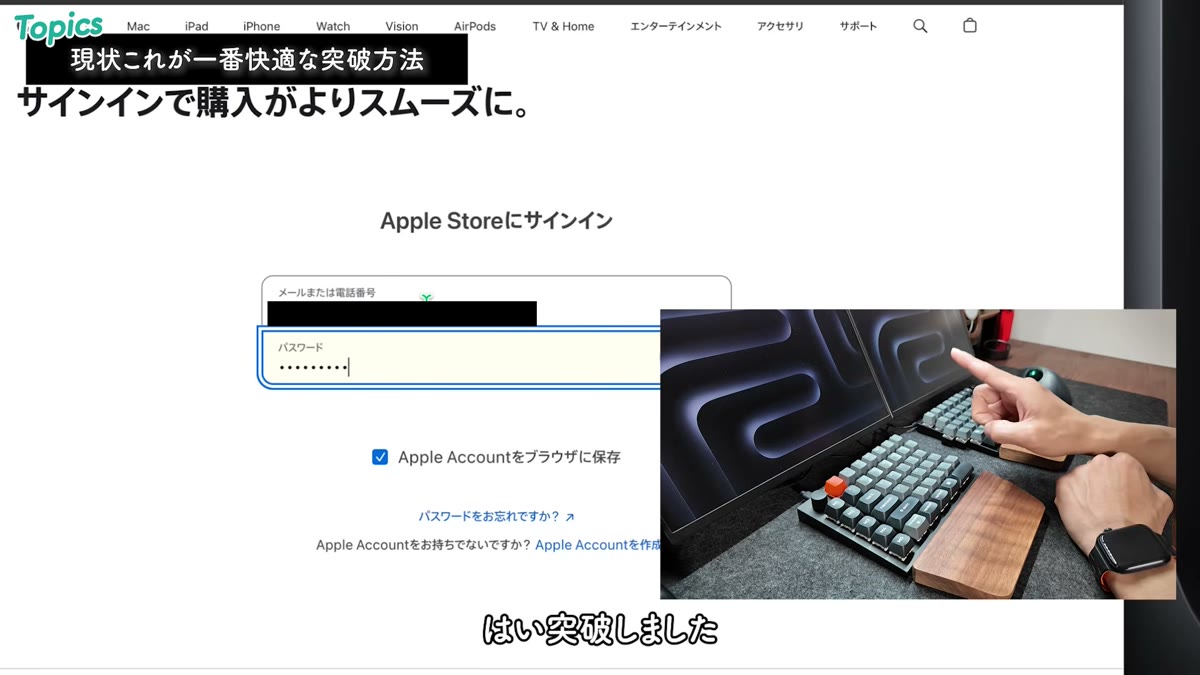
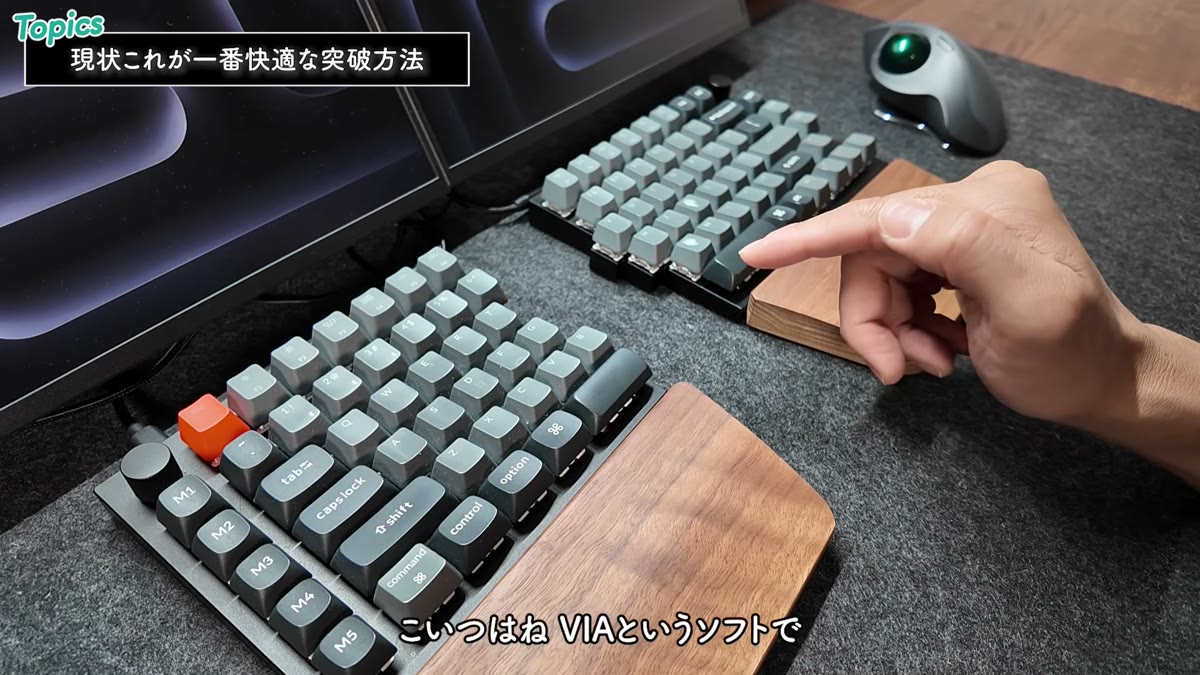
キーボードのマクロにパスワードを登録するのは、パスワードを平文でデバイスに保存することを意味します。具体的には次のようなリスクがあります。
- 第三者がそのキーを押すだけで認証を通過できてしまう
- 誤操作で、チャットやWebページの入力欄に平文のパスワードがそのまま入力されてしまう
- キーボードの設定データやプロファイルからパスワードが漏れる可能性がある
ログインパスワードや管理者パスワード、Apple Accountなど重要なパスワードの登録はおすすめしません。私自身もこの記事を書くにあたって運用を見直しているところです。動画では左手デバイス(Loupedeck Live)への登録も紹介しましたが、同じ理由で非推奨とさせてください。
マクロ機能付きキーボード自体は、コピペや定型操作の割り当てなどパスワード以外の用途でめちゃくちゃ便利なので、その使い方でおすすめします。
まとめ:安全に快適さを買うならMagic Keyboard
| おすすめ第1位 | Touch ID搭載Magic Keyboard(私は中古Lightningモデル約1万1,000円) |
|---|---|
| おすすめ第2位 | Apple Watch(私はSE2を中古約2万5,000円で購入) |
| 非推奨 | キーボード・左手デバイスへのパスワードマクロ登録 |
どの方法もそれなりにコストがかかります。もちろんApple WatchはTouch ID代行のためだけの製品ではないですが、「この快適さに何円出せるか」は費用対効果でご自身の判断で選んでみてください。他にもいい方法があったら、ぜひ動画のコメントで教えてもらえると嬉しいです。この辺りを突き詰めるのが大好きなので。
YouTube「ガジェット沼のジュンイチ」では、デスク周りを中心にガジェットのレビューを紹介しています。ではまた!