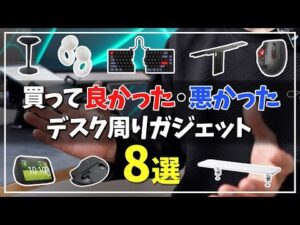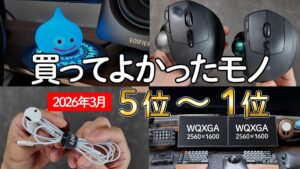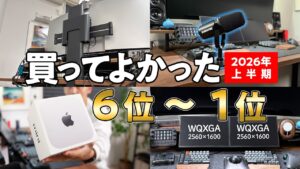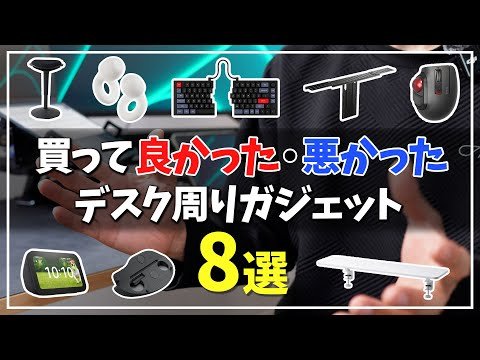
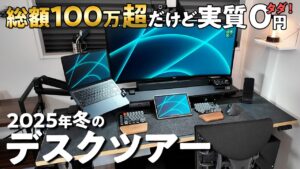
デスク周り最適化をテーマに発信している私が、ここ最近で買って良かったデスク周りガジェット5つと、逆に買って微妙な気持ちになったガジェット3つをまとめて紹介します。良かったものだけでは面白みが薄いので、初めて「悪かった」も込みでの企画。前回のデスクツアーから約1年2ヶ月の間に購入したデスク周りのアイテムから、買って良かったもの5つと、自分には合わなかったもの3つを厳選しました。
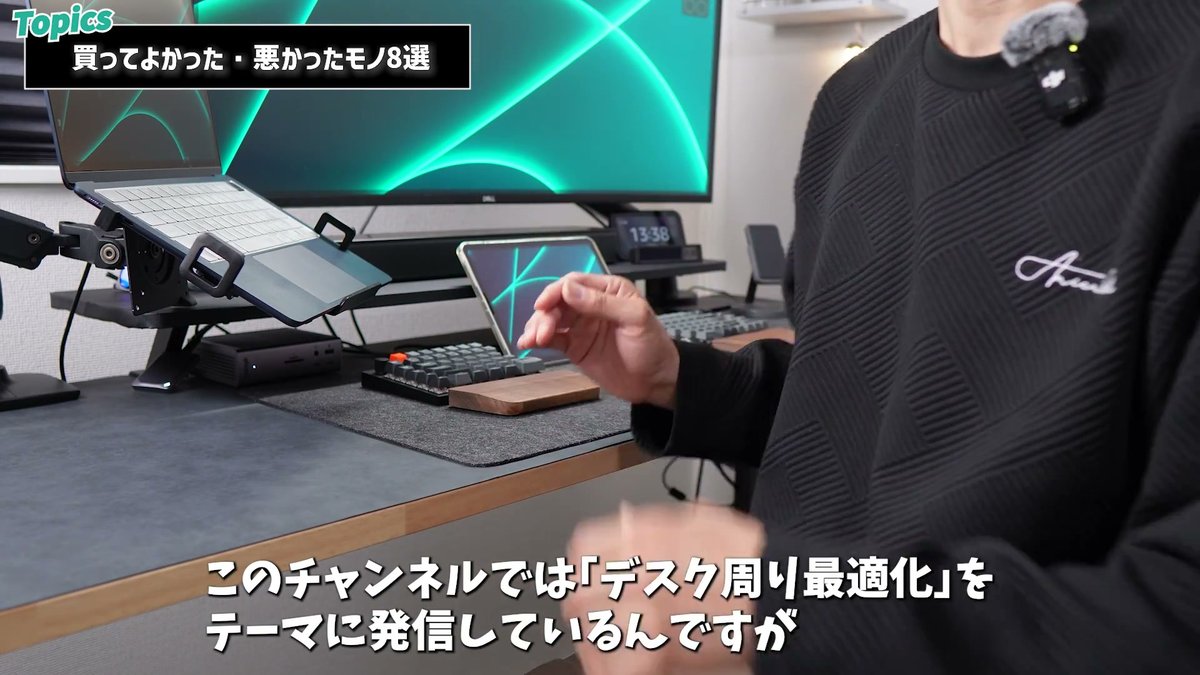
※本記事は、2025年5月16日に公開したYouTube動画の内容をもとに再構成しています。価格・在庫状況は動画時点の情報です。
※「悪かった」は製品自体をディスる類のものではなく、あくまで私の環境・使い方にマッチしなかったという意味です。
- 良かった①:スタンディングがはかどる山善の昇降チェア
- 良かった②:肩を開いてタイピングできる分割式キーボード Keychron Q11
- 良かった③:手前に足がないクランプ式デスクシェルフ(サンワダイレクト)
- 良かった④:モニター上に収納を作るディスプレイボード(サンワダイレクト)
- 良かった⑤:気軽に付け外しできる耳栓Loop Quiet 2
- 悪かった①:MX ERGO用傾斜スタンド/②つまむタイプの小型トラックボール/③Echo Show 5
良かった①:山善の昇降チェア——スタンディングの挫折に一石
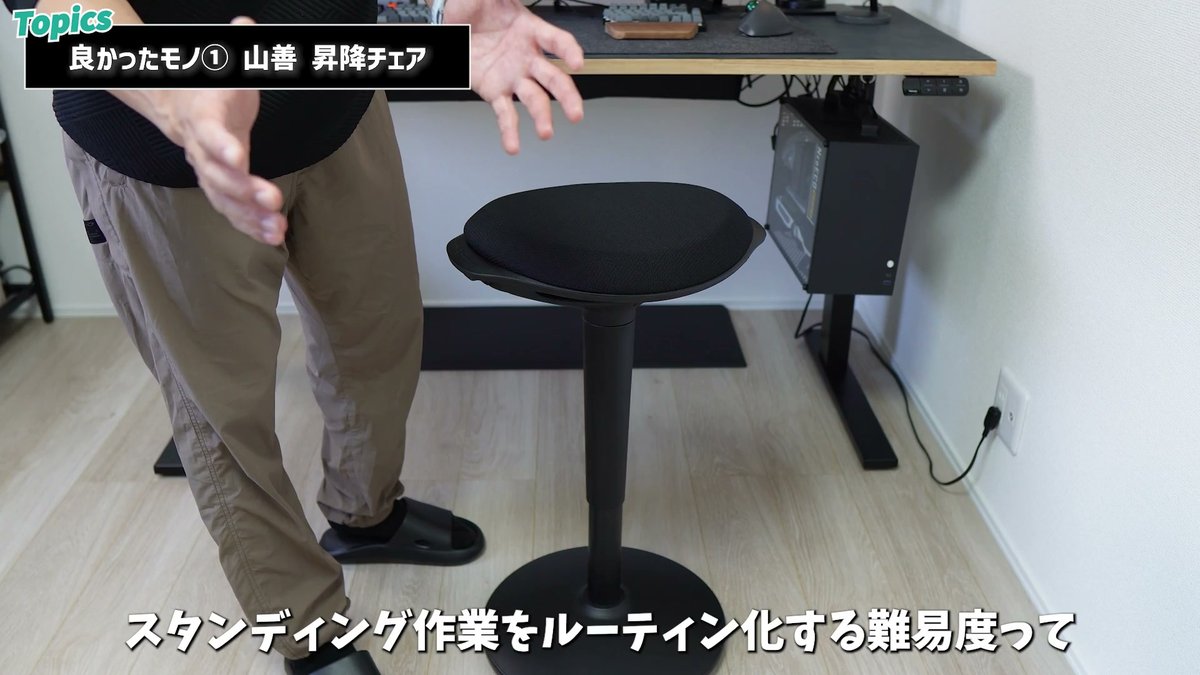
今回の目玉が山善の昇降チェア。昇降デスクを持っているのに、スタンディングスタイルを活用できていない人にこそおすすめしたいチェアです。挫折の原因は「今座っている椅子が快適すぎて立ち上がりたくない」こと。そこで考え方を逆にして、基本スタンディング、疲れたらこのチェアに腰を預ける形にしたら、私はスタンディングがめちゃくちゃはかどるようになりました。
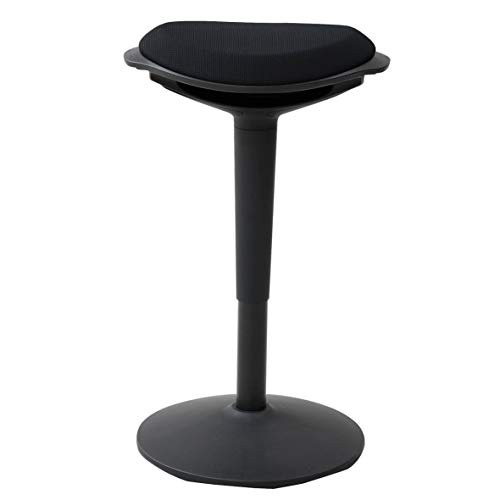
座面はラウンド構造で、傾けた状態で腰かけられます(その分若干の不安定さはあります)。座面は固めで、総じて前傾姿勢の作業に快適。上下調節は片手ででき、以前から使っていたHINOMIの高機能チェアは現在サブ使いという役割分担にしています。
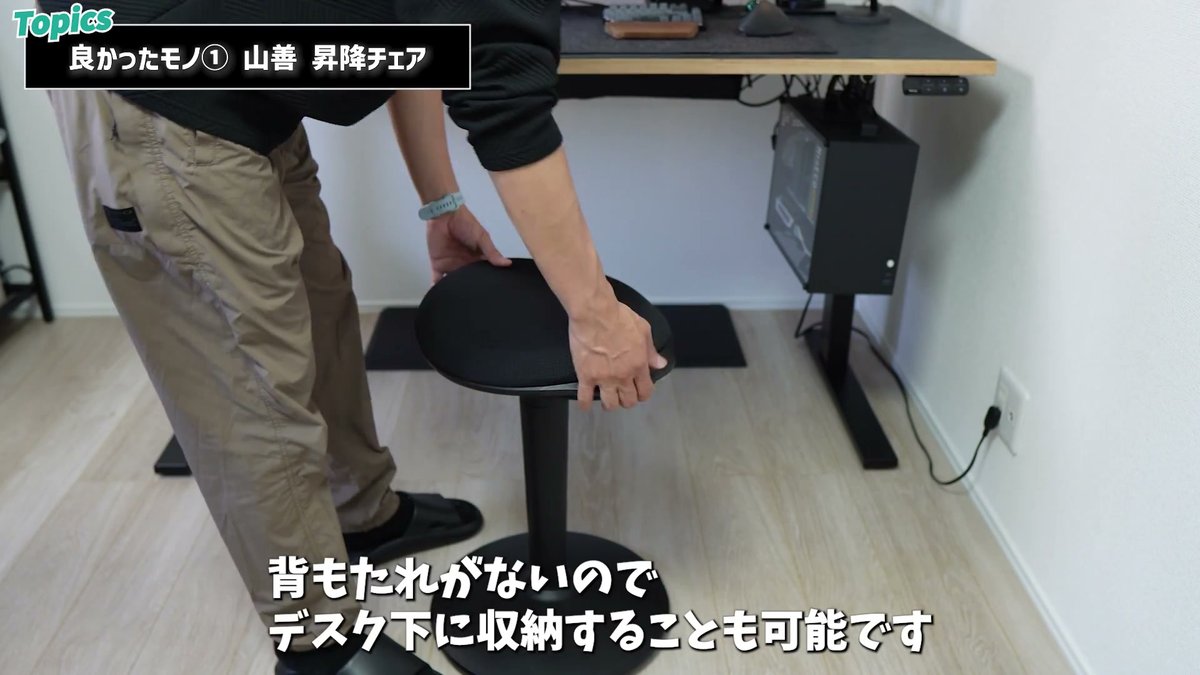
背もたれがないのでデスク下にスッと収納できるのも地味に優秀。私はこのチェアとポモドーロタイマー(25分作業・5分休憩で立ち座りを切り替え)の組み合わせでスタンディングを習慣化できています。

良かった②:分割式キーボード Keychron Q11
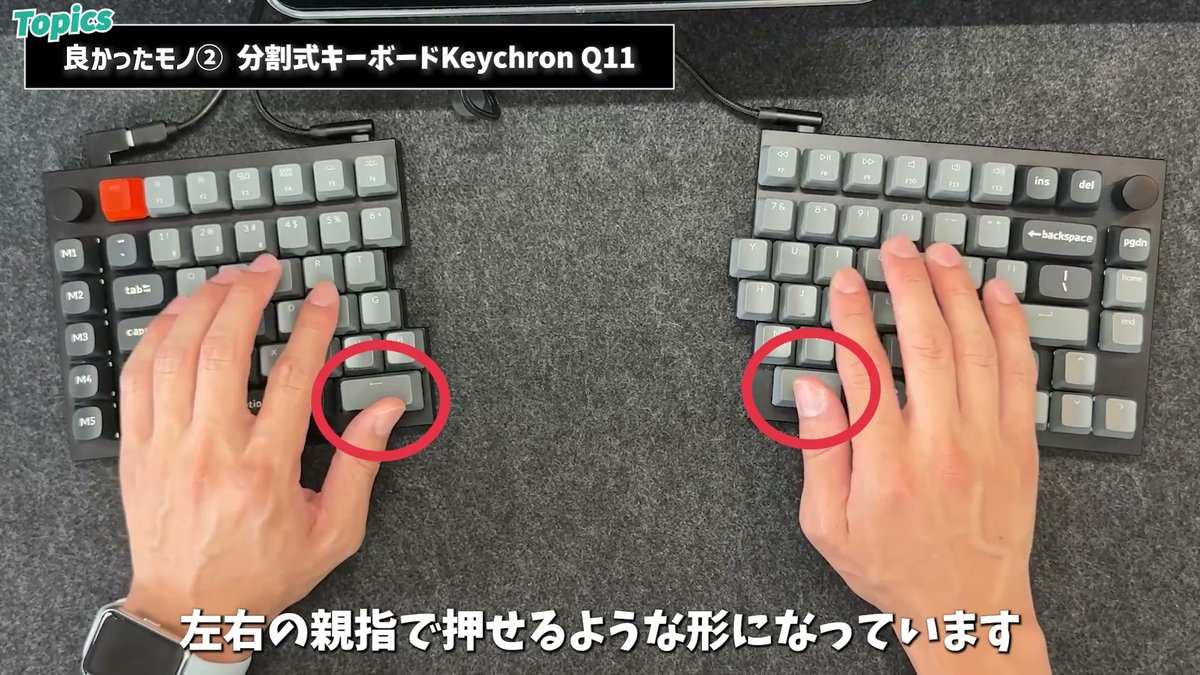
真ん中で分割されているKeychron Q11(US配列)。左右それぞれにツマミが1つずつ、左端に縦並びのマクロボタン5つが特徴で、スペースは左右の親指で押す形です(写真のキーキャップは変更済みなので、このデザインで販売されているわけではありません)。
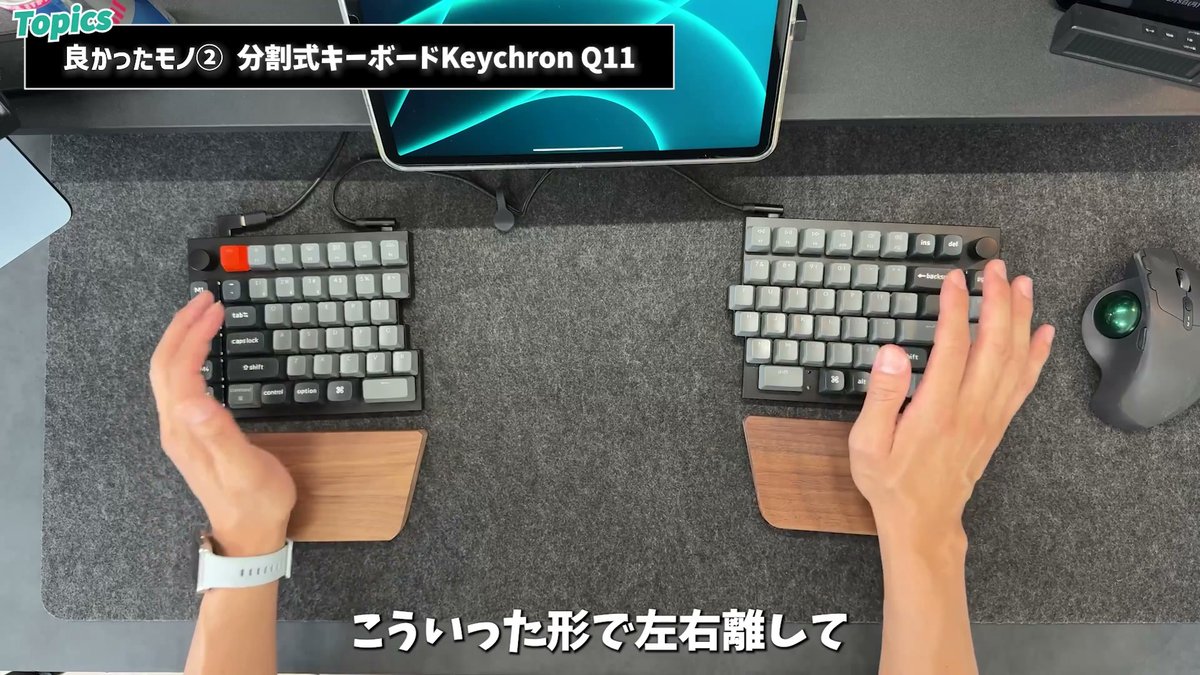
左右を離して肩を開いたポジションが取れるので、個人の感想ですが肩こりが減った実感があります。リストレストも分割式のものを合わせて使っています。
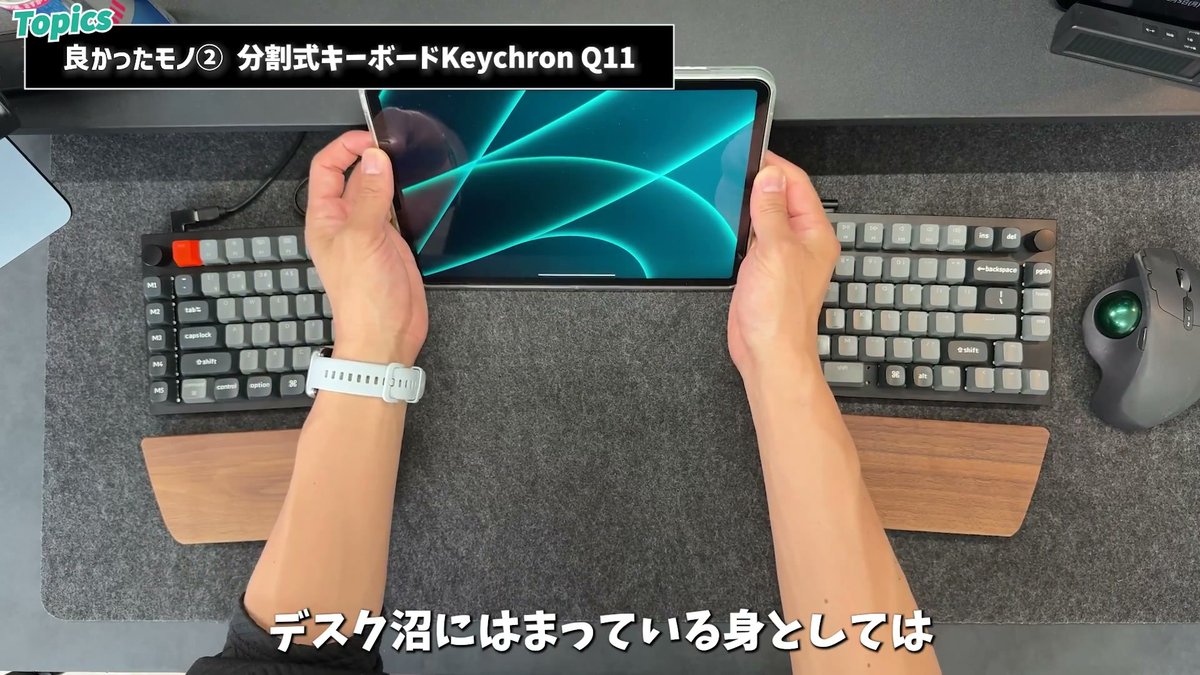
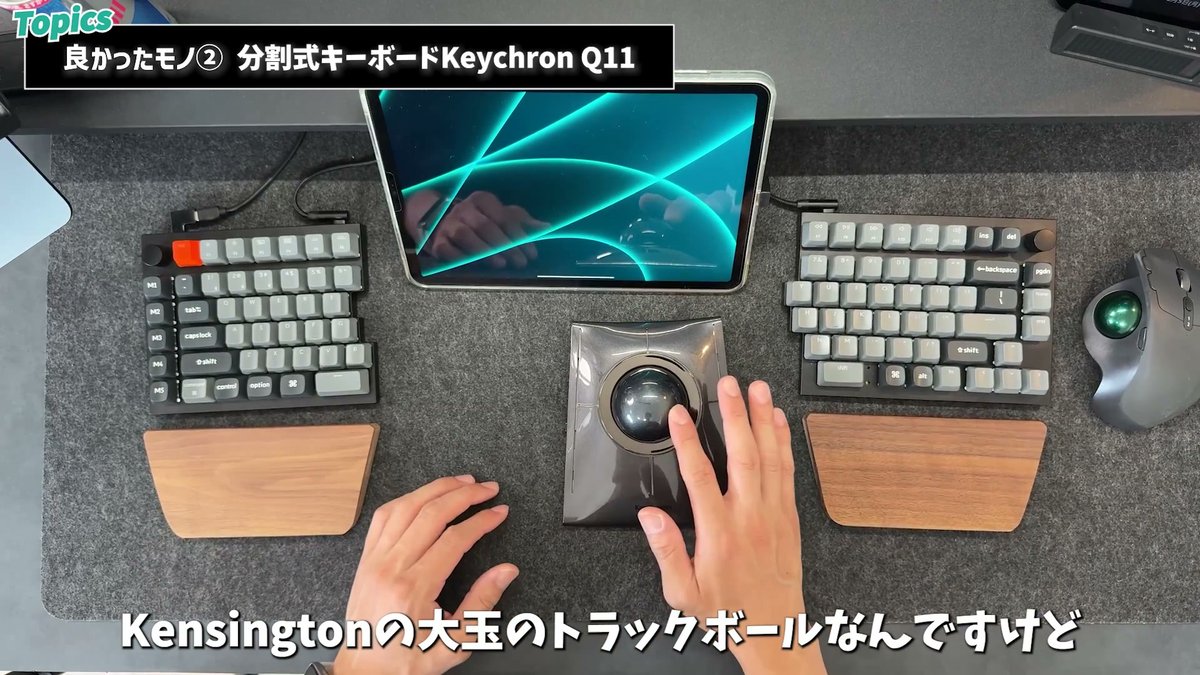
キーボードの間に別のデバイスを置けるのもデスク沼的に熱いポイント。iPad 11インチを置いたり、Kensingtonの大玉トラックボールを試したり(これはまだレギュラー入りしていません)。移行の学習コストは正直あって、私の場合は分割の切れ目の「B」キーを右手で押していたクセの矯正と、初US配列のEnter押しミスに時間がかかりました。それでもKeychron K8から乗り換えて満足しています。
なおQ11は動画時点で入手しづらい状況でした(Amazonでは販売がなく、公式サイトも在庫切れになることがある様子)。今から分割式を買うなら私が気になっている候補はEPOMAKER Split65やroBa(BOOTH)あたりです。
良かった③:クランプ式デスクシェルフ(サンワダイレクト)
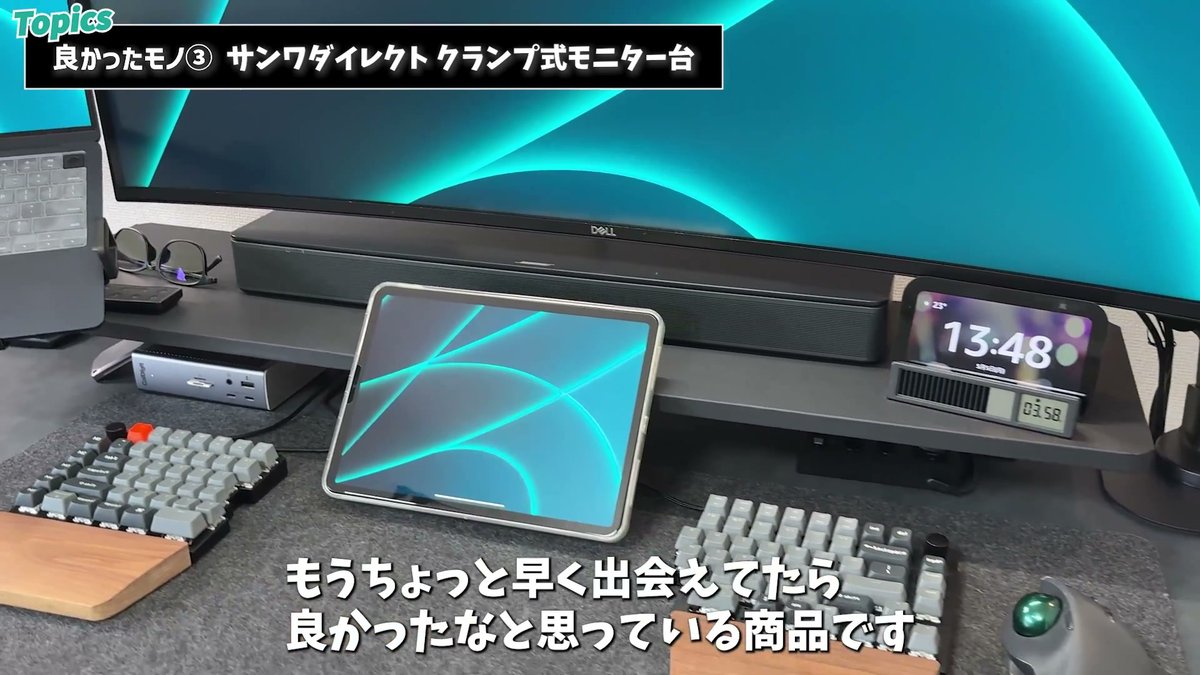
サンワダイレクトのクランプ式モニター台を、モニターはアームで浮かせているのでデスクシェルフとして使っています。求めた役割は、2段使いによる収納力アップ・配線の目隠し・万一モニターが落下したときに下のガジェットを守るリスク回避の3つ。もう少し早く出会えたら良かったと思っている商品です。
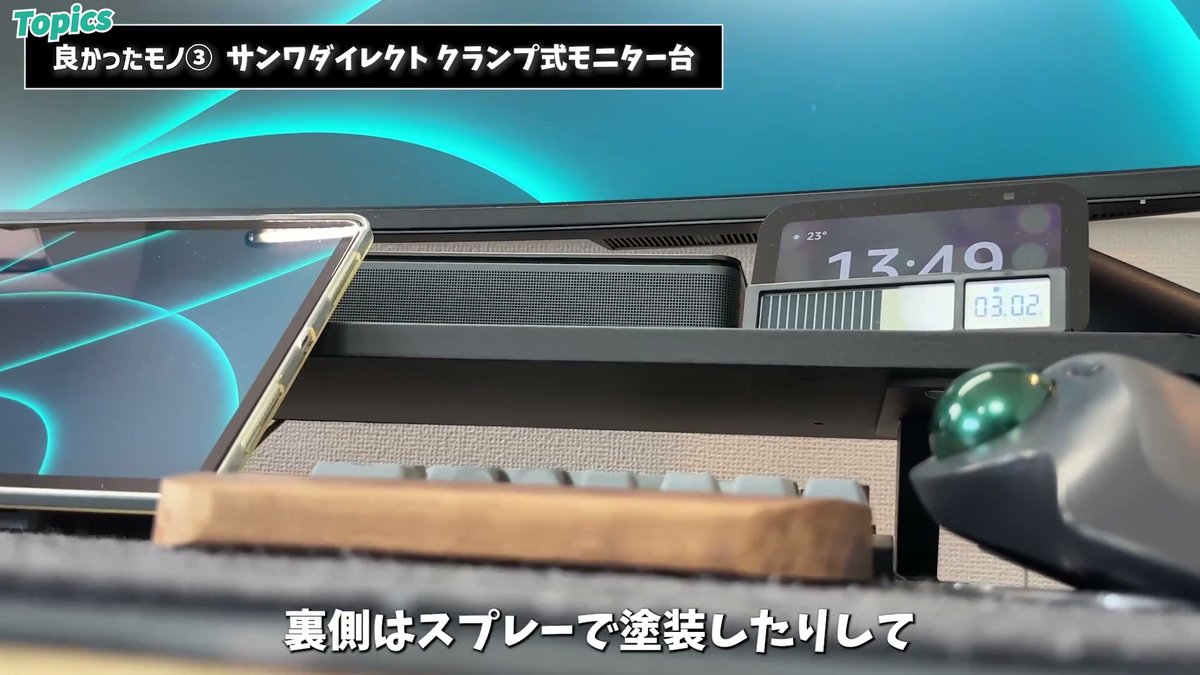
元は白色のモニター台を、リメイクシートとスプレー塗装で黒デスクに合わせてリメイクして導入しています。この改造の詳細は別記事にまとめています。
良かった④:ディスプレイボード(サンワダイレクト)
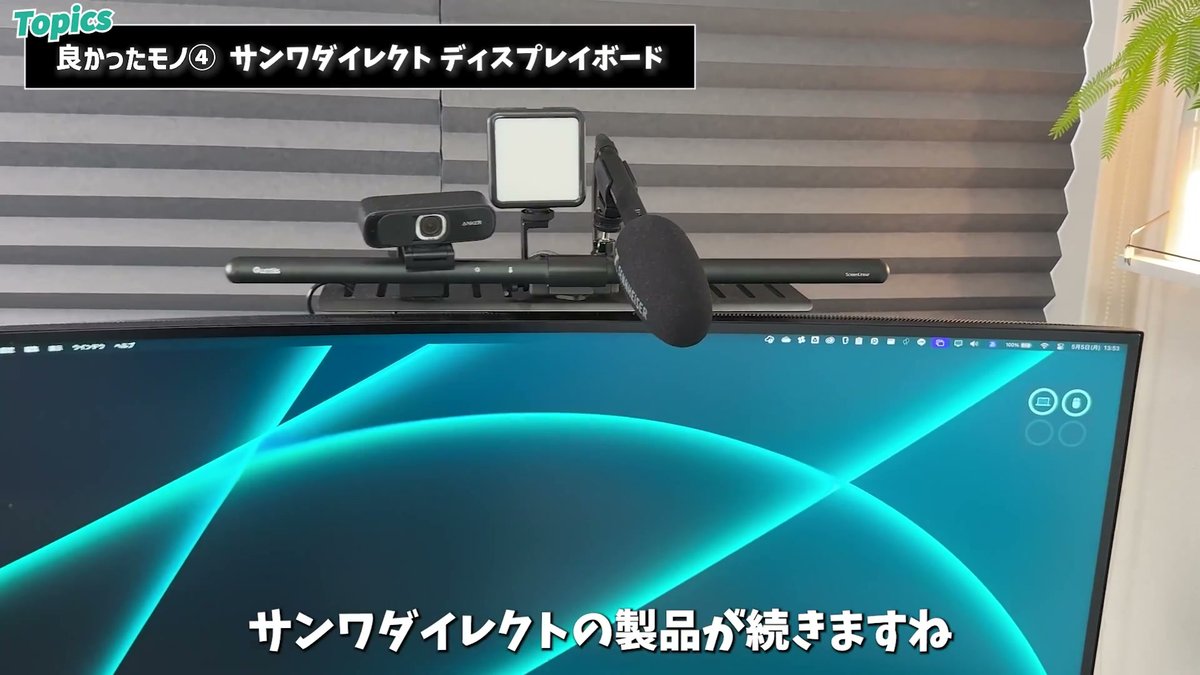
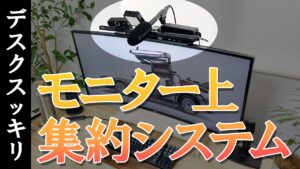
サンワダイレクトが続きます。モニターのVESA穴を使ってモニター上に収納スペースを作るディスプレイボード。私はデスクの奥行きが狭く作業領域を確保したいので、ウェブカメラ・オンラインミーティング用の照明といった細々したものをデスク上からモニター上へ逃がしました。
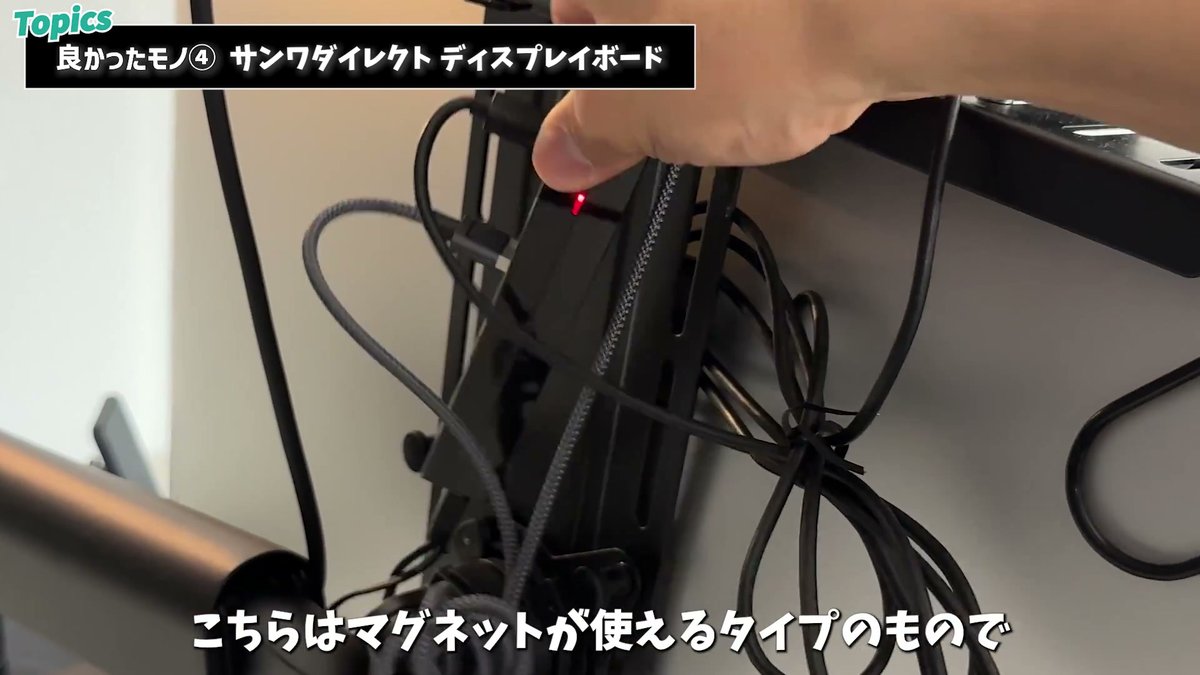
ボードはスチール製でマグネットが使えるので、デバイスをつなぐUSBポートをマグネットで貼り付けています。奥行きコンパクトなデスクの人、デスク上が散らかりがちな人におすすめです。
良かった⑤:耳栓 Loop Quiet 2
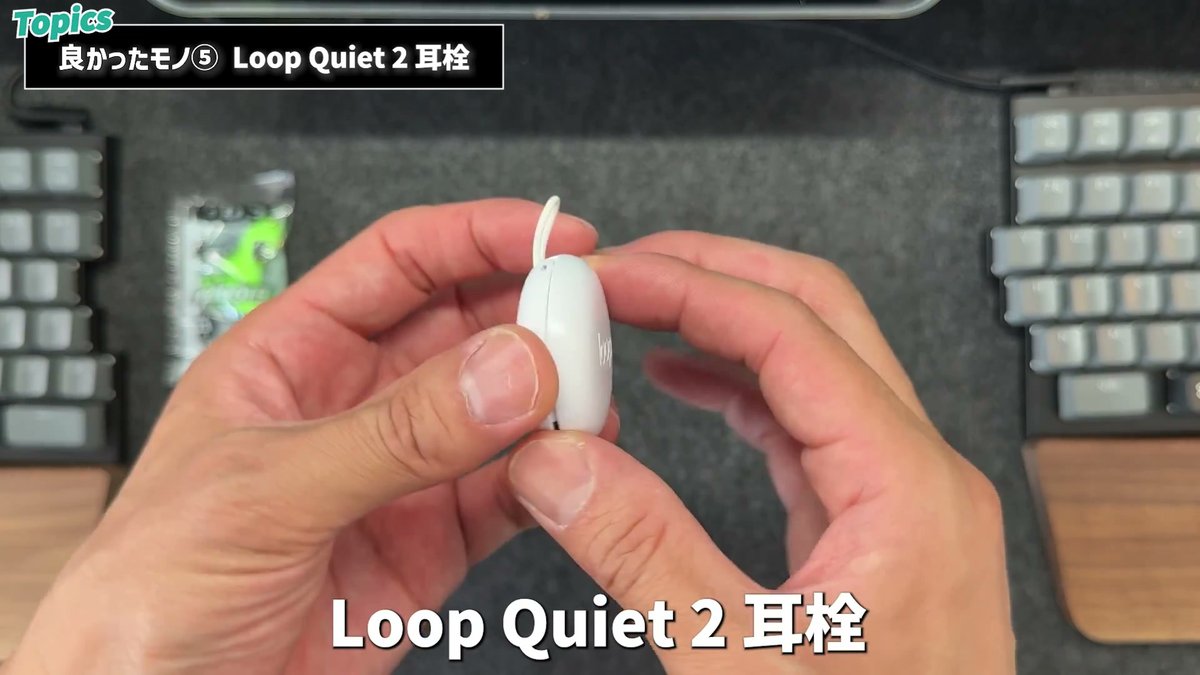
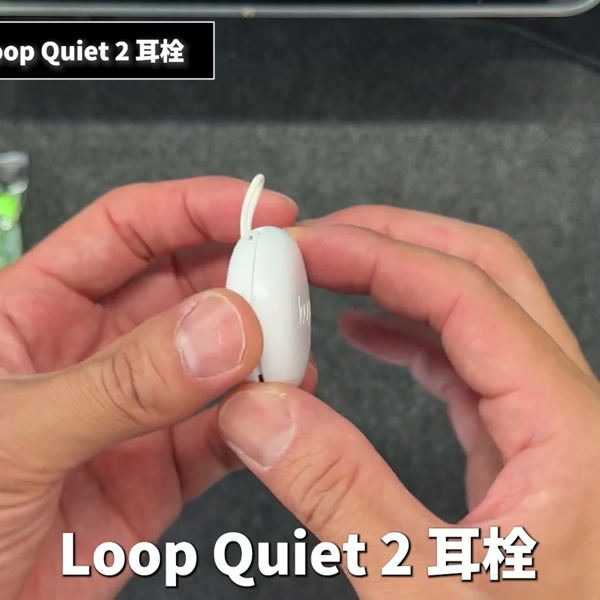
作業は無音が一番集中できるタイプなので、作業用の耳栓を色々試してきました。その中で付け外しのしやすさと遮音性のバランスで一番だったのがLoop Quiet 2。パッと外してそのまま耳に戻せる形状が作業用にちょうどいいんです。
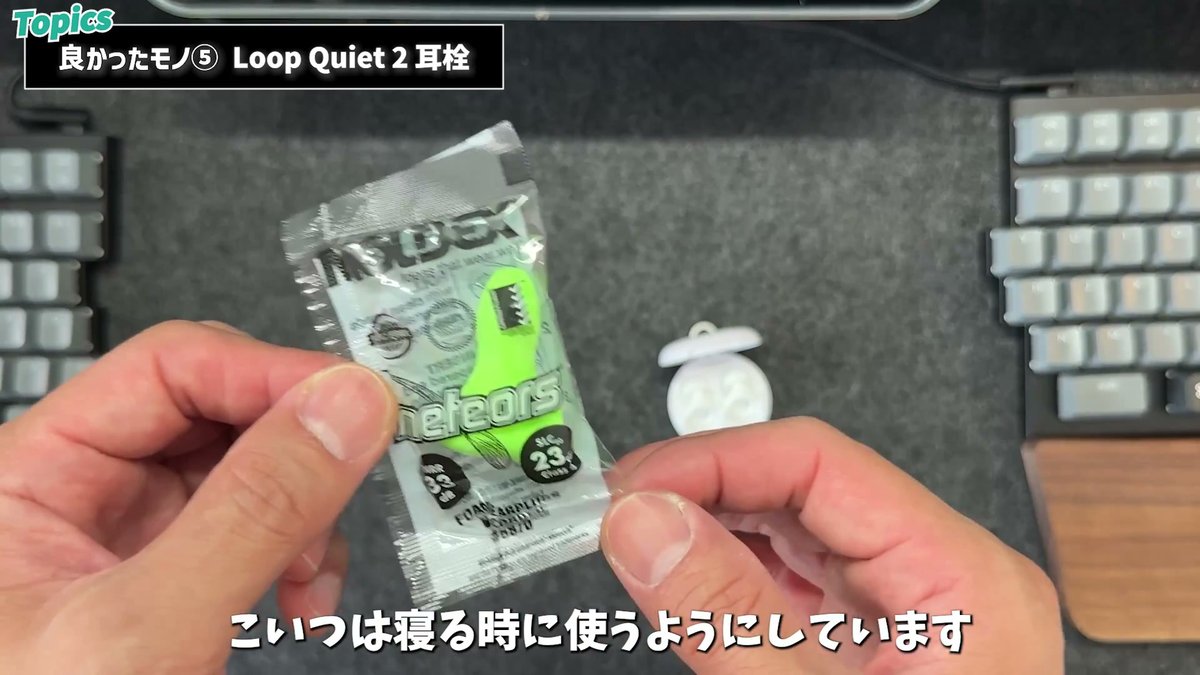
使い分けとして、寝るときは潰して装着すると膨らんで遮音するMOLDEX(作業用には装着が手間)、銭湯・サウナではPQのシリコン耳栓(ゴミを巻き込みやすいのが弱点)。どうしても周りの音が気になるときは、Loopの上からノイズキャンセリングヘッドホンで二重に遮音しています。
悪かった①:MX ERGO用の傾斜スタンド
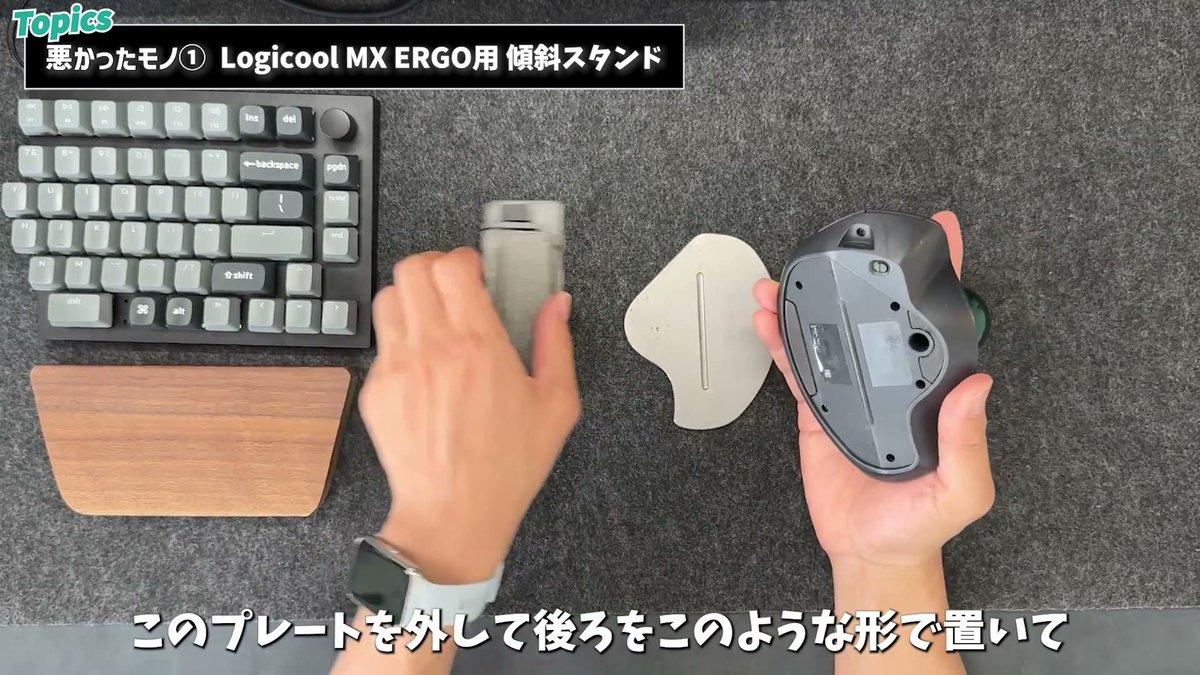
MX ERGOの標準20度に加えて40度・60度の傾斜を選べるようにする3Dプリント製スタンド。私はメルカリで購入しました(Amazonにある同コンセプトの参考品)。コンセプトはかなり好きで購入したのですが、実際に使うと問題がありました。
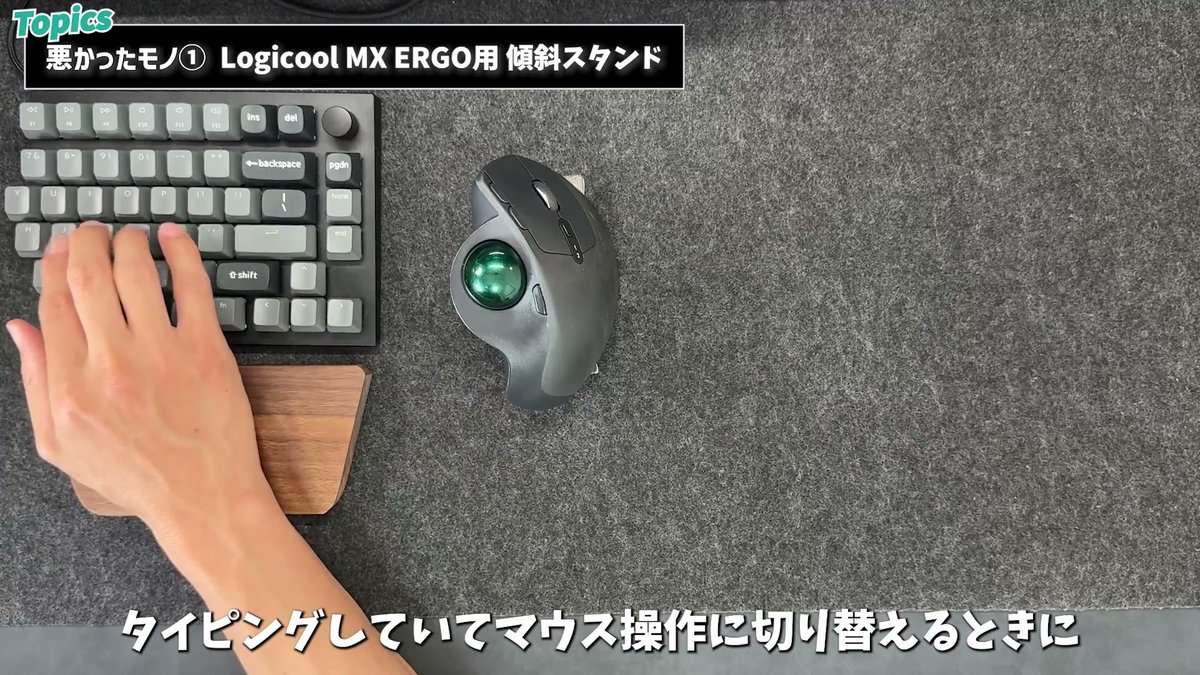
タイピング→マウス操作の切り替えのたびに、手を大きく持ち上げないと持ち替えられないんです。垂直に近い60度は握手の形で自然に握れて操作自体は楽なのですが、持ち替えの一手間がどうしても慣れず、結局標準の0度・20度に戻しました。同コンセプトの商品を見かけたら、この持ち替え動作は確認しておくことをおすすめします。
悪かった②:つまむタイプの小型トラックボール(ELECOM bitra)
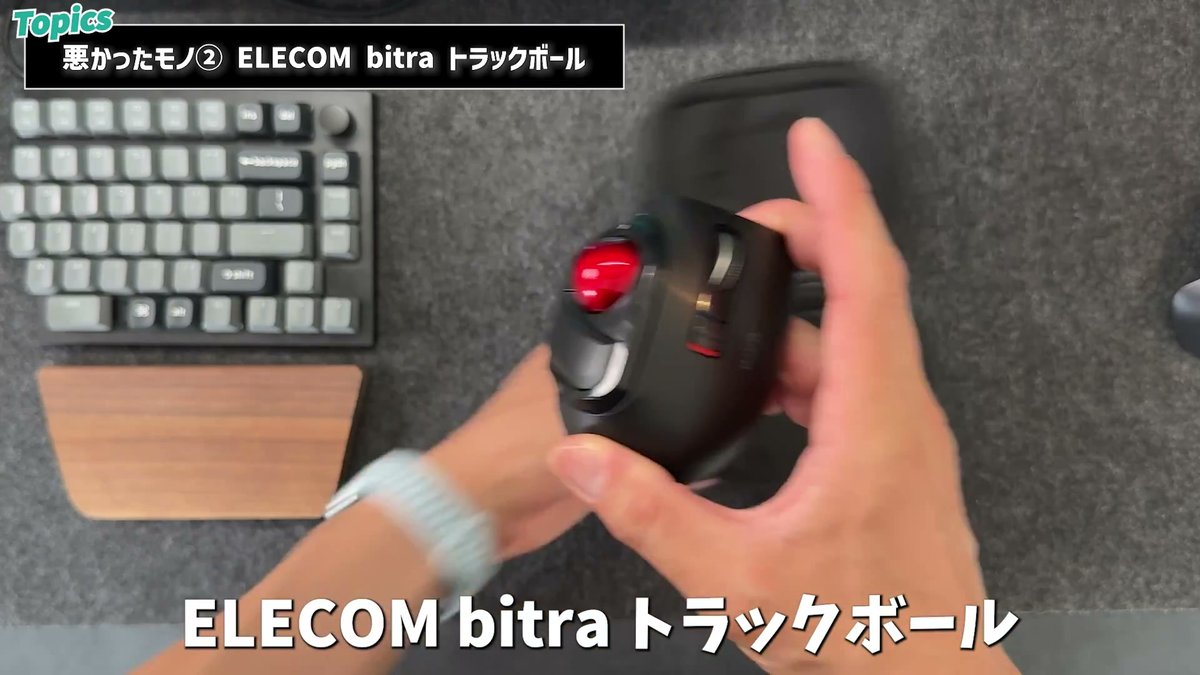
外出時の作業用に買ったELECOM bitra。コンパクトさと専用ケース付きの高見え感は良かったのですが、手を被せられず「つまむ」持ち方になる操作感にどうしても慣れませんでした。短時間ならOK——でも短時間ならMacのトラックパッドで十分では?となってしまい、トラックパッドの操作性を上回れなかったのが敗因です。外出用ポインティングデバイス探しの旅は続きます。
悪かった③:Echo Show 5
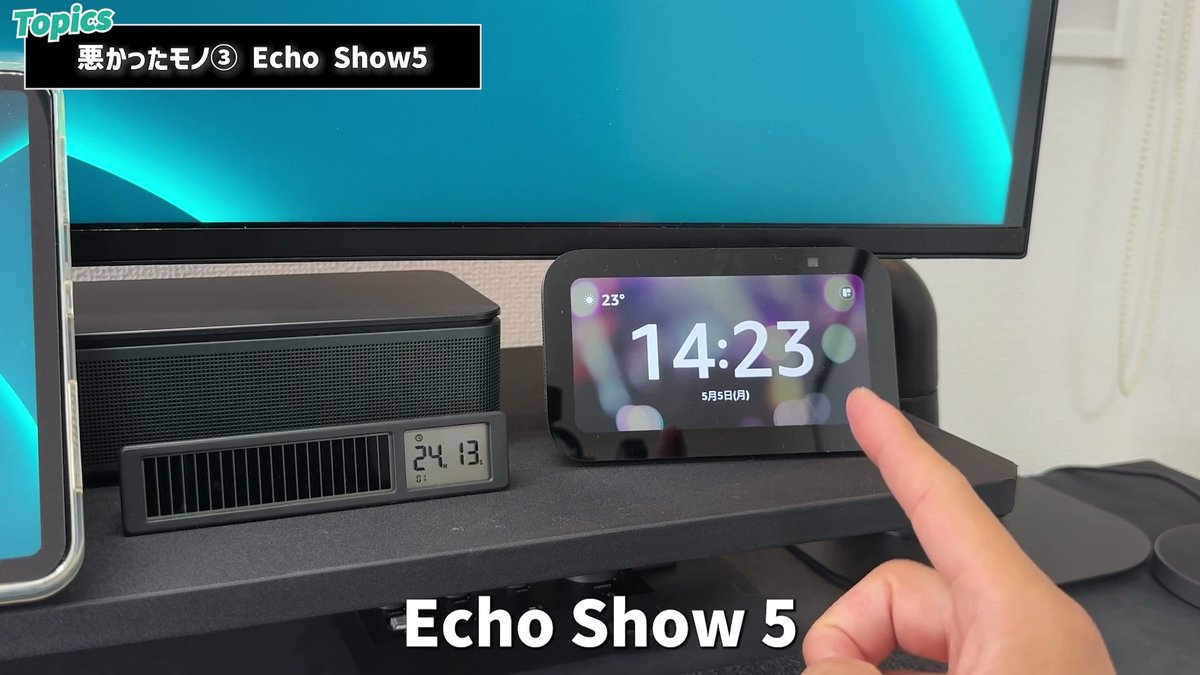
YouTubeでデスクに置いているのを見かけて導入したEcho Show 5。私の使い方では、現状1万3,000円ほどする少しお高い時計になっています(動画時点の価格感)。作業中に視界へ情報が入るのが嫌で普段は画面オフ。一方でリビングでは子供の写真をスライドショーで流すなど便利に使えているので、スマートホームのハブ用途ならアリだと思います。画面付き・AI搭載のAlexaが本格的に出てきたら買い替えを検討したい枠です。
まとめ
| 良かった | 山善昇降チェア/Keychron Q11/クランプ式デスクシェルフ/ディスプレイボード/Loop Quiet 2 |
|---|---|
| 悪かった | MX ERGO用傾斜スタンド/ELECOM bitra/Echo Show 5 |
| 注記 | 「悪かった」は私の環境・使い方に合わなかったという意味です |
初めて「悪かった」込みでまとめてみましたが、微妙だったガジェットたちも成仏させることができてスッキリしました。デスクは一生育てていくものなので、こういう振り返りは今後もやっていきます。

YouTube「ガジェット沼のジュンイチ」では、デスク周りを中心にガジェットのレビューを紹介しています。ではまた!