※本記事は、2026年11月20日に公開したYouTube動画の内容をもとに再構成しています。価格・評価・使用感は動画時点の情報です。一部の商品仕様・注意事項は、2026年11月21日に商品ページで確認した内容を補足しています。
Web会議で、相手の顔を見て話しているのに相手からは目線が下にずれて見える。モニターの上にウェブカメラを付けていると、どうしても起きる問題です。そこで見つけたのが、モニターの前にカメラを吊るして、画面に映る相手の目元の近くにレンズを置ける「目線が合うウェブカメラ」。面白そうだったので自腹で買って、開封・設置から友人とのオンラインミーティングまで使ってみました。
- 友人とのGoogle Meetで「めっちゃ目線合う」と言われた。いちばんの目的は達成できた
- 画質は、友人いわく「普段とそんなに変わらない」。僕の感想はめちゃくちゃ気にしなければ実用的
- 気になった点は、モニターライトの光が映り込む・画角が広い・僕のMac環境ではカメラ側のズームを設定できなかった・オートフォーカスなし
- 付属のアタッチメントは僕のモニターに合わず、吸盤も外れやすかった。設置方法はまだ検討中
Sheawasyの「目線が合うウェブカメラ」とは
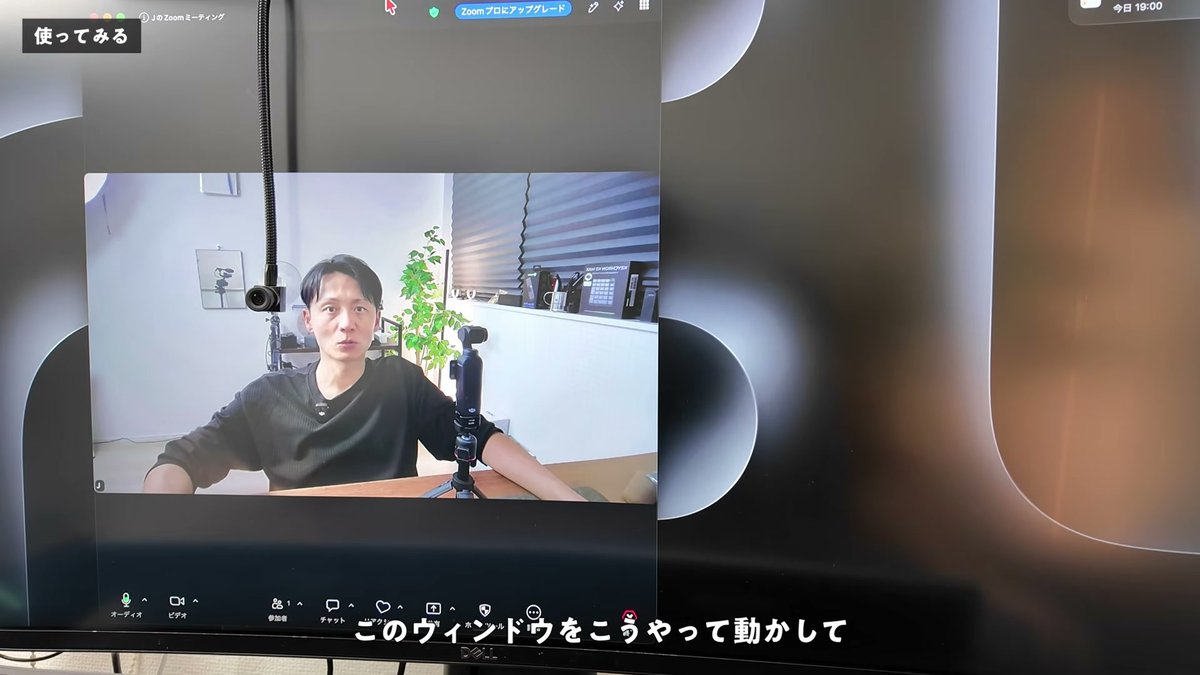
今回買ったのは、Sheawasyの小型ウェブカメラです。細いアームの先に小さなカメラが付いていて、モニターの上から画面の前に垂らして使います。Web会議のウィンドウを動かして、相手の顔の近くにカメラが来るようにすれば、相手の顔を見ながら話してもカメラ目線に近くなる、という仕組みです。
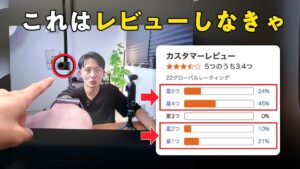
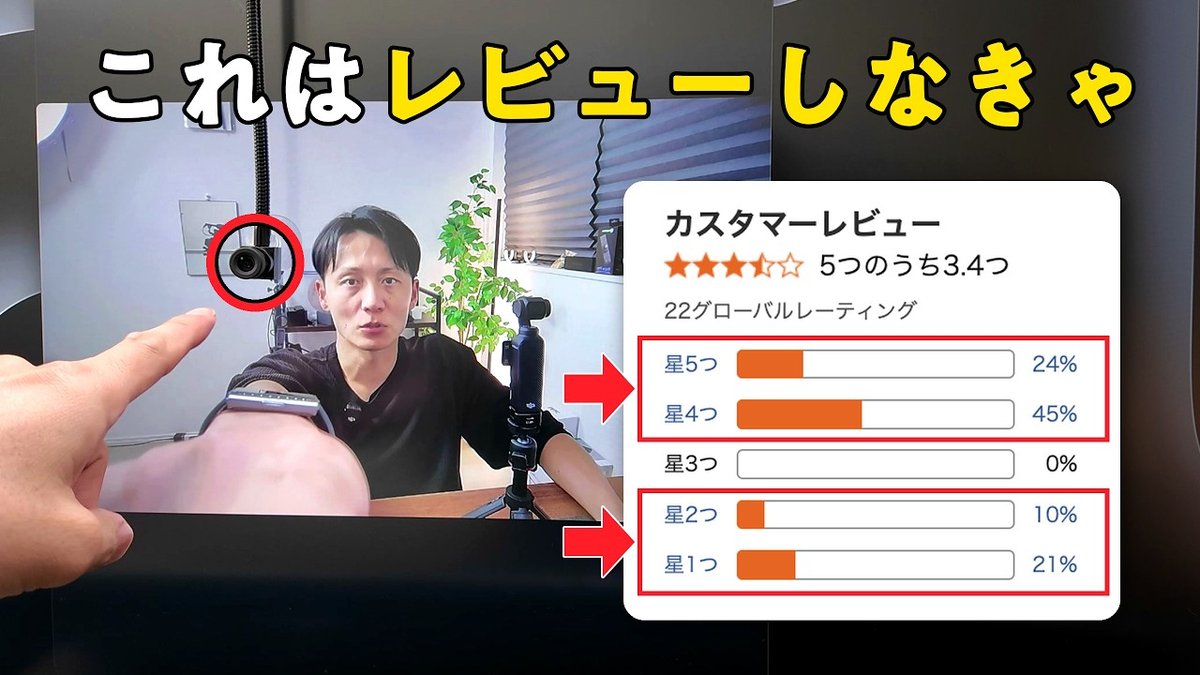
動画を撮った時点のAmazonでは、価格8,999円・レビュー22件で星3.4。星1つ・2つの評価もそこそこあって不安になりつつ、僕はセールのときに6,569円で購入しました(2026年11月10日に到着)。
| 商品名 | WEBカメラ 小型ウェブカメラ HD1080P 200万画素 目線が合う(Sheawasy) |
|---|---|
| 解像度・画素数(メーカー公称値) | HD1080P・200万画素 |
| 接続 | USB-A |
| ピント | 手動(レンズ周りを回して合わせる)・オートフォーカスなし |
| 付属品 | モニター取り付け用アタッチメント・吸盤・説明書 |
| 価格 | 8,999円(2026年11月の動画時点のAmazon表示)/僕はセールで6,569円で購入 |
Amazonの商品ページには、内蔵マイクを搭載していること、USBハブ経由の接続は推奨しないこと、付属スタンドの内径が約2cmでモニターによっては取り付けられない場合があることが記載されています(2026年11月21日確認)。マイクは今回の動画では試していません。


開封:中身はシンプル
箱の中身は、説明書・吸盤・モニターに掛けるアタッチメント・カメラ本体だけ。説明書はかなり簡素で、吸盤の付け方の図もありませんでした。
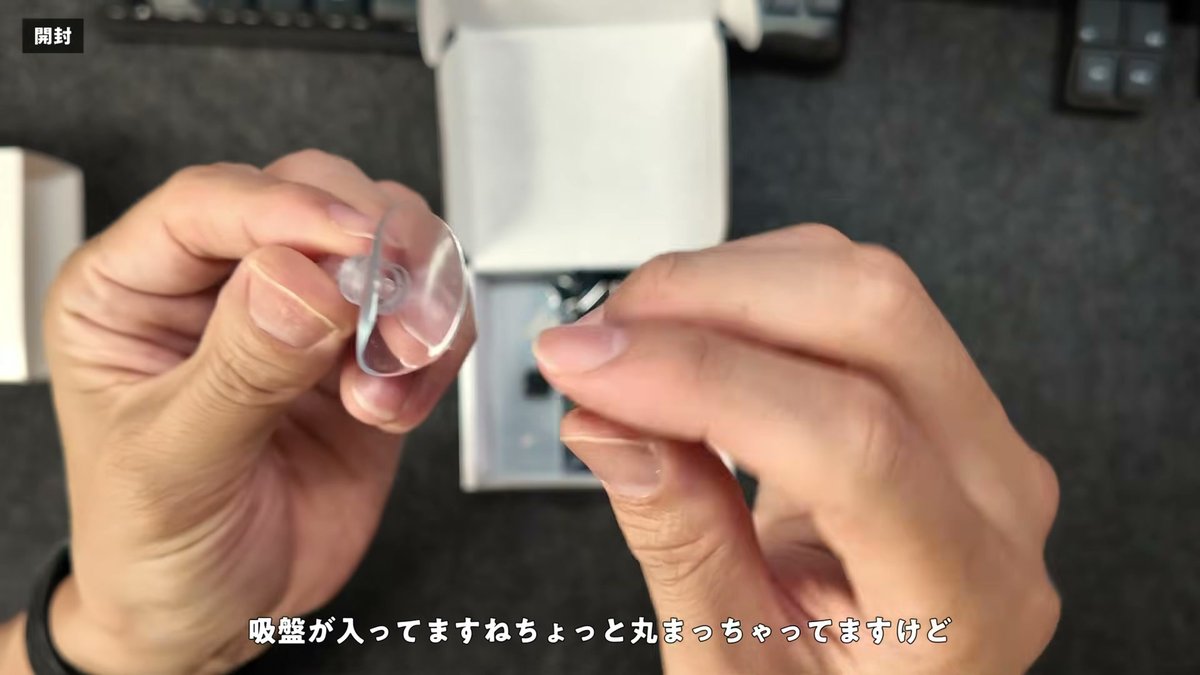
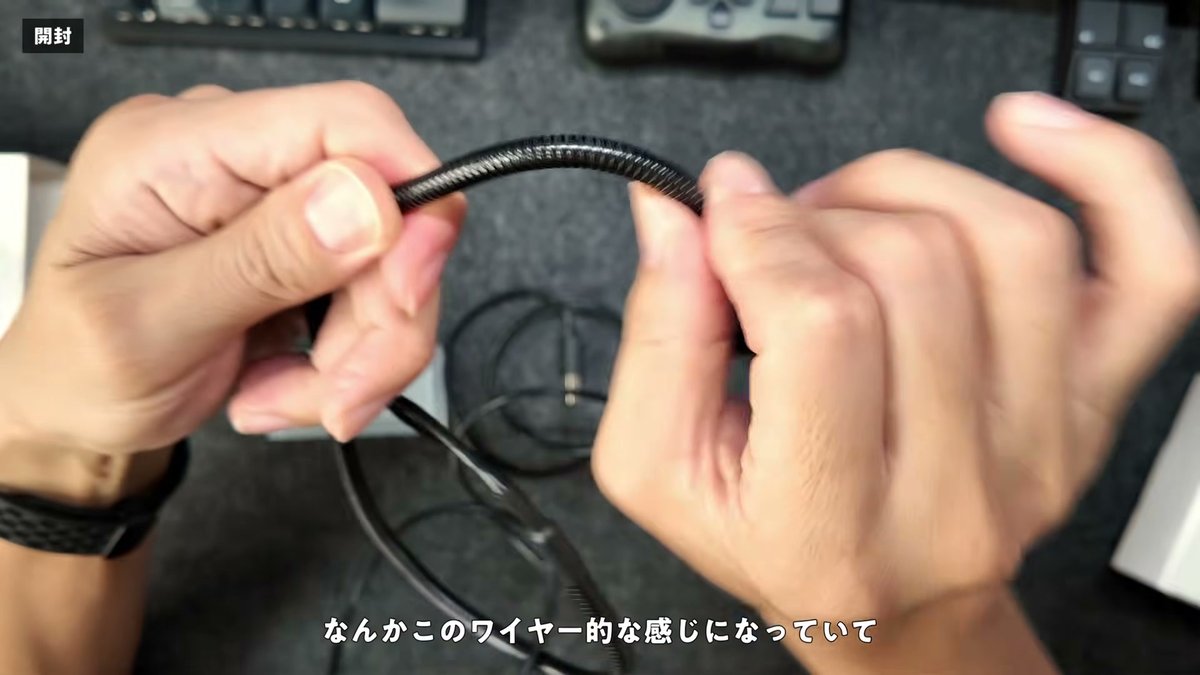
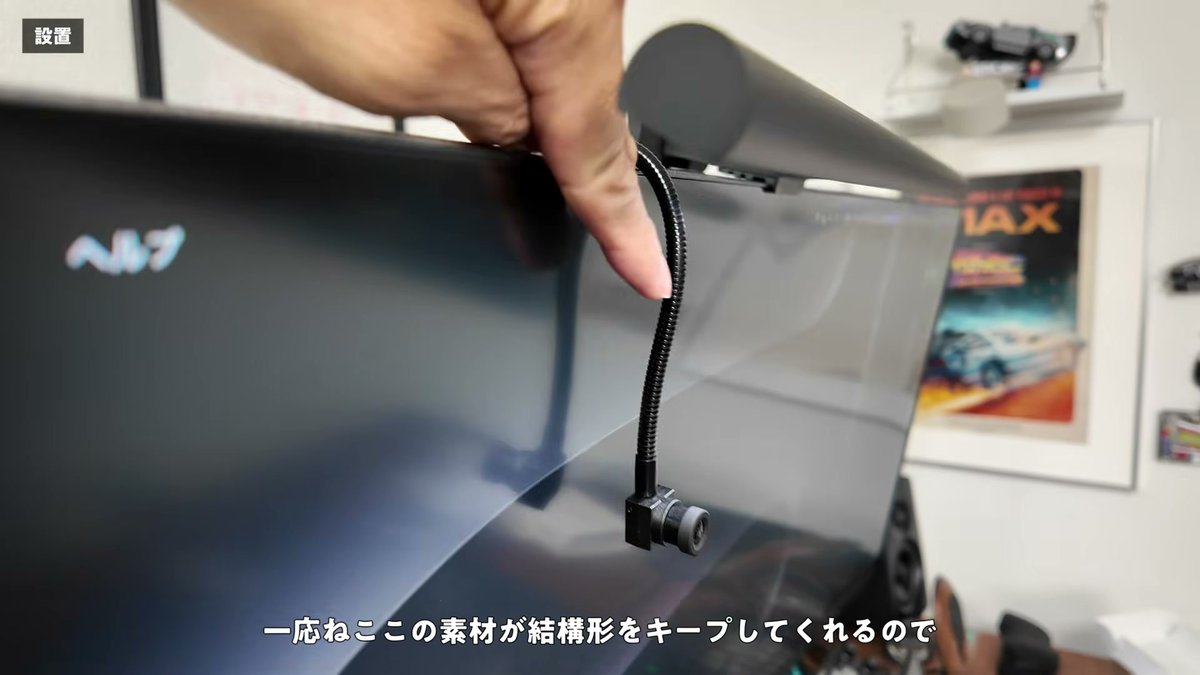
本体のアームは、ワイヤーが入ったようなグースネックになっていて、好きな形に曲げるとその形をキープしてくれます。位置を自由に決められるのは、なかなか良さそうです。
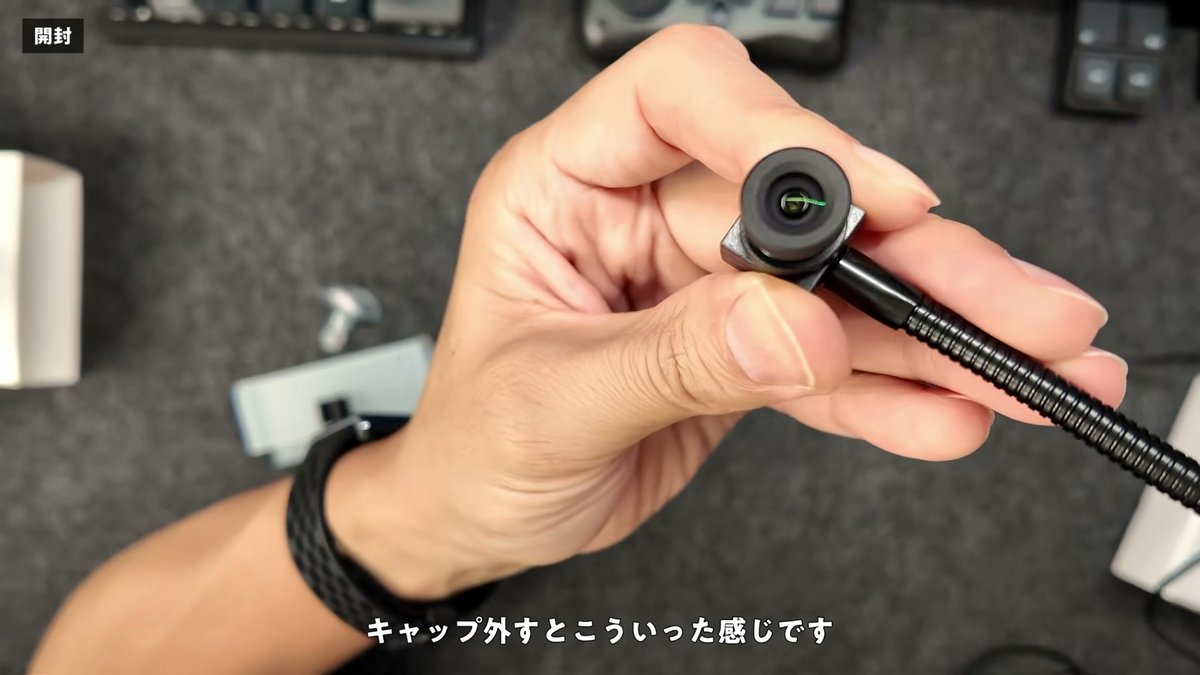
ケーブルの先はUSB-A端子。カメラにはキャップが付いていて、外すとこんな感じです。ヘッドが大きいとモニターに被る範囲が増えて邪魔になるので気にしていましたが、思ったよりコンパクトでした。
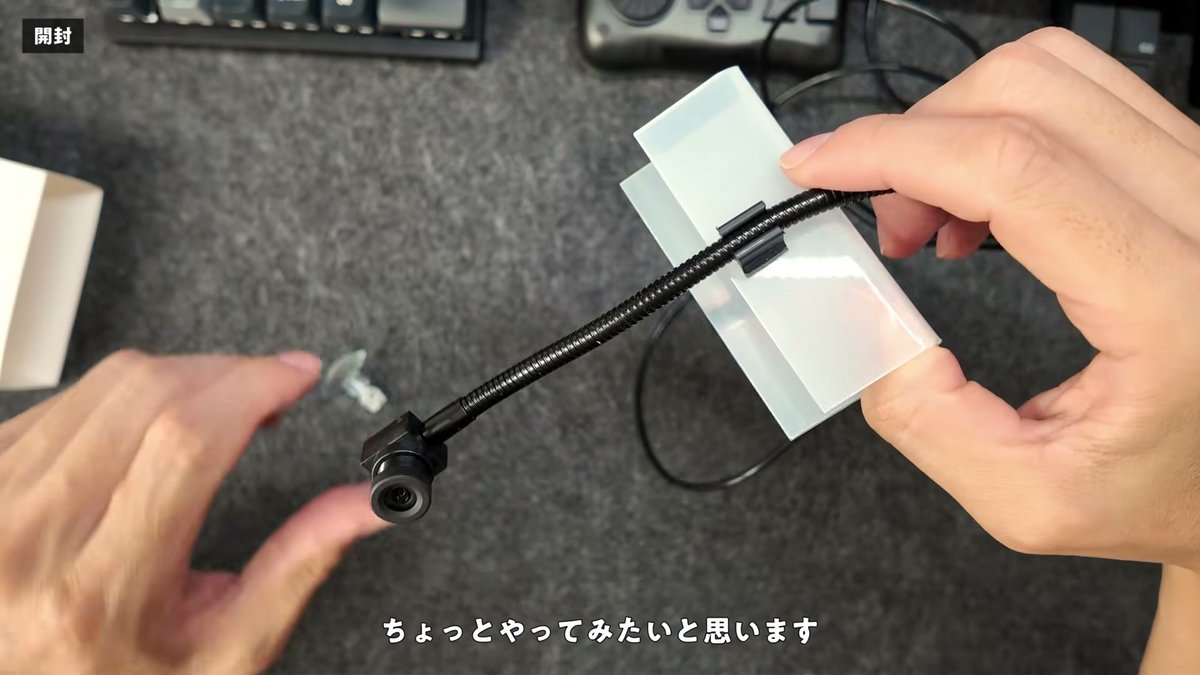
付属のアタッチメントは、モニターの上の縁に掛けてカメラを垂らすためのもの。吸盤はアームの根元に付けて、モニターに貼り付ける使い方ができそうです。
設置:付属のアタッチメントは僕のモニターに合わなかった
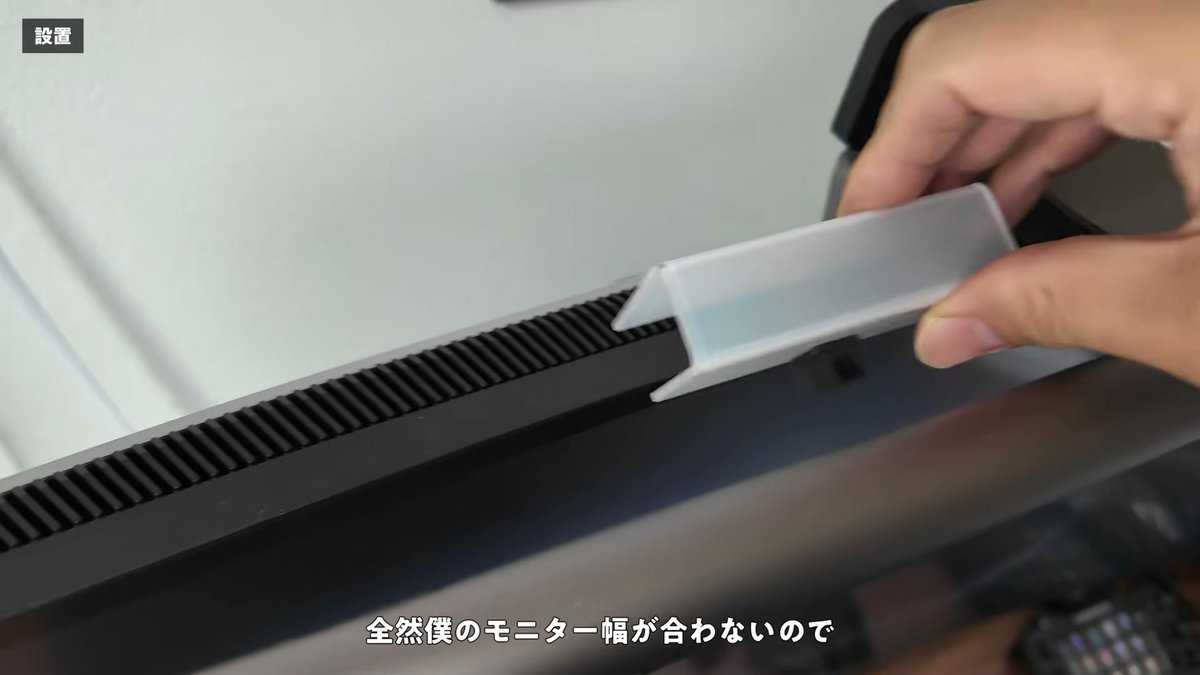
僕のモニターの上にはモニターライト(BenQ ScreenBar Halo 2)が付いているので、それと干渉しないように付ける必要があります。ただ、付属のアタッチメントは僕のモニター上端の厚みに合わず、そもそも付けられませんでした。取り付けられないだろうとは思っていたので、ここは想定内でした。
理想は、モニターの上の部分を固定して、使わないときは跳ね上げておける形。いったん吸盤で貼ってみるとくっつきはしますが、それだけだとグラグラします。そこで、アームの形をキープできる性質を使って、モニターに沿わせて曲げ、仮固定してみました。
使ってみる:まずはZoomで設置位置を確認
Zoomを立ち上げて、参加者が僕1人の状態で試しました。カメラの物理的な位置と、Zoomのウィンドウを動かして、画面に映る顔の目元近くにカメラが来るようにします。1対1ならこの形、複数人のミーティングなら、話している相手の近くにカメラが来るように、カメラの位置やウィンドウを調整することになると思います。
モニターライトの光がレンズに入り込む
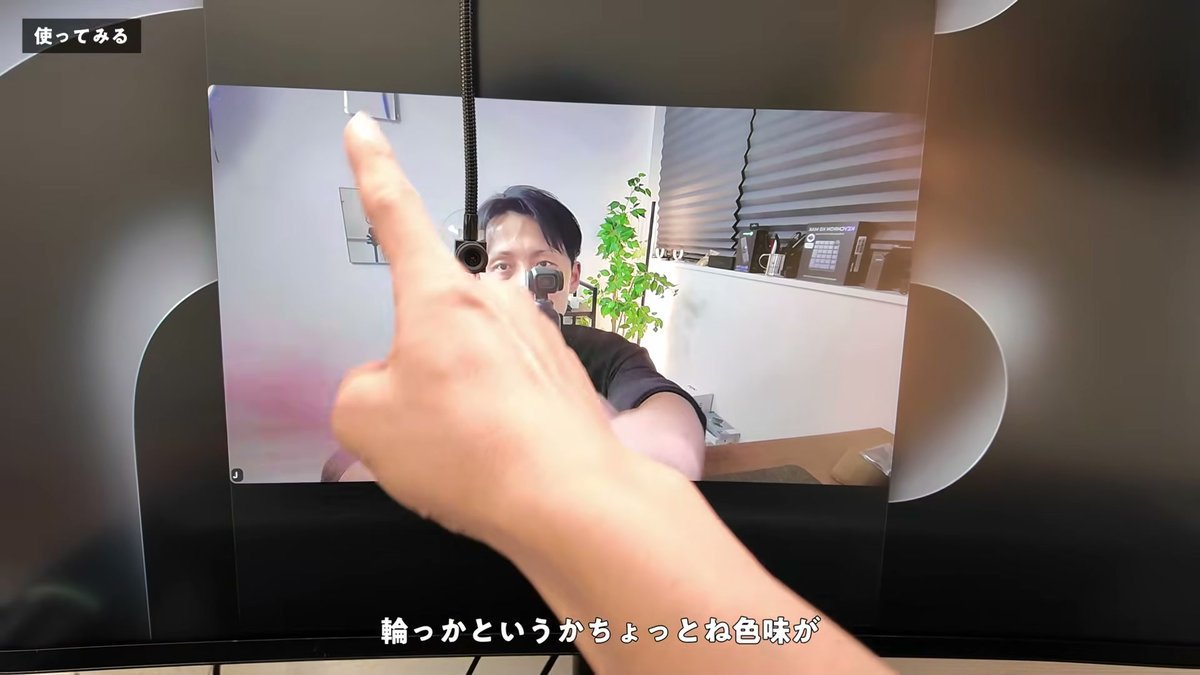
使ってみてすぐ気になったのが、映像の一部に出る輪っかのような色ムラです。最初はカメラの画質の問題かと思いましたが、撮影用の照明を消すと逆にはっきり見えるように。モニターライトを消すと消えたので、原因はモニターライトの光でした。
僕のこれまでの設置位置(モニターライトの上のカメラ置き場)では、この映り込みは気になりませんでした。今回はカメラをモニターライトの下に吊るしたことで、ライトの光をレンズが拾ってしまったようです。買う前は気づかなかったポイントです。
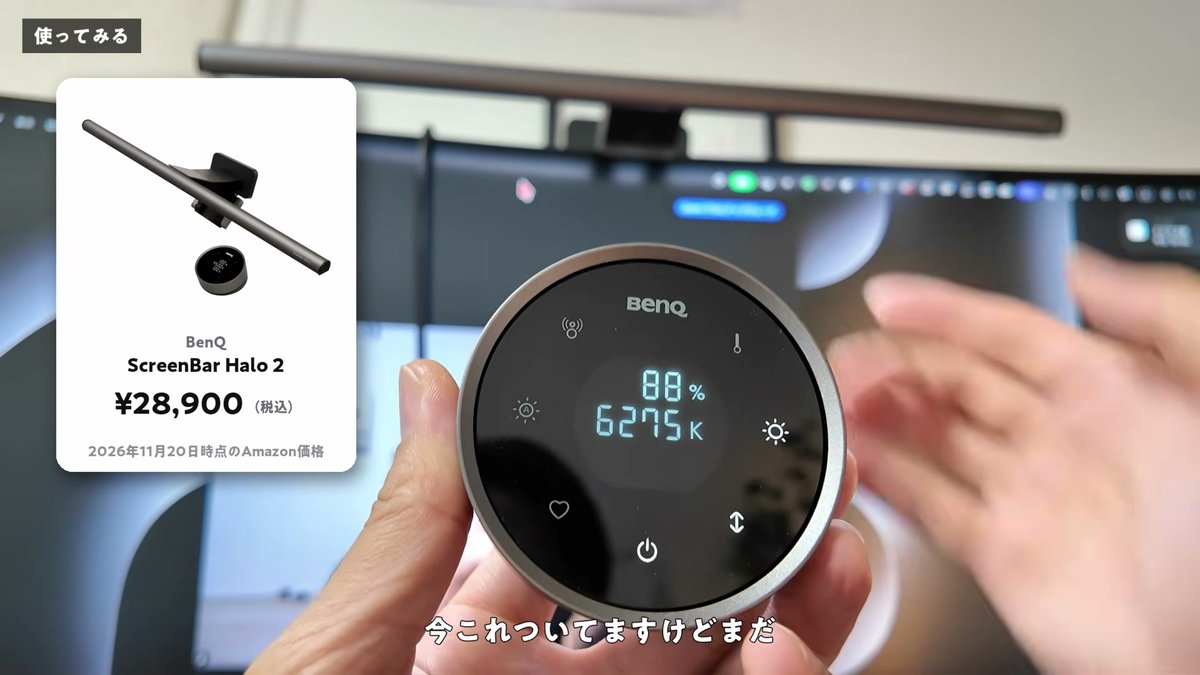
いちばん簡単な対策はモニターライトを消すこと。僕が使っているBenQ ScreenBar Halo 2は、リモコンのボタンで背面ライトだけを点ける状態に切り替えられるので、これで映り込みが入らなくなりました。しばらくはこの状態で使おうと思います。


ピントは手動。オートフォーカスはない
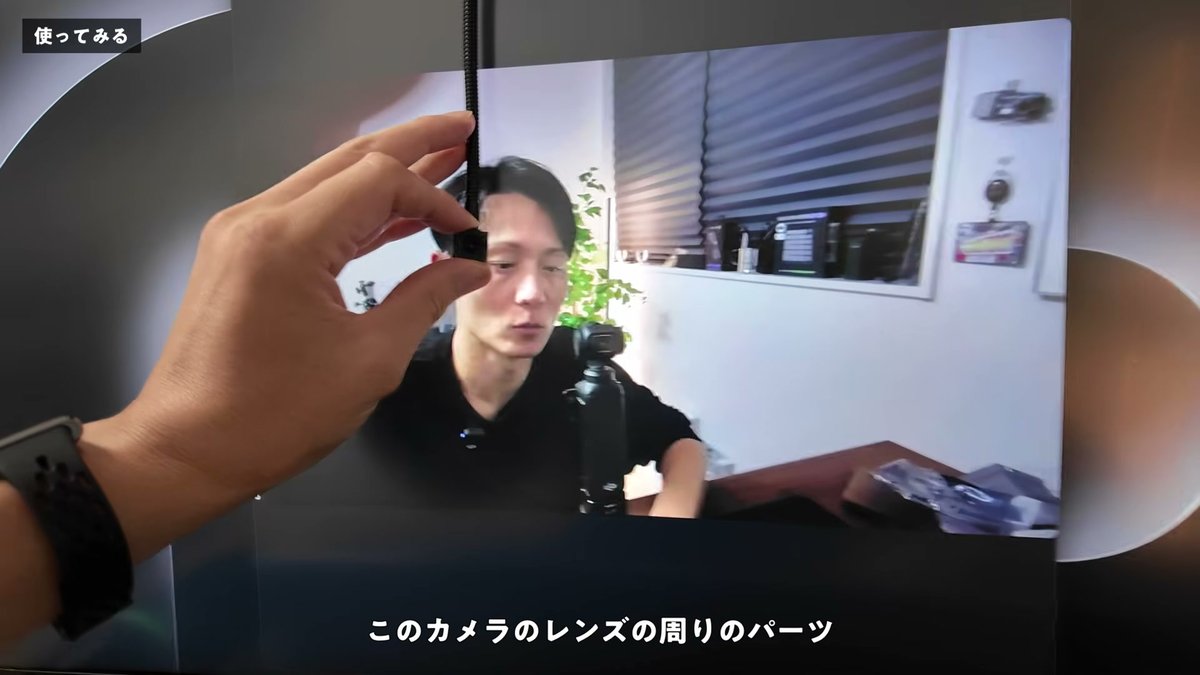
商品ページのとおり、レンズの周りのパーツを回すとピントが変わります。オートフォーカスは付いておらず、手動で合わせる方式です。Web会議では前後に大きく動くことはあまりないので、僕としてはそこまでデメリットにはならないと感じました。とはいえ、オートフォーカスがない点は覚えておいたほうがいいです。
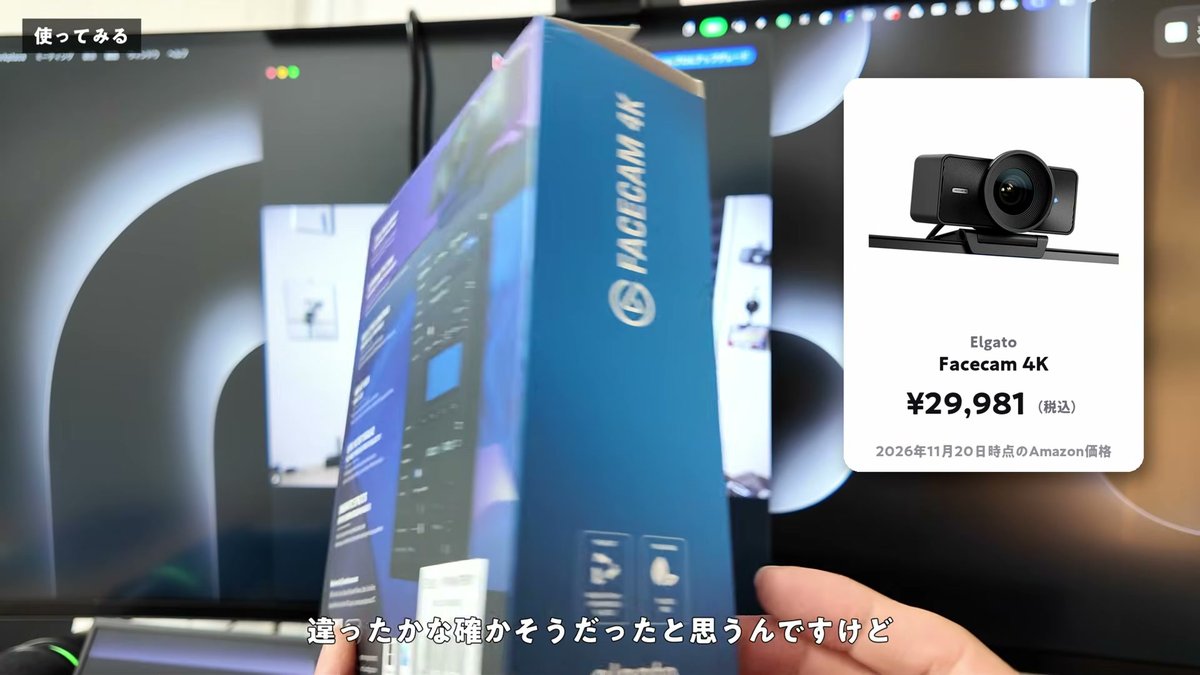
ちなみに、これまで僕が使っていたウェブカメラはElgato Facecam 4Kです(2026年11月20日時点のAmazon価格は税込29,981円)。

付属の吸盤は外れやすく、水平も取りにくい
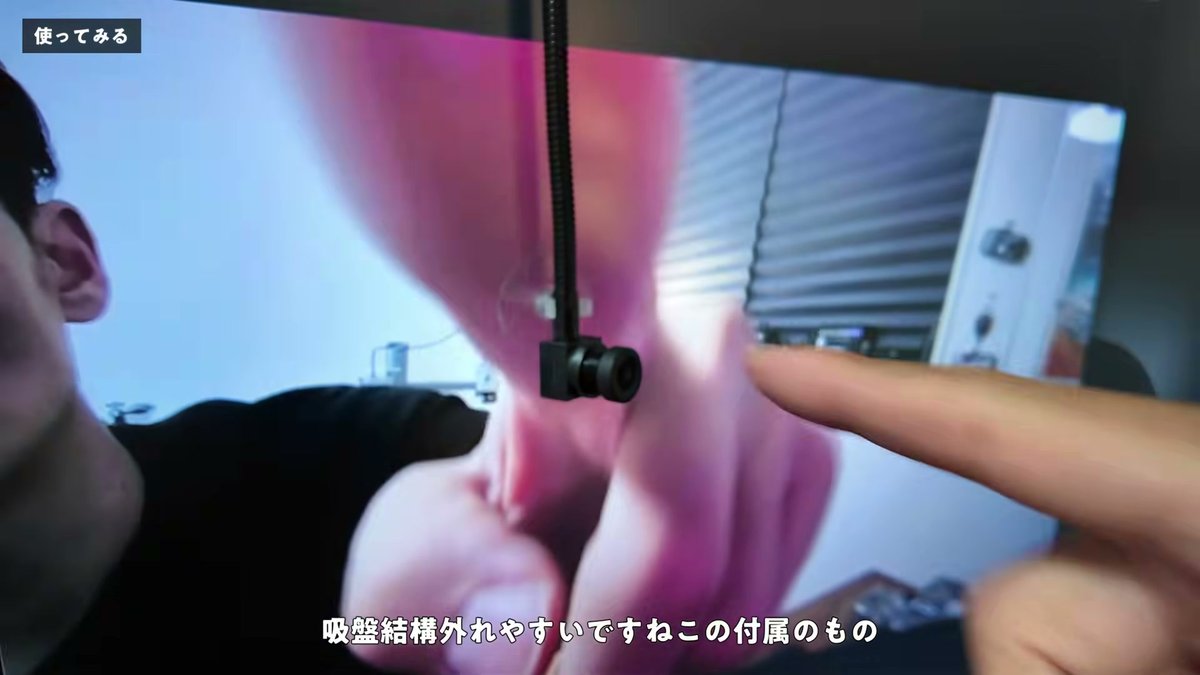
結局、付属の吸盤でモニターに貼り付けて使っていますが、この吸盤が結構外れやすい。しばらく使っていると、ペロッと自然に剥がれることがありました。僕のモニターはノングレア(非光沢)なので、モニターの表面と吸盤の相性の問題だと思います。
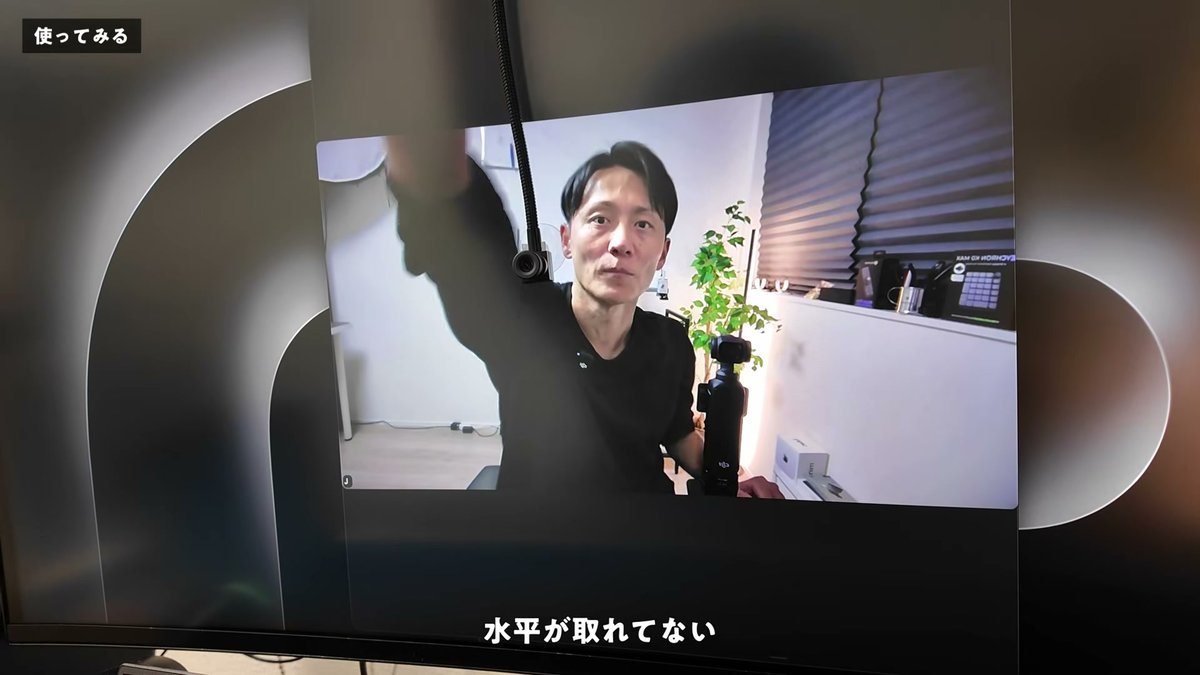
もう1つ、カメラ自体が小さいので、ちょっとした動きで角度が変わって水平が取れなくなるのも気になりました。これは上の部分をしっかり固定できていないせいもあるので、固定方法次第で変わりそうです。
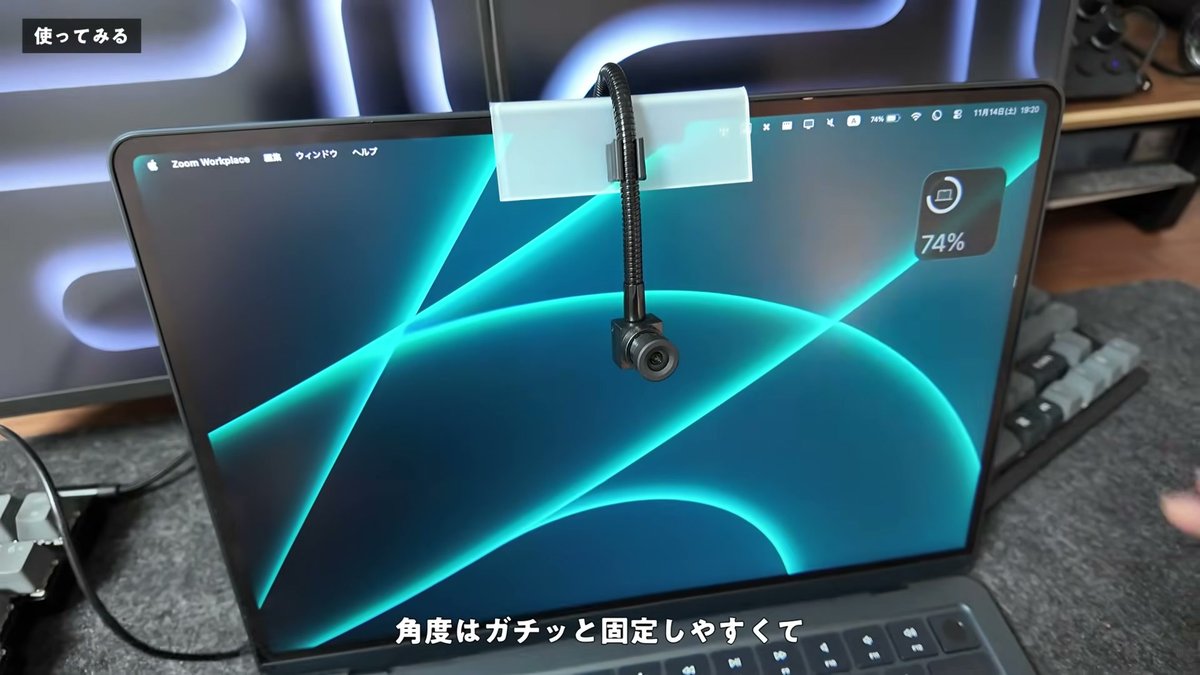
ちなみに、僕のノートパソコンには、付属のアタッチメントがそのままはまりました。がっちりはまるので角度も固定しやすく、ノートパソコンで使うなら使いやすそうです。僕はデスクのモニターで使いたいので、3Dプリンターでアタッチメントを作るなど、取り付け方を考えてみるつもりです。
友人とのWeb会議で使ってわかったこと
目線は「めっちゃ合う」と言われた
その後、このカメラを設置して、友人とのGoogle Meetで実際に使ってみました。相手の顔の近くにカメラを置いて話したところ、いちばん肝心の目線については「めっちゃ目線合う」という感想をもらえました。
画質についても聞いてみると、普段使っているカメラとそんなに変わらないとのこと。ただ、その友人はガジェットやカメラの画質にこだわるタイプではありませんし、相手がどんなデバイス・どのくらいのサイズで僕の映像を見ているかでも印象は大きく変わります。それを踏まえても、Web会議に必要な画質としては及第点というのが僕の印象です。
画角が広いので、Google Meetの「フレーミング」が便利
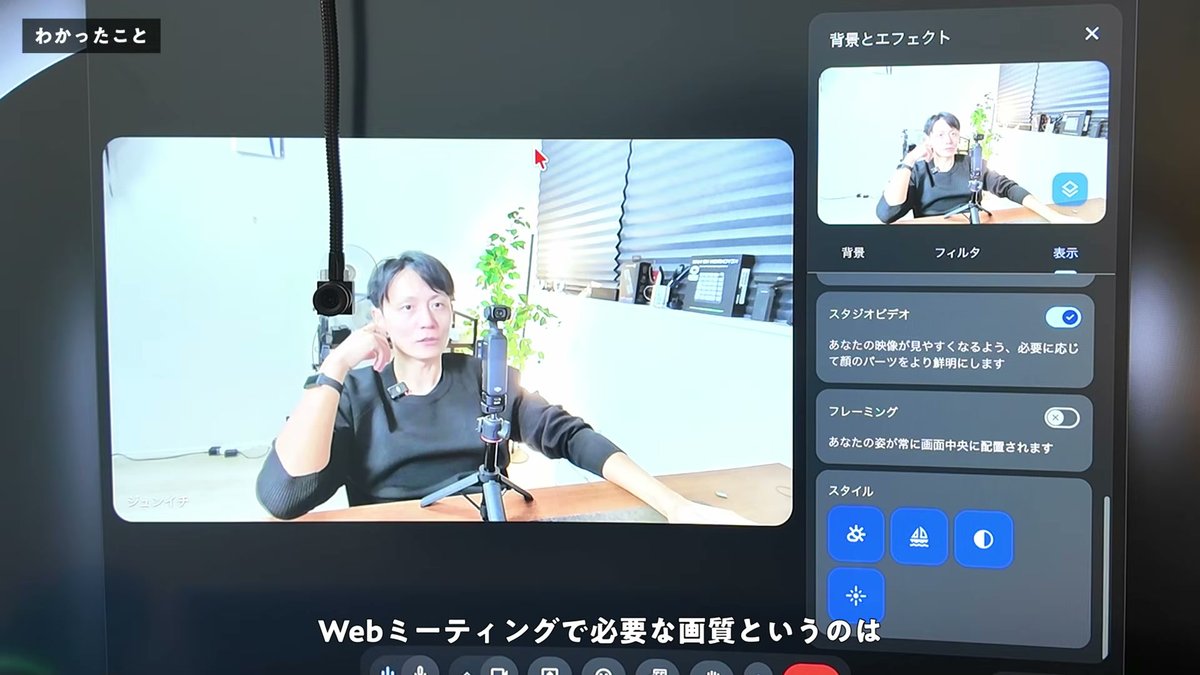
使っていて気づいたのは、このカメラは思ったより画角が広いこと。Web会議では余計なものまで映ってしまいます。
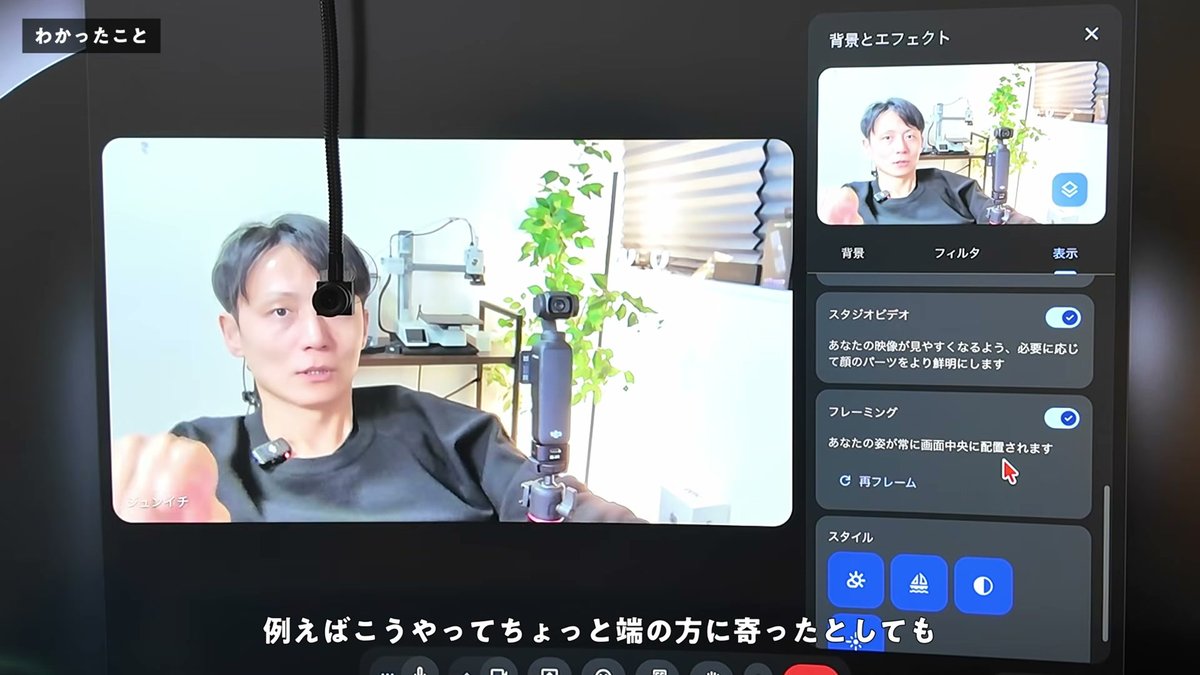
そこで便利だったのが、Google Meetのフレーミングという機能です。オンにすると、顔の周りだけをクロップして表示してくれます。画面の端に寄っても、「再フレーム」を押せば、また自分が真ん中に来るように直してくれます。このカメラを使うなら、かなり相性のいい機能だと感じました。
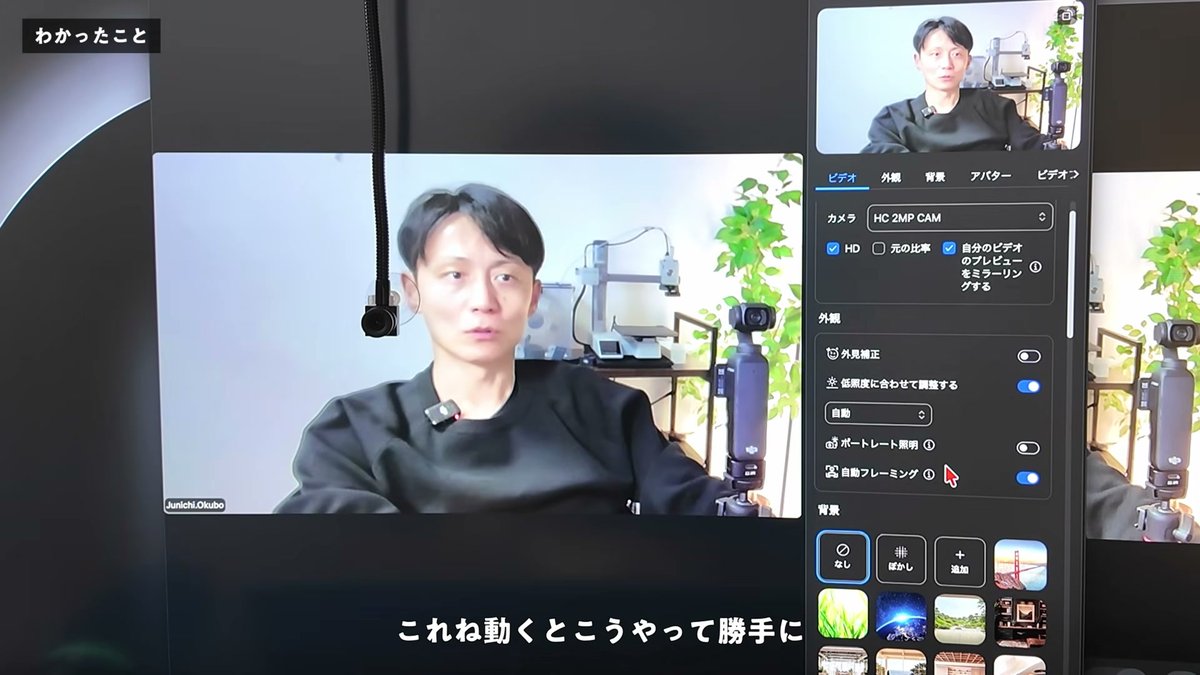
Zoomにも似た機能として自動フレーミングがあります。こちらは何も押さなくても、動くと自動で追従してくれるタイプ。ただ、ミーティング中に物を取ったりして動くと、あまり見せたくない部分まで映ってしまうことがあり、僕には少し使いにくく感じました。自動で追従してほしい人もいると思うので、ここは好みです。
カメラ側でズームはできなかった
画角を狭めるため、カメラ側の設定変更を2通り、OBSによる映像の切り抜きを1通り試しました。僕のMac環境ではカメラ側のズームは設定できず、OBSでは切り抜けたものの、拡大後の画質に不満が残りました。
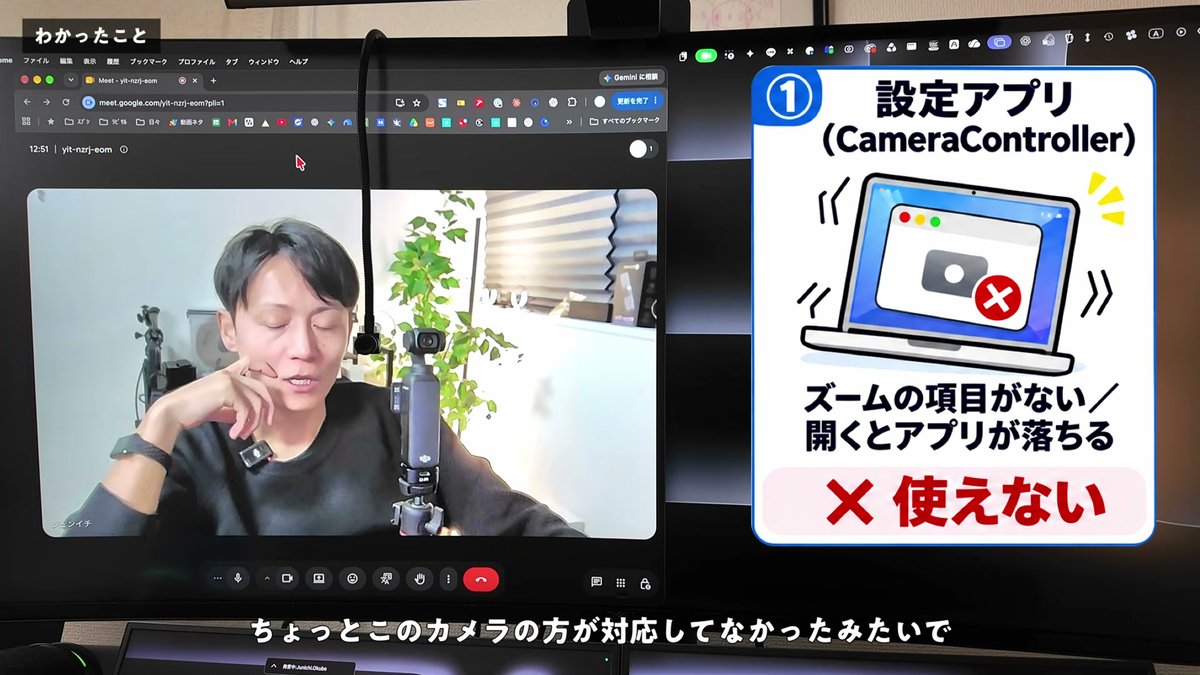
①設定アプリ(CameraController):Macで使える無料アプリで、ウェブカメラの設定項目を変えられます。ただ、このカメラではズームの項目が出てこず、詳細の設定を開こうとするとアプリが落ちてしまいました。
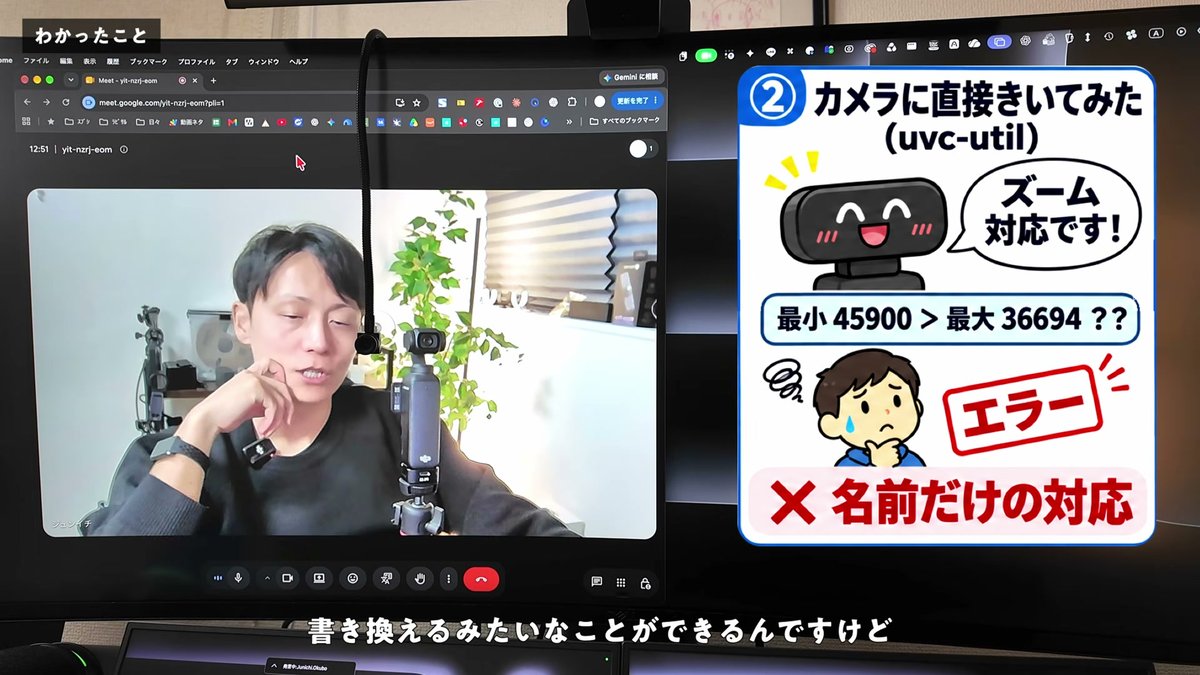
②ターミナルからカメラに直接設定(uvc-util):USB接続のカメラに対応している設定値を呼び出して書き換える方法です。一覧にはズームに対応しているように表示されるものの、値の最小と最大がおかしく、実際に書き換えようとするとエラーになりました。
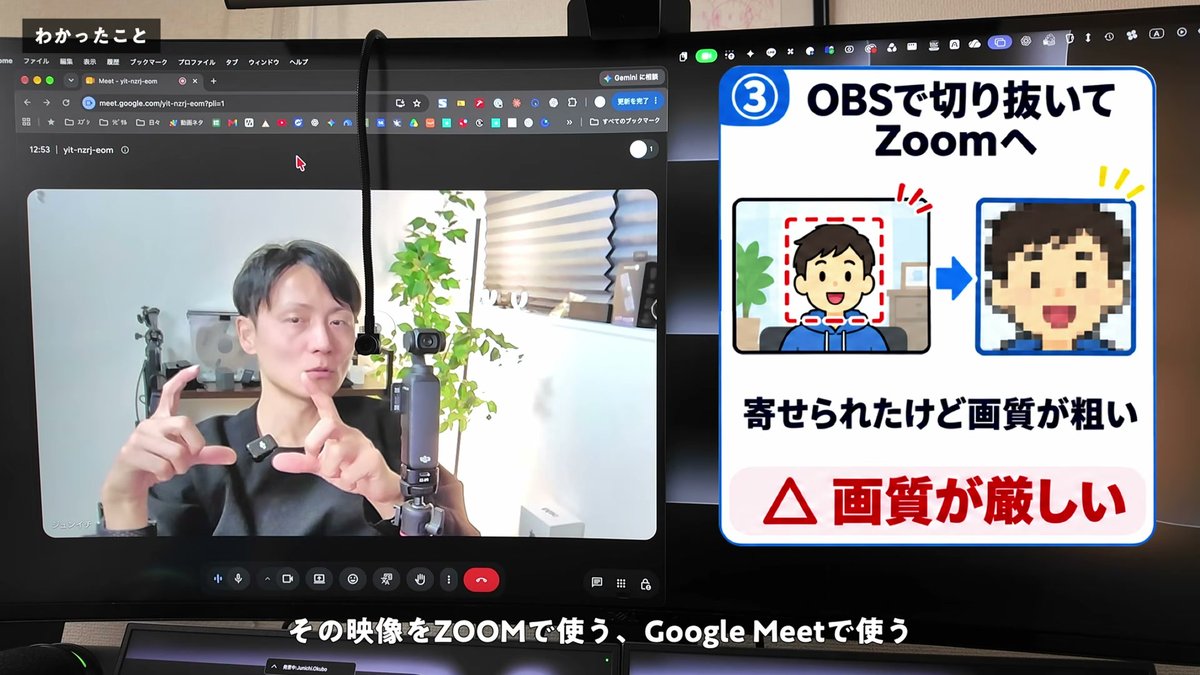
③OBSで切り抜いてWeb会議に渡す:OBSでクロップした映像を仮想カメラとして認識させ、ZoomやGoogle Meetで使う方法です。これはできましたが、もともとの画質が粗いこともあって、拡大するとかなり厳しい画質になりました。
ということで、画角の調整はWeb会議アプリのフレーミング機能に任せるのが現実的だと思います。
まとめ:目線は合う。設置まわりは工夫が必要
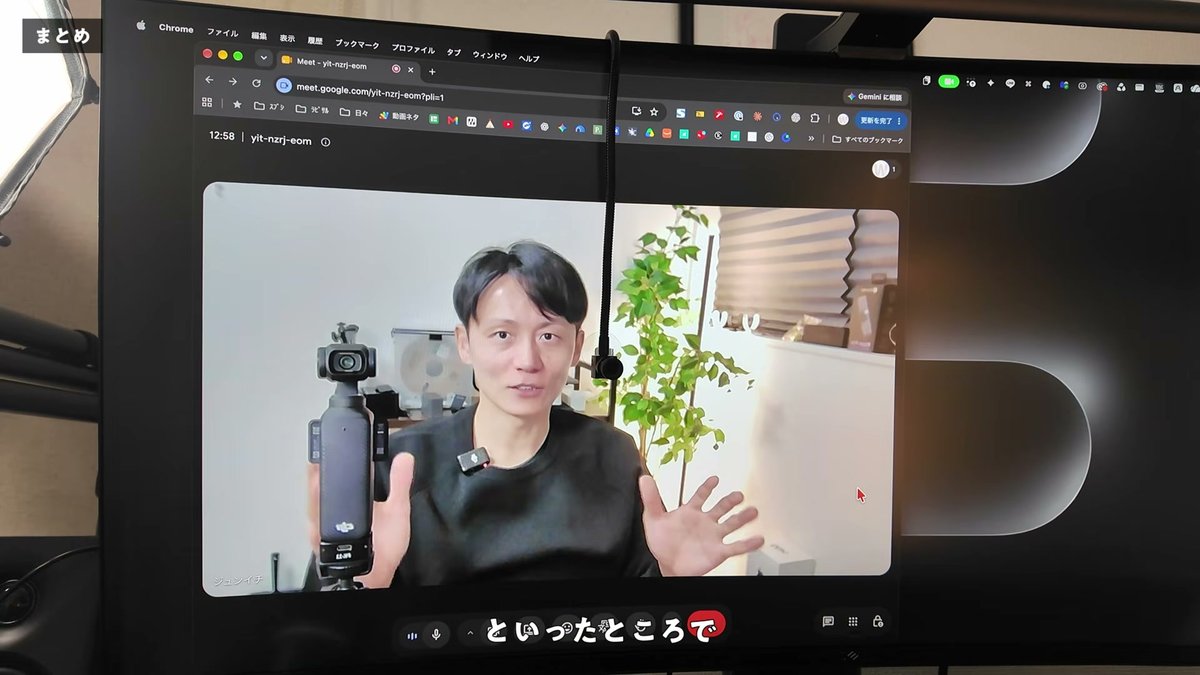
| 目線 | 友人とのGoogle Meetで「めっちゃ目線合う」と言われた |
|---|---|
| 画質 | めちゃくちゃ気にしなければ実用的(僕の感想) |
| 映り込み | モニターライトの下に吊るすと光を拾った→僕の環境では、ScreenBar Halo 2の前面ライトを消して背面ライトだけにすると消えた |
| 画角 | 広め。Google Meetのフレーミングが便利/カメラ側のズームは僕のMac環境では設定できなかった |
| ピント | 手動(オートフォーカスなし) |
| 設置 | 付属アタッチメントは僕のモニターに合わず。吸盤は僕の非光沢モニターでは外れやすい |
いちばんの目的だった「目線を合わせて話す」はちゃんと実現できたので、Web会議で目線のずれが気になっている人には試す価値のあるカメラだと思います。一方で、付属品で取り付けられるかはモニター次第、モニターライトとの相性もあるので、そのあたりは買う前に確認しておくのがおすすめです。
僕の環境では、モニターの上の部分にまだしっかり固定できておらず、吊るして吸盤で貼り付けている状態です。もう少し使いながら設置方法を考えて、結局どうなったかは別の動画やデスクツアーなどで紹介できればと思っています。
YouTube「ガジェット沼のジュンイチ」では、買って良かったガジェットのレビューや、デスク周りのアイテムを中心に紹介しています。ではまた!