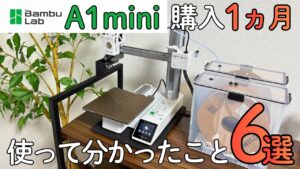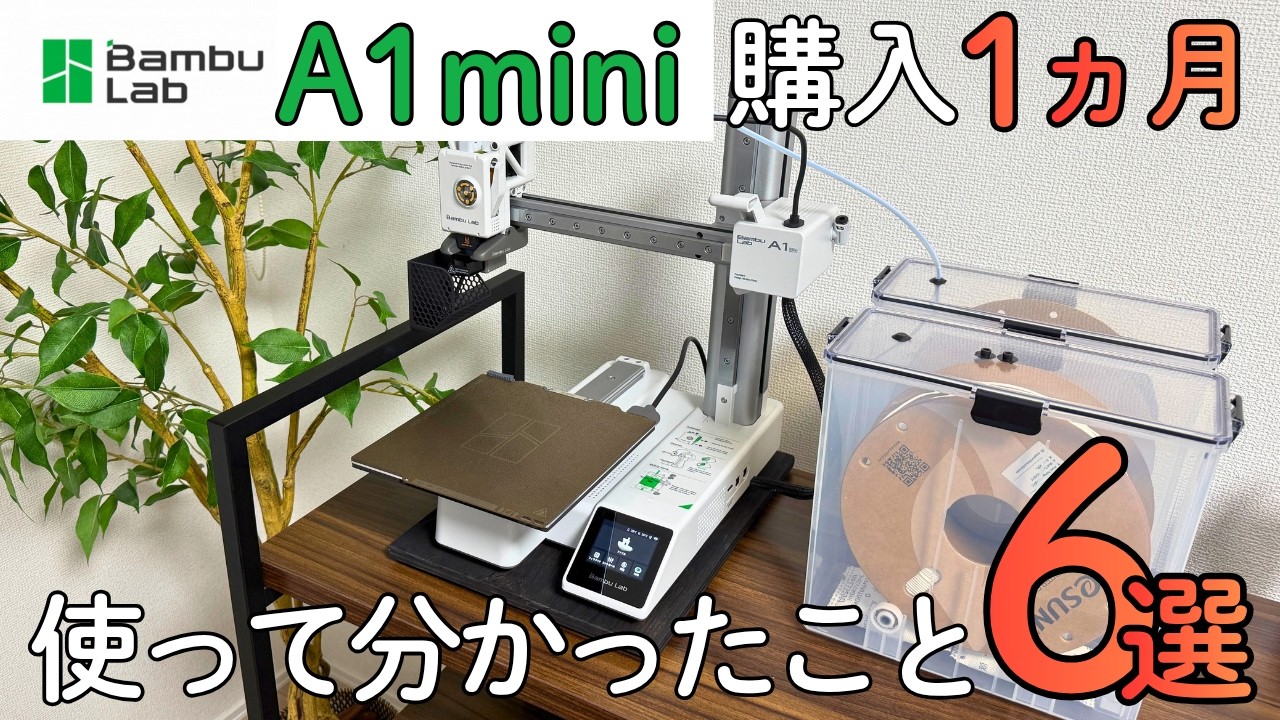
私にとって初めての3Dプリンター、Bambu Lab A1 miniを触り始めて1ヶ月が経ちました。それまで3Dプリンターとは縁もゆかりもなかったド素人でも、1ヶ月でそれなりのものが作れるようになったので、実際に使ってみて分かったことを6つにまとめます。これから始めようか迷っている人のヒントになれば嬉しいです。

※本記事は、2026年8月21日に公開したYouTube動画の内容をもとに再構成しています。価格・仕様は動画時点の情報で、感想はあくまで初心者1ヶ月時点の私の体験です。
- すぐに元が取れた(気がしている)
- 買ってすぐ印刷、とはいかなかった
- 振動対策が急務だった
- 普通にたくさん失敗する
- CAD知識ゼロでもAIでオリジナルアイテムが作れる
- 1ヶ月ですでに上位機種が欲しくなる(=それだけ満足している)
その1:すぐに元が取れた(気がしている)
まず、この1ヶ月で何が作れたのかから。私のお気に入りを紹介します。
世の中に売っていないものが作れる
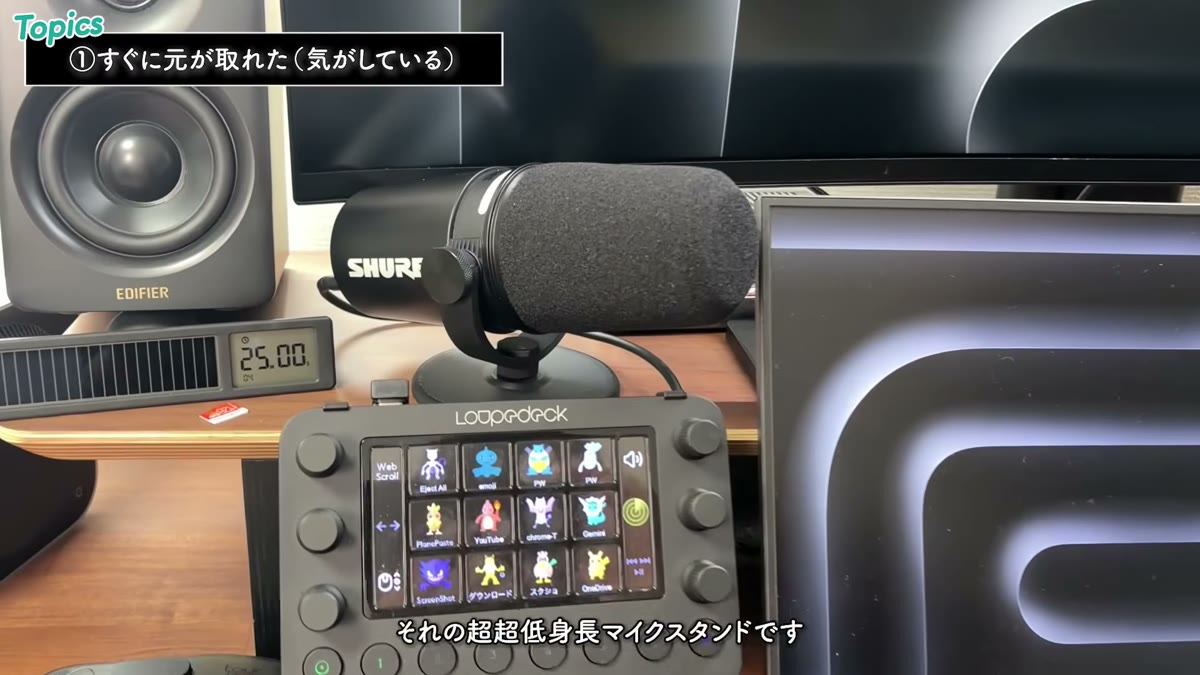
一番のお気に入りが、SHURE MV7+用の超低身長マイクスタンド。台座部分とホルダー部分を自作しました。元々は付属ホルダーと手持ちのマイクスタンド土台を組み合わせて低めに使っていたのですが、それをさらに超える低さを実現。かなり時間をかけて作った自信作です。
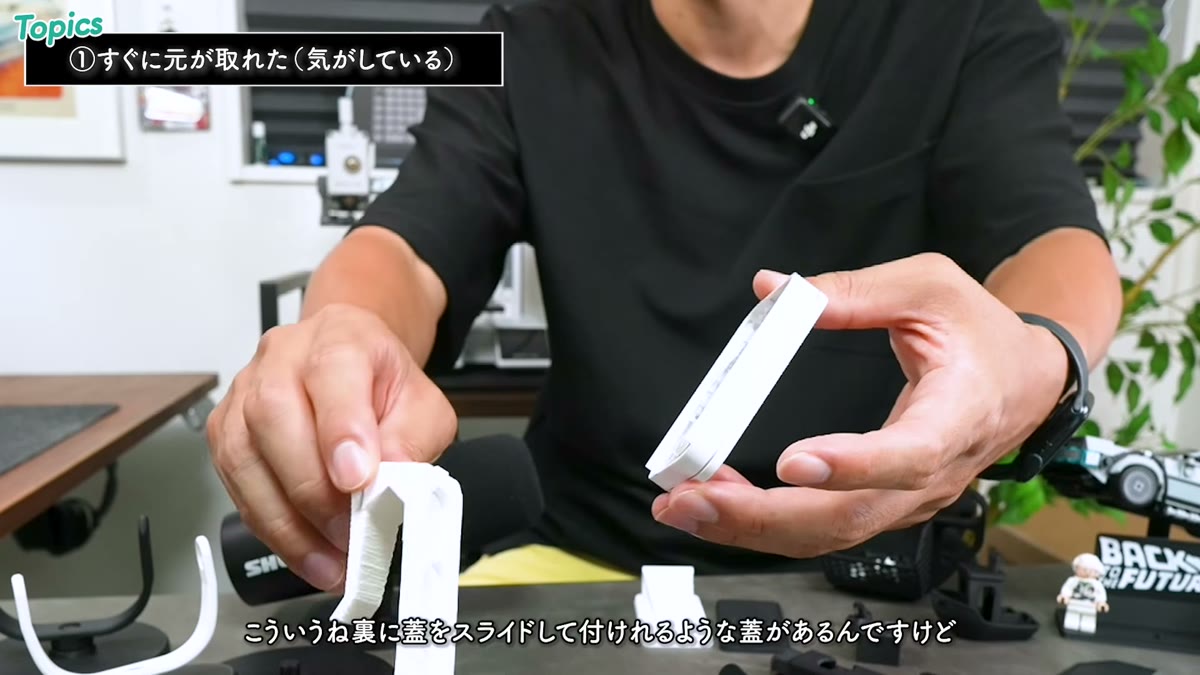
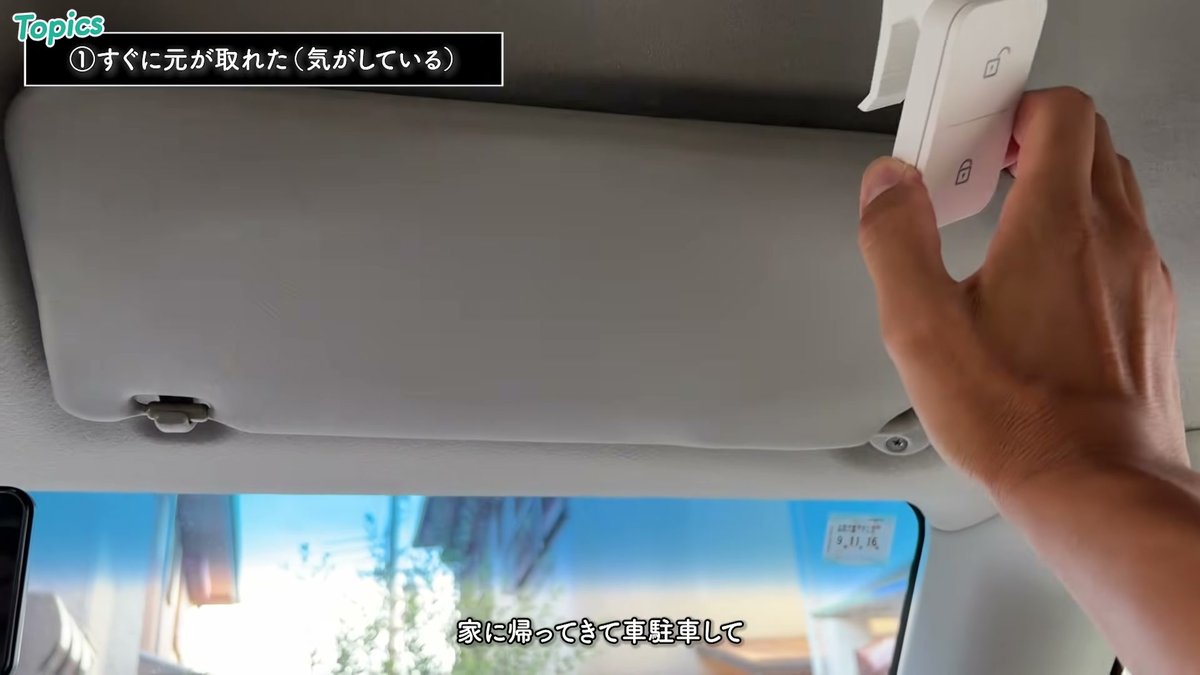
次に、スマートロック用リモコンSESAME RemoteのU字フック付きフタ。車のサンバイザーに引っ掛けておき、帰宅して駐車したら、玄関のセサミとBluetoothがつながったタイミングでポチッ。車内から家のドアを解錠できる運用で、かなり便利です。

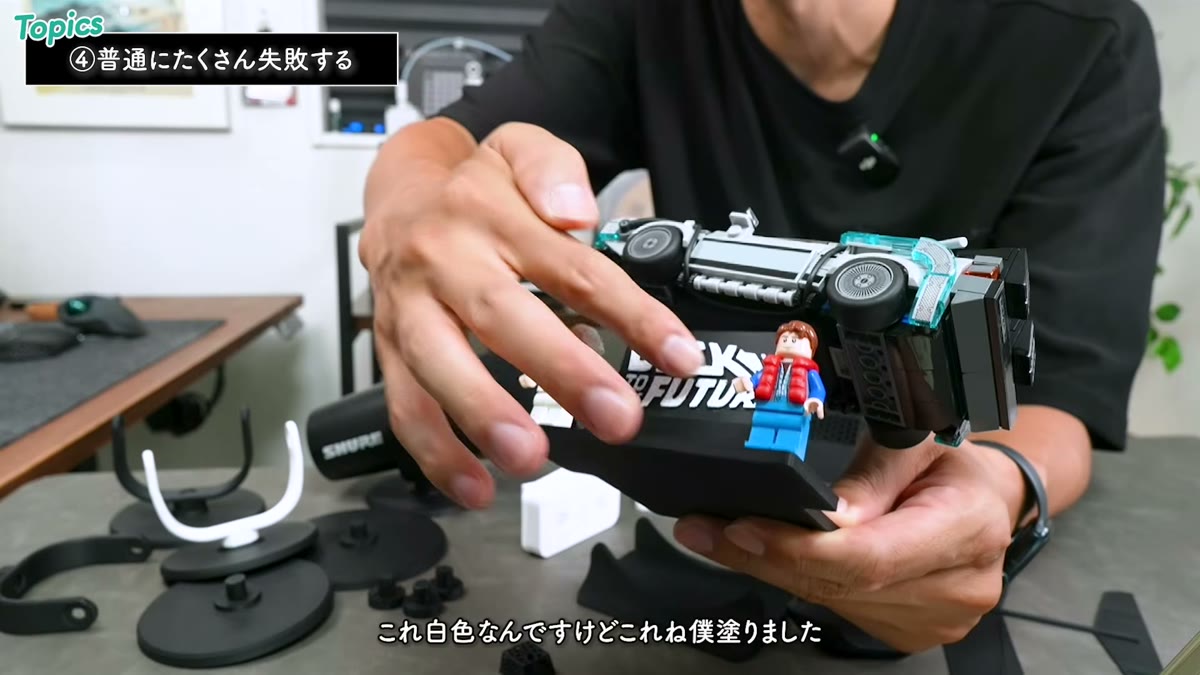
趣味枠では、LEGOのデロリアンのディスプレイ台座。よく見ると雑なのがバレますが、色も自分で塗りました(この塗装の話は後ほど)。
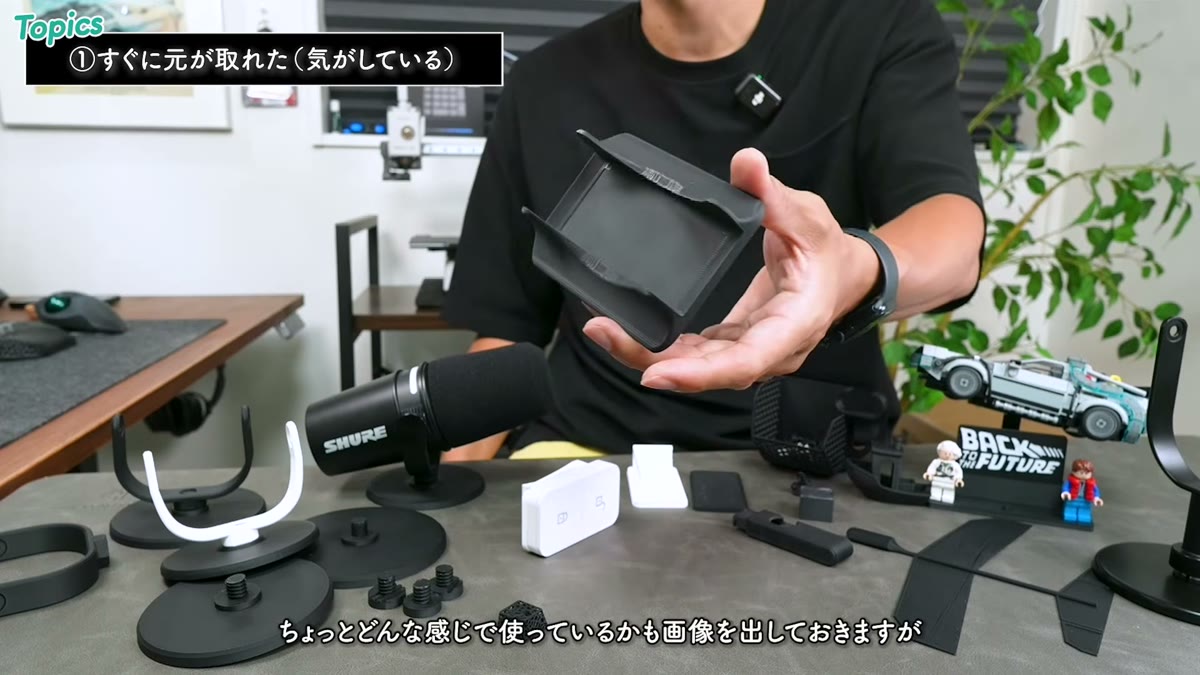
あとはMac miniのスタンド。こういうものはAmazonにいくらでも売っていますが、「あり物を買わなくて良い」系の印刷ですね。
3万円弱の本体価格は回収できた気がする
A1 mini本体は3万円弱で購入しました。作ったものを「もし買うとしたらいくらか」で考えると、そもそも世の中に存在しないものも作れているので、1ヶ月で元が取れた気がしています。印刷の原価も結構安い。商品を探して選んで自分の環境に合うか悩む時間を考えると、「とりあえず作っちゃう」という発想が生まれたこと自体が財産だと思っています。
私はWeb制作やシステム開発という無形のものをずっと作ってきた人間なので、「物を作れる」ことが手軽にできるようになったのが本当に楽しい。ただし友達と飲みにも行かず触ってしまうくらい時間も溶けます。
その2:買ってすぐ印刷、とはいかなかった
購入前にYouTubeで情報収集すると良いところばかり目に入りますが、実際は開封から最初の印刷までにいくつかハードルがありました。私がつまずいた順にシェアします。
電源プラグが3ピン。変換アダプターを事前に用意

届いてコンセントに挿そうとすると、プラグが3ピンです。日本向けだけに販売されているものではないので、一般的な2ピンのコンセントには3ピン→2ピン変換アダプターがないとつなげません。私は事前情報で知っていたので本体と同時購入しておいて正解でした。なお変換アダプターを使う場合は、アース端子付きのものを選び、製品マニュアルに従ってアース接続を行ってください。
フィラメントのセットで大苦戦
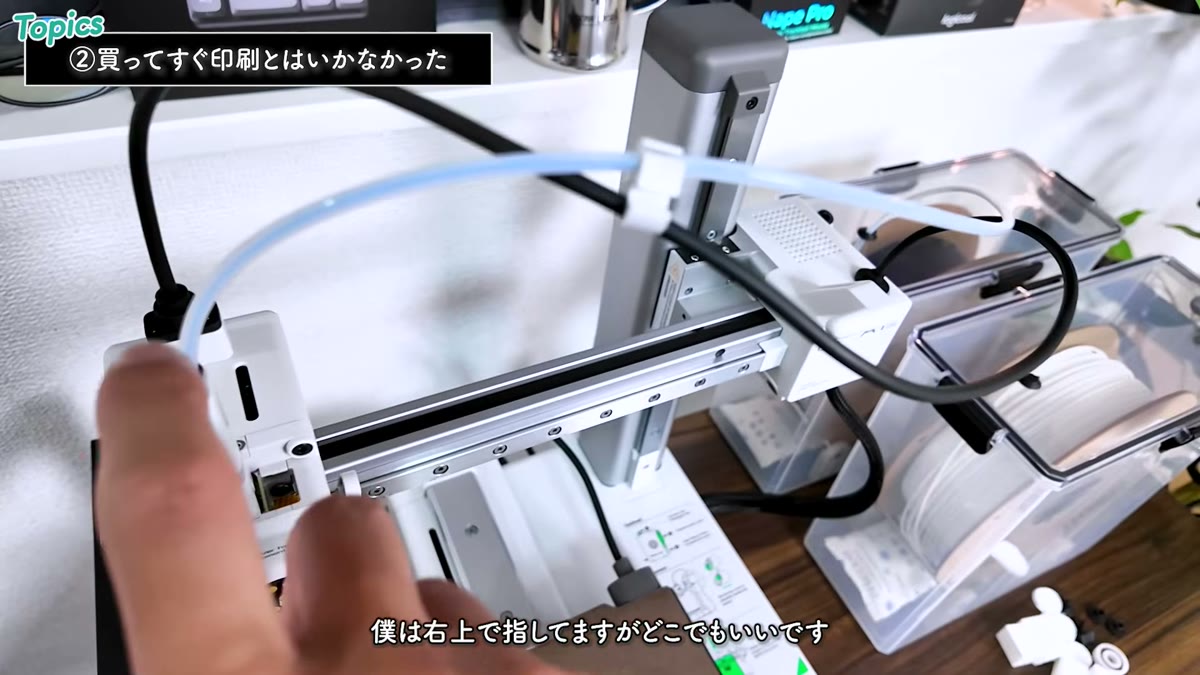
本体の組み立て自体は説明動画を見ながらスムーズにいけたのですが、苦戦したのがフィラメント(材料)のセット。挿入口が4つあって「どれに通せばいいのか」から分からず、押し込んでも出てこない、抜こうとしたら抜けない——と、ここが一番ストレスでした。
結論を言うと、挿入口は4つのどこでもOK。フィラメントをグッと押し込みながら、画面操作で「フィラメント→ロード」を実行して何回か送ってあげれば通ります。これから始める人はここだけ覚えておいてください。
最初に印刷する「船」までが一番長かった
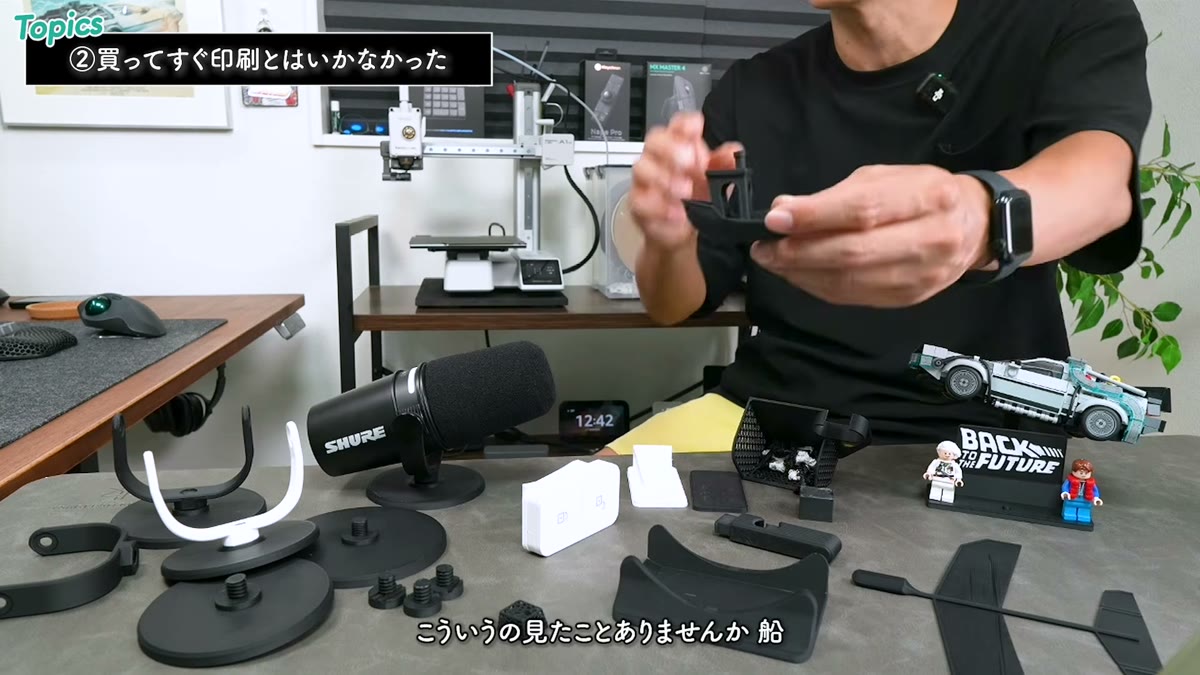
3Dプリンター界隈でよく見る船。印刷できる状態にあるかをテストするベンチマークとしてちょうどいい形らしく、本体の画面から選んで印刷できます。私はスライサーソフトのBambu Studioと、データ共有コミュニティのMakerWorldの役割の違いも分かっていなかったので、箱を開けてからこの船を印刷するまでが一番時間がかかりました。今から始める人は、開封から最初の印刷までを細かく説明してくれる動画を見ながら進めるのがおすすめです(私もそうすればよかった)。
その3:振動対策が急務だった
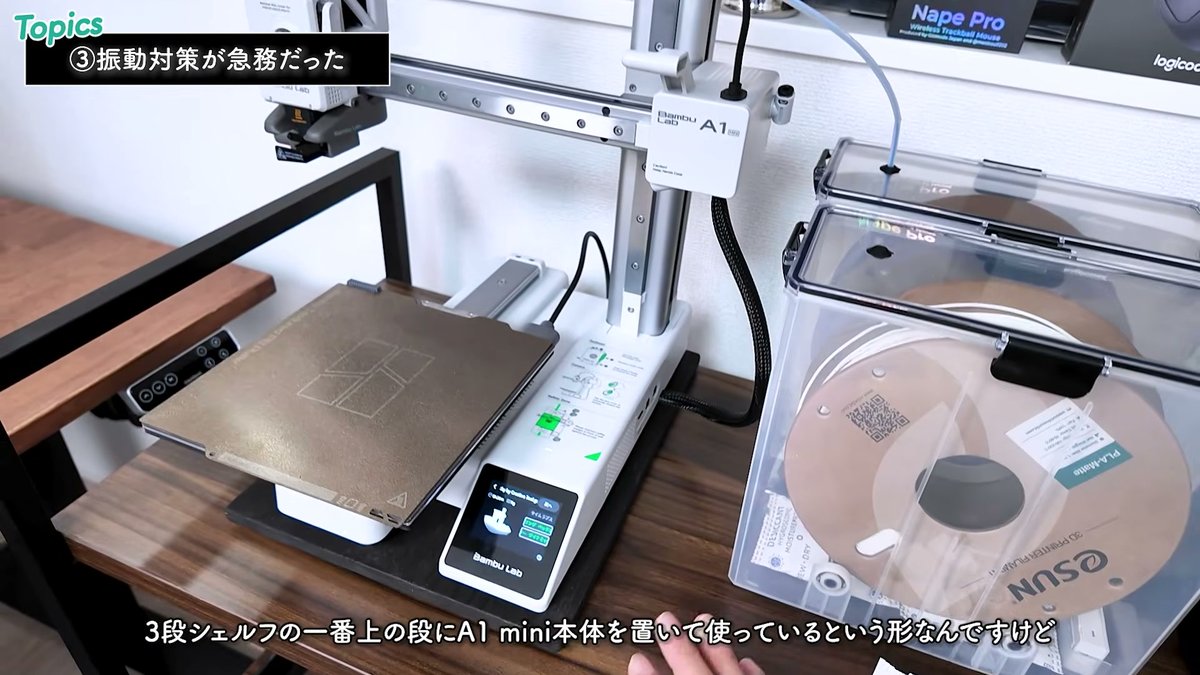
私は3段シェルフの一番上にA1 miniを置いて使っています。最初は何も対策せずポン置きで例の船を印刷したところ、シェルフ全体がガタガタ揺れて笑ってしまうレベル。棚に置いていたものがバタバタ落ちて、「こんなに揺れるのは聞いてないぞ」と急いで対策しました。

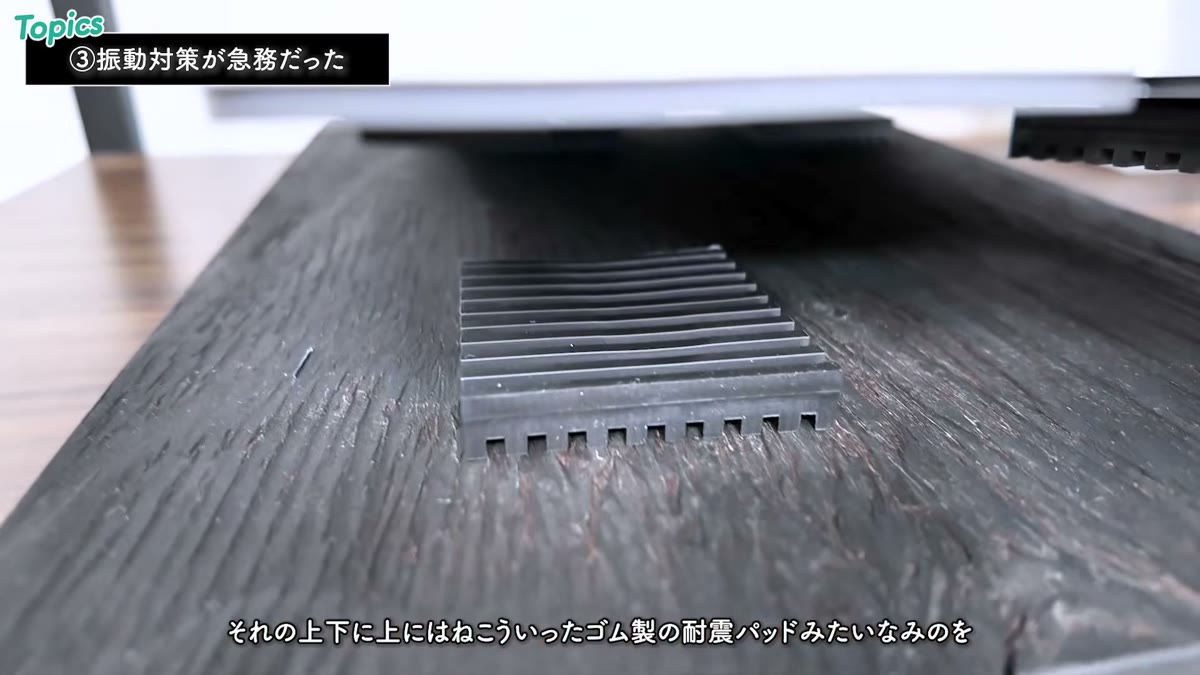
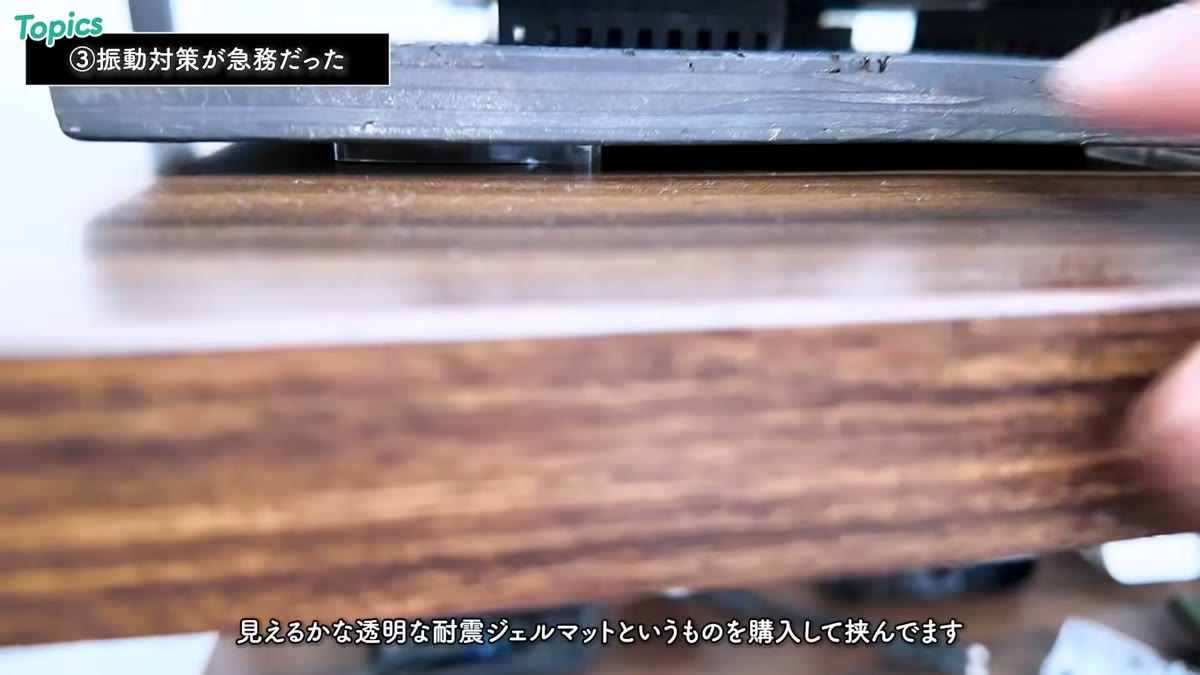
現在の構成は、ホームセンターで100円ほどで買った端材の板(黒くスプレー)を敷き、その上にゴム製の耐震パッド、下に透明の耐震ジェルマットを挟むというもの。YouTubeで知見のある方の情報をいくつか参考にした構成で、今では振動を気にせず使えています。
ちなみに透明の耐震ジェルマットは、後からダイソーにも同様のものがあると気づきました。私が見た限り違いは分かりませんでした。うちではシェルフ2段目のガジェットの下にもベタベタ貼っていて、滑り・脱落防止としてかなりおすすめです。
そして後から気づいたのですが、あの船は印刷速度が最速設定にプリセットされていたようです。実際の運用ではあそこまでヘッドが速く動く印刷はなく、速度を上げれば揺れも大きくなり精度も落ちるので、私は普段それなりの速度で印刷しています。これから始める人は、様子を見ながら対策していけばOKだと思います。
その4:普通にたくさん失敗する
YouTubeでは「こんなの作りました」という華やかな結果ばかり見えますが、普通に何回も失敗します。MakerWorldからダウンロードして印刷するだけでも、たまに失敗します。私の失敗例をいくつか。
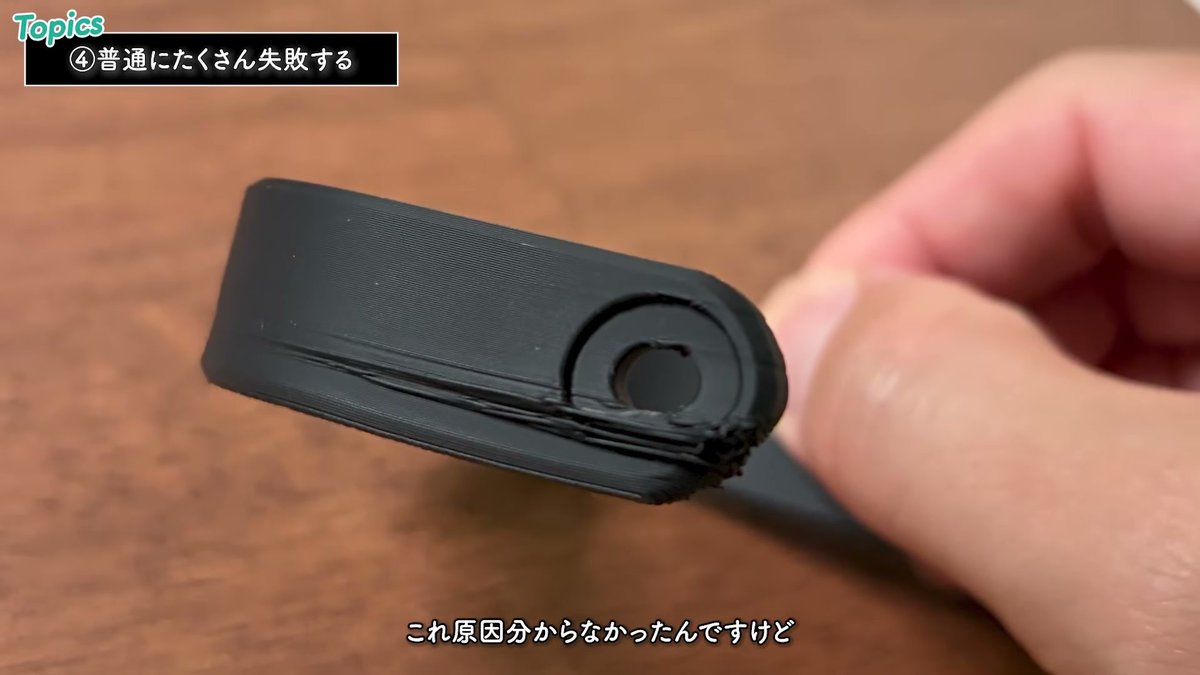
- 原因不明の造形失敗——マイクホルダー制作中に失敗。同じ設定でもう一度印刷したら成功したので、「何とはなくても失敗することがある」と学びました
- サポート材の設定ミス——キーキャップを印刷したら一部欠け。設定したつもりができていませんでした
- 色の設定ミス——デロリアンの台座は白部分の手前で自動停止すると思っていたら全部黒で印刷。結局、ガンプラをやるパパ友に道具と知見を借りて自分で塗装しました(遠目で見たら大丈夫なクオリティです)
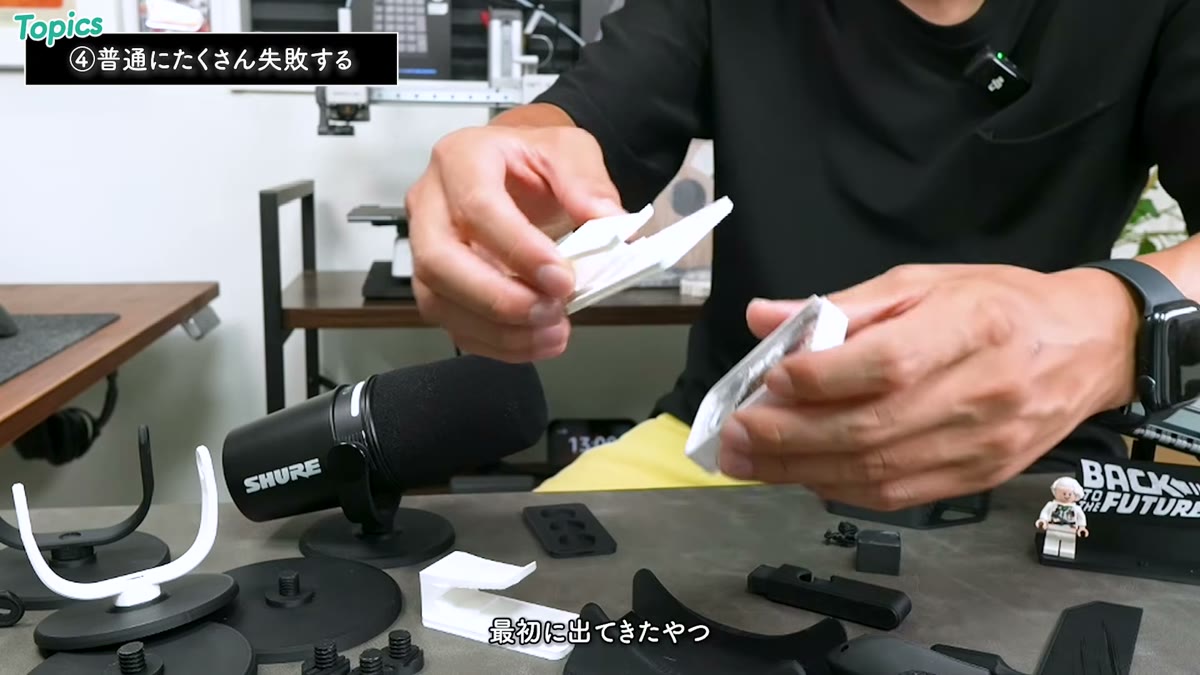
セサミリモートのフックも、最初に作ったものは使ってみたらバキッと折れました。強度が足りなかったんですね。強化版を作り直して、今はそれをメイン使いしています。
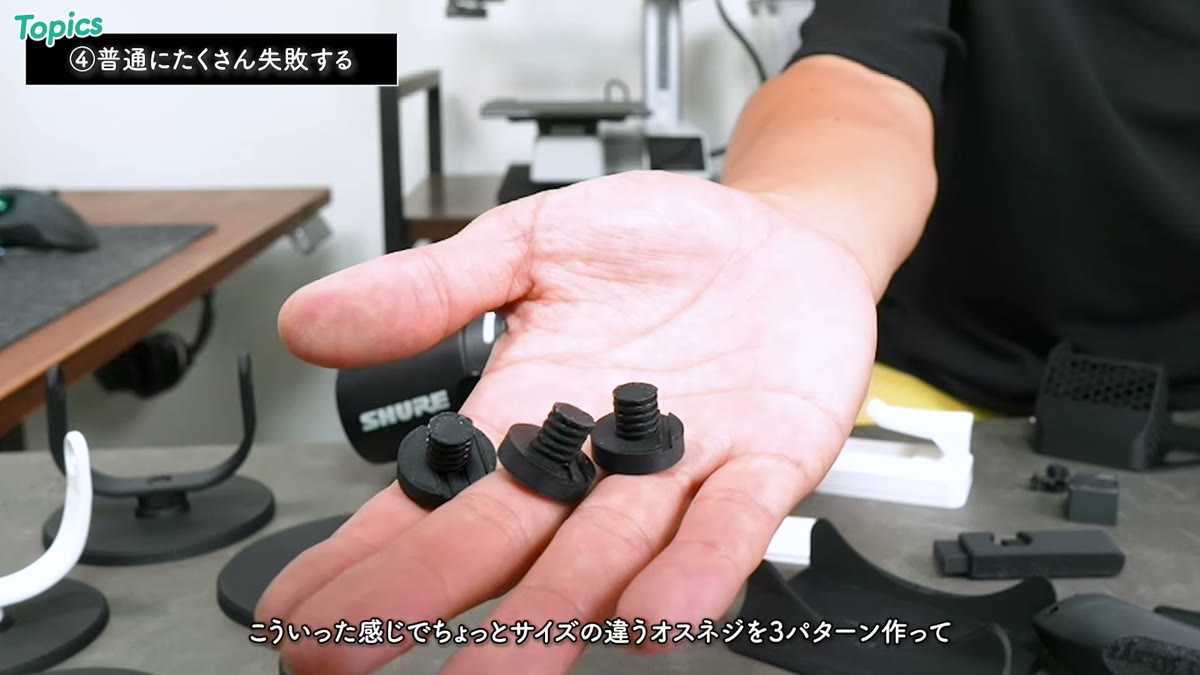
なのでおすすめしたいのが「テスト印刷」の考え方。マイクスタンドのネジは、サイズ違いのオスネジを3パターン印刷して、どれが一番スムーズに入るかを確かめてから本番を作りました。オリジナルのものを作ろうとすると手間はかかりますが、この過程も楽しいです。
その5:CAD知識ゼロでもAIでオリジナルアイテムが作れる
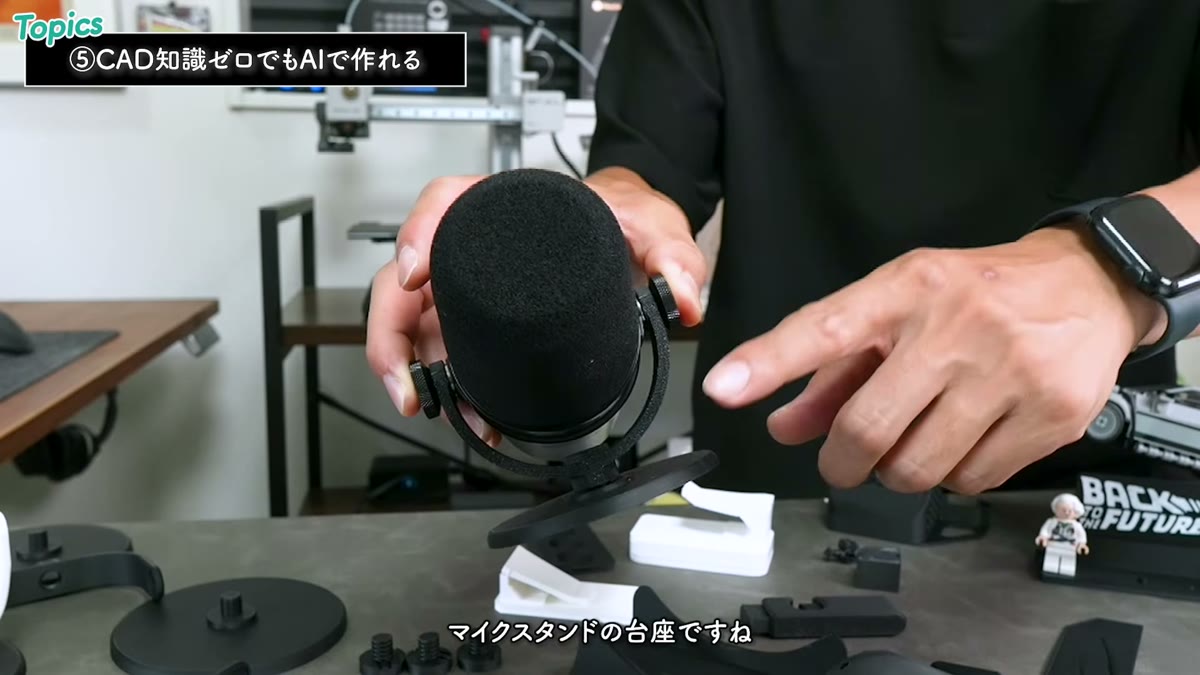
ここまでの話で出てきてしまっていますが、改めて。私はCADの知識が全くありません。それでもClaude CodeなどのAIと壁打ちしながら、「ここを採寸して」という指示に従って寸法を測り、モデリングを出してもらい、テスト印刷で確かめて——を繰り返して、マイクスタンドの台座とホルダーを1から作れました。
サポート材のやり方や造形不良につながる設定も、AIに「こういう設定で印刷した方がいい」とアドバイスをもらいながら進めています。CAD知識ゼロでも、AIと組めばオリジナルアイテムが作れる時代です。
なお、MakerWorld上のモデルは作品ごとにライセンスが異なります。出力物を販売する場合は、各モデルに設定されたライセンスと商用利用の可否を必ず確認してください。1から自作したものの販売については私も調べている最中なので、詳しい方がいたら動画のコメントで教えてください。
その6:1ヶ月ですでに上位機種が欲しくなる
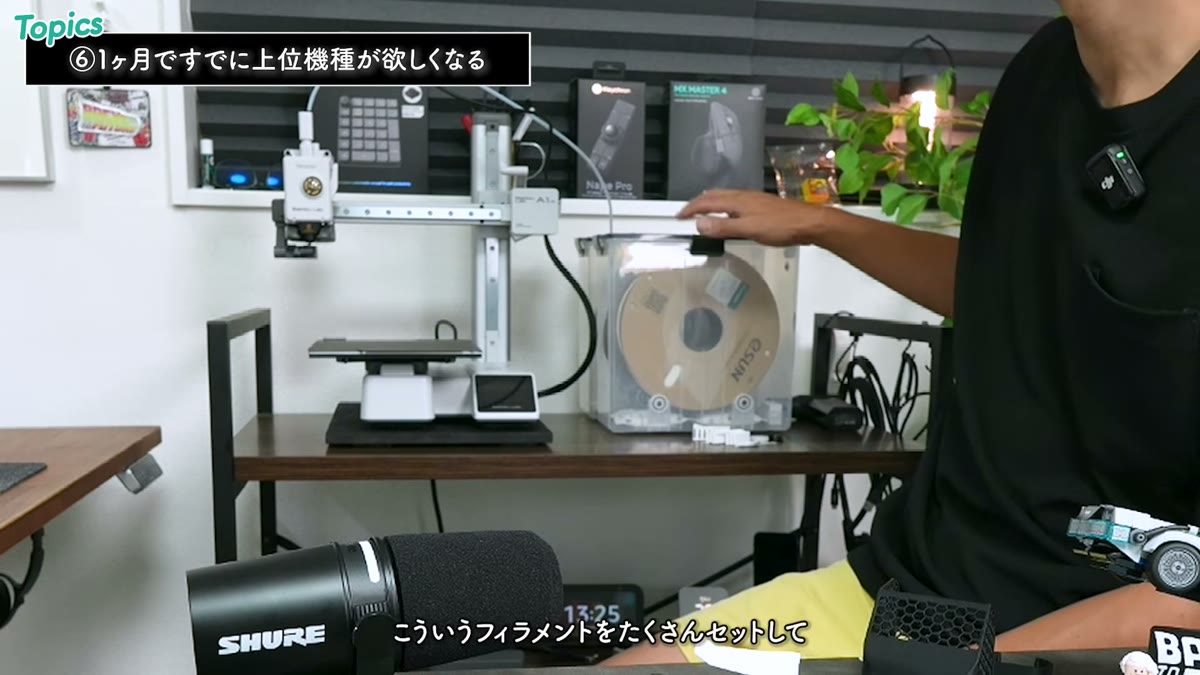
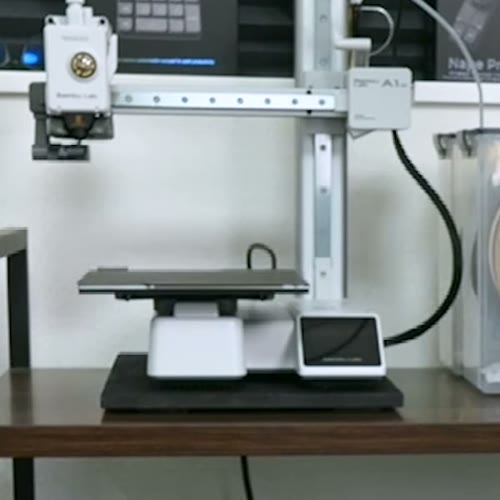
私はできるだけ安く始めたくて、多色印刷用のAMS liteセットは見送り、評価の高かったA1 mini単体を3万円弱で購入しました。周辺の振動対策やフィラメント代も含めて、3〜4万円でこの環境が整っています。
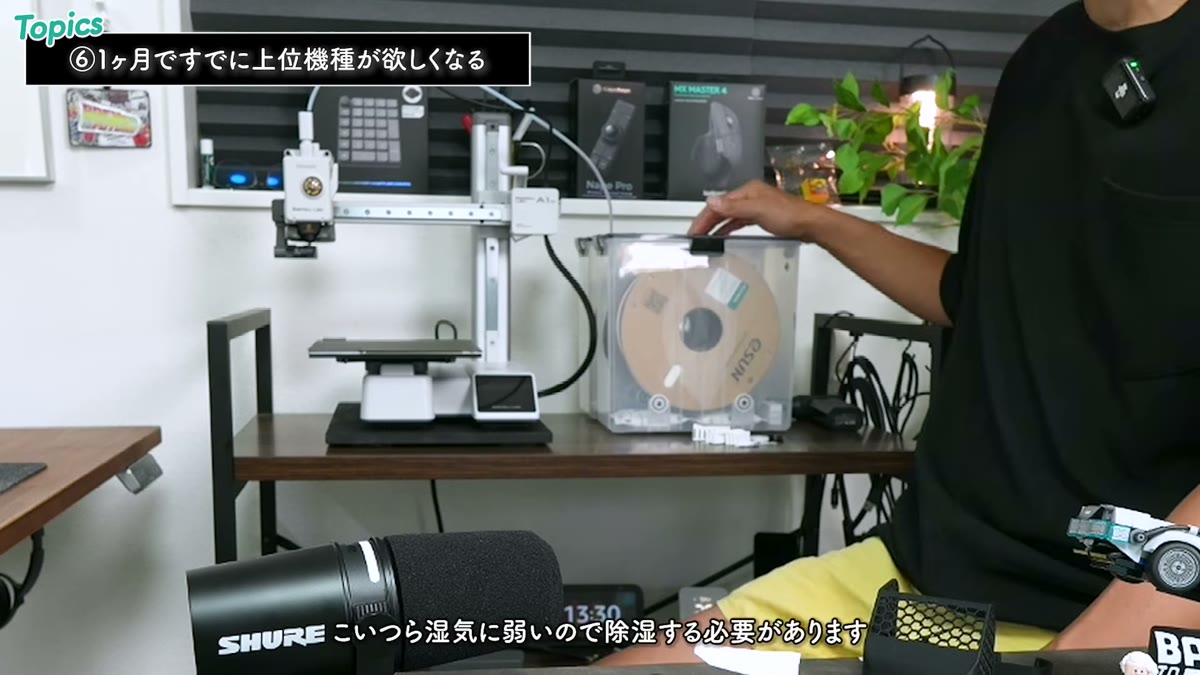
ただ、使えば使うほど上位機種が欲しくなります。A1 miniは剥き出しのモデルなので、囲われたエンクロージャー付きモデルであれば、製品や構造にもよりますが騒音や温度・湿度管理の面で有利なことが多いようです。多色印刷や、造形サイズ(A1 miniは180×180×180mm)の制限も上位機種なら広がります。フィラメントは湿気に弱くドライボックスなどでの除湿も必要なので、その管理が楽になるのは大きいです。
狙っているのはBambu Lab X2Dですが、おいそれと手を出せる価格ではないので、しばらくは我慢。届いた箱をメルカリ用に捨てられずにいる自分もいますが(笑)、勘違いしないでほしいのは、A1 miniに不満があるわけではなく、1ヶ月使ってめちゃくちゃ満足しているということ。これからもガンガン使いたいと思えたからこそ上位機種が欲しくなった、という話です。入門機として最初に買う3Dプリンターとしては、私にとって大正解でした。
おまけ:MakerWorldで手持ちのガジェット名を検索してみて

本編で言い忘れたのですが、ガジェット好きの人はMakerWorldで手持ちのガジェットの製品名を検索してみてください。例えばMX ERGOなら角度を変えるスタンド、AirPods Proならホルダーなど、手持ちの機材をサポートするアイテムがたくさん見つかります。3Dプリンターを買わなくてもサイトは見られるので、検索して妄想するだけでもかなり楽しいですよ。このチャンネルを見てくれているようなガジェット好きには、3Dプリンターはかなり刺さると思います。
まとめ:3万円弱で買える最高のおもちゃ
| 本体 | Bambu Lab A1 mini(私は3万円弱で購入・動画時点) |
|---|---|
| 事前に用意 | 3ピン→2ピン変換アダプター |
| あると良い | 耐震パッド・耐震ジェルマット(ダイソーでも可)・フィラメントのドライボックス |
| 心構え | 最初の印刷までにハードルあり/普通に失敗する/テスト印刷の考え方を持つ |
物を生み出せる楽しさ、試行錯誤する楽しさ、没頭して時間を費やせる情熱を持てるものなので、ハマる人はめちゃくちゃハマると思います。3万円弱で始められるので、興味のある方はセールのタイミングを狙ってみてください。結果使いこなせなくても、箱を取っておいてフリマで手放すという手もあります。

フィラメントは私はBambu LabのPLAフィラメントを使っています。
YouTube「ガジェット沼のジュンイチ」では、ガジェットのレビューを紹介しています。ではまた!